Технические советы · 7 min read · Sep 22, 2025
Исчезла строка меню вашего MacBook? Вот как это исправить
Хотите использовать настройки Finder, но не видите опций? Или не можете использовать меню Apple для перехода к системным настройкам? Оба случая происходят, если строка меню вашего MacBook исчезла.
Если вы задаетесь вопросом, почему это происходит и как вернуть строку меню, мы все это рассмотрели! Кроме того, если вы не видите Dock, мы расскажем, как это проверить.
Почему исчезла строка меню MacBook?
Строка меню MacBook исчезла по нескольким причинам. Давайте рассмотрим каждую из них:
- Включена опция автоматического скрытия и отображения строки меню:
Основная причина в том, что опция скрытия и отображения строки меню включена в ваших настройках. Либо вы включили ее сами, либо обновление включило ее по умолчанию, либо вы могли сделать это по ошибке.
Использование быстрой смены пользователей: У вас может быть несколько профилей пользователей на Mac. Есть большая вероятность, что вы включили быструю смену пользователей, что привело к исчезновению строки меню Mac.
Устаревшая версия macOS: Вы можете использовать устаревшую версию macOS. В таком случае программные ошибки и поврежденное программное обеспечение являются обычным делом. Оба этих фактора могут привести к исчезновению строки меню.
Теперь давайте узнаем, как вернуть вашу строку меню!
Исчезла строка меню MacBook: как вернуть ее обратно?
Существует несколько обходных путей, чтобы вернуть строку меню на Mac, если она исчезла. Вам следует попробовать каждый из них, чтобы проверить, какой из них работает в зависимости от вашей системы и причины.
Отключите автоматическое скрытие и отображение строки меню (macOS Monterey и ранее)
Увидеть строку меню относительно легко на обновленной версии macOS. Единственная проблема в том, что становится сложно открыть системные настройки без меню Apple. Тем не менее, у нас есть альтернативный способ справиться с этим.
Следуйте приведенным ниже шагам, чтобы отключить автоматическое скрытие и отображение строки меню на обновленной версии macOS:
Нажмите одновременно клавиши Command+Spacebar, чтобы запустить поиск Spotlight
Найдите Системные настройки и нажмите на первый результат поиска,
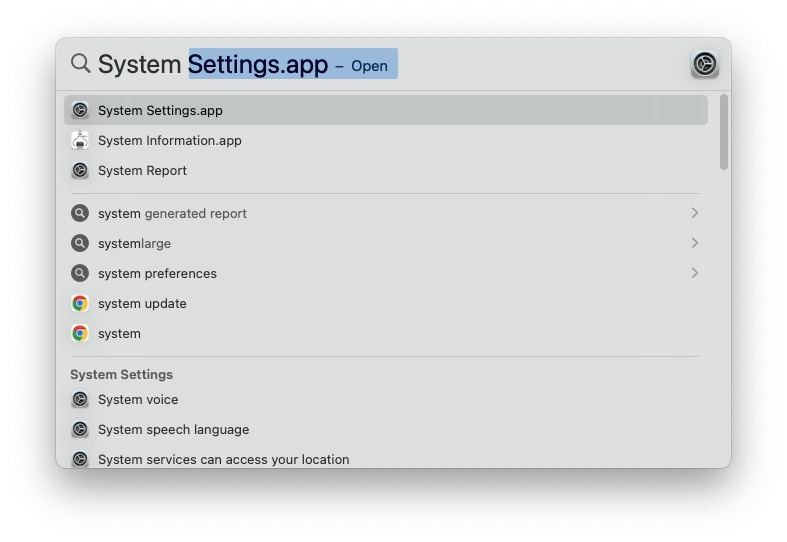
В нем перейдите в Основные.
Затем снимите галочку с Автоматически скрывать и показывать строку меню.
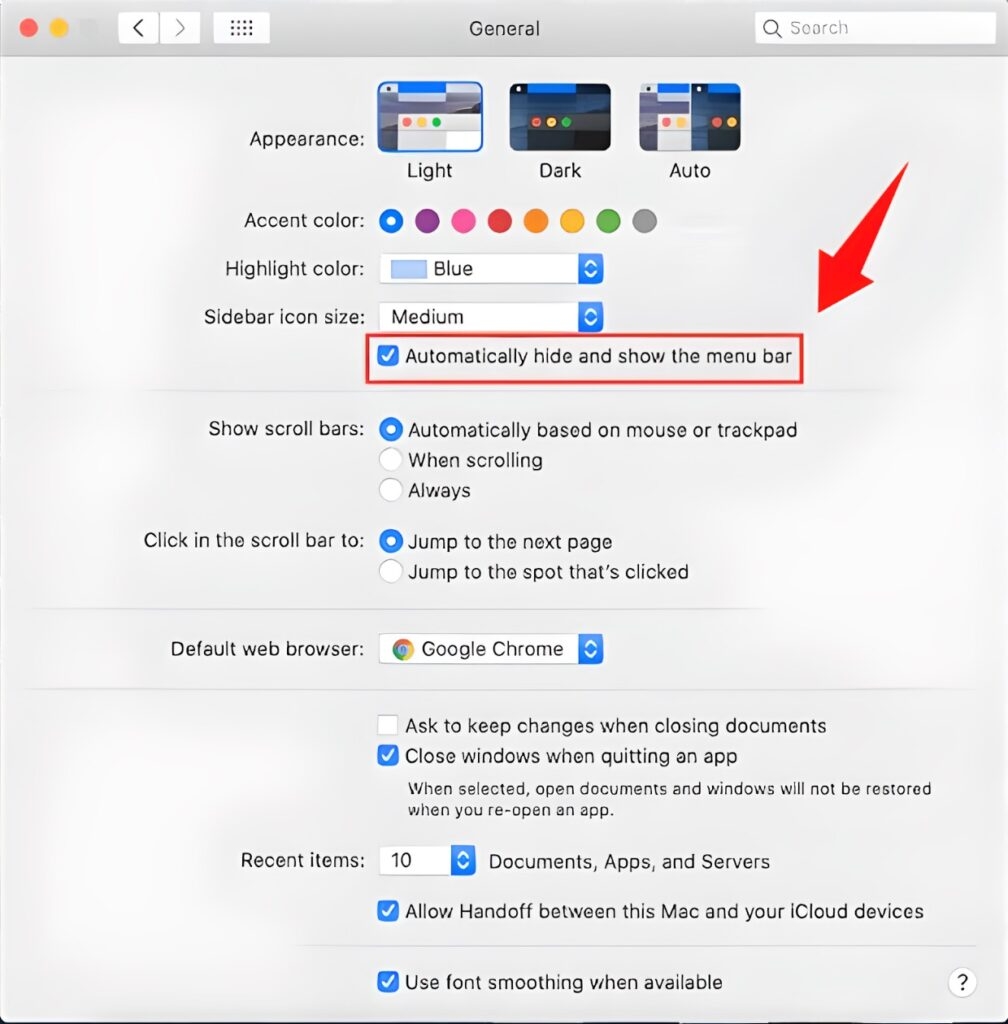
Теперь ваша строка меню не будет скрываться.
Отключите автоматическое скрытие или отображение строки меню (macOS Monterey и новее)
На macOS Monterey многие пользователи столкнулись с этой проблемой. Если вы задаетесь вопросом, почему вышеуказанное решение недоступно, то метод немного отличается.
Вот как вы можете отключить автоматическое скрытие и отображение строки меню на Monterey:
Нажмите клавиши Cmd+Spacebar, чтобы открыть поиск Spotlight.
Найдите Системные настройки и откройте их.
Перейдите в Dock и строка меню (в случае Ventura, Рабочий стол и Dock).
В настройках строки меню снимите галочку с Автоматически скрывать или показывать строку меню на рабочем столе.
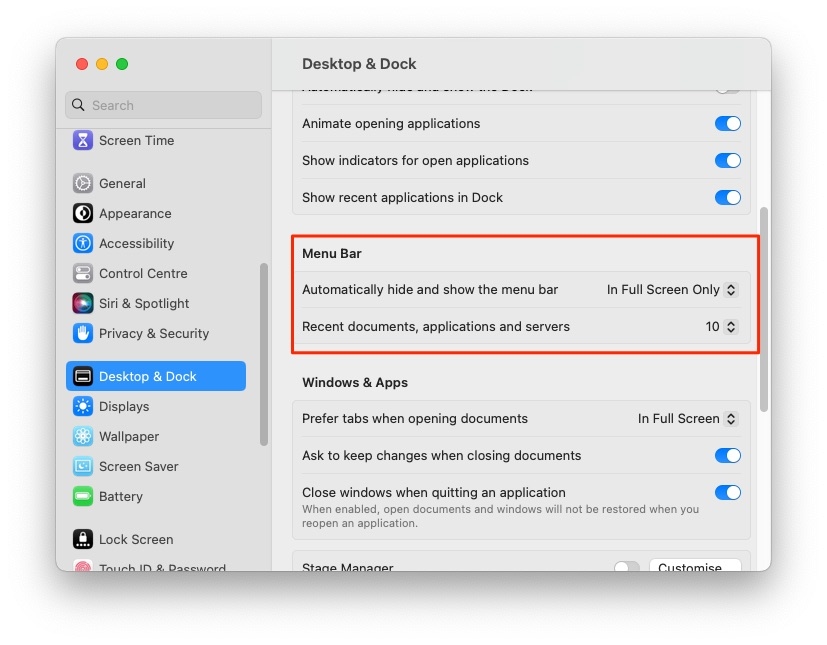
Теперь даже для macOS Monterey ваша система не будет часто скрывать строку меню.
Отключите быструю смену пользователей
Использование нескольких профилей пользователей на Mac требует опции быстрой смены пользователей. Есть вероятность, что опция автоматического скрытия уже была отключена, поэтому вы не видите строку меню. В таком случае отключение быстрой смены пользователей поможет.
Вот как это сделать:
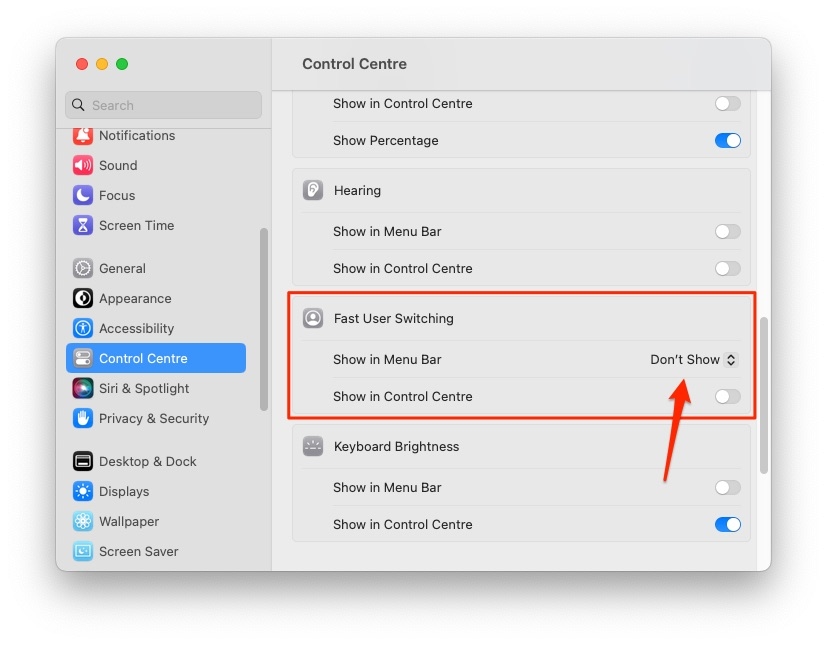
macOS Ventura и новее
Откройте поиск Spotlight и перейдите в Системные настройки.
Теперь перейдите в Центр управления и отключите быструю смену пользователей.
Установите Не показывать в опции Показывать в строке меню,
И выключите Показывать в Центре управления.
macOS Monterey и ранее
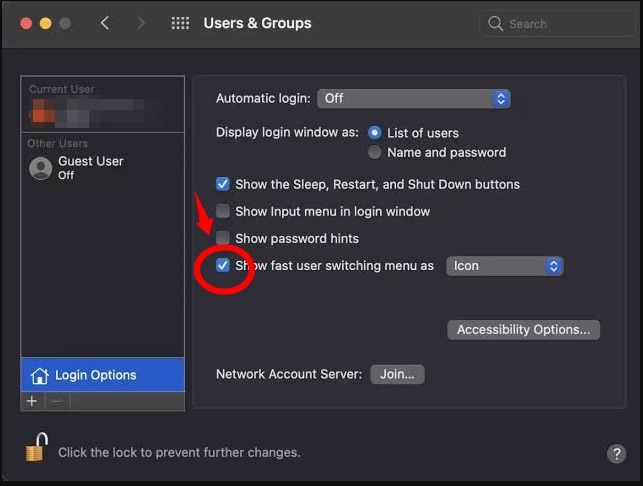
Откройте поиск Spotlight и перейдите в Системные настройки.
Нажмите на Пользователи и группы.
Выберите Параметры входа в левой панели.
Нажмите на замок, и Mac предложит вам ввести учетные данные администратора.
Снимите галочку с Показать меню быстрой смены пользователей.
Теперь вернитесь к Dock и строке меню в системных настройках.
Снимите галочку с опции быстрой смены пользователей.
Теперь ваша строка меню будет видна. Кроме того, если вы не настроили несколько профилей пользователей, то следующий метод поможет вам вернуть строку меню.
Обновите macOS
Ваша версия macOS может содержать ошибки, приводящие к исчезновению строки меню. Также возможно, что ваше программное обеспечение стало поврежденным, что привело к этой проблеме. В любом случае обновление программного обеспечения поможет. Эти обновления часто содержат исправления ошибок, и обновление помогает исправить поврежденные установки.
Вот как вы можете обновить macOS:
Нажмите клавиши Command+Space, чтобы открыть поиск Spotlight.
Введите Системные настройки и перейдите к ним.
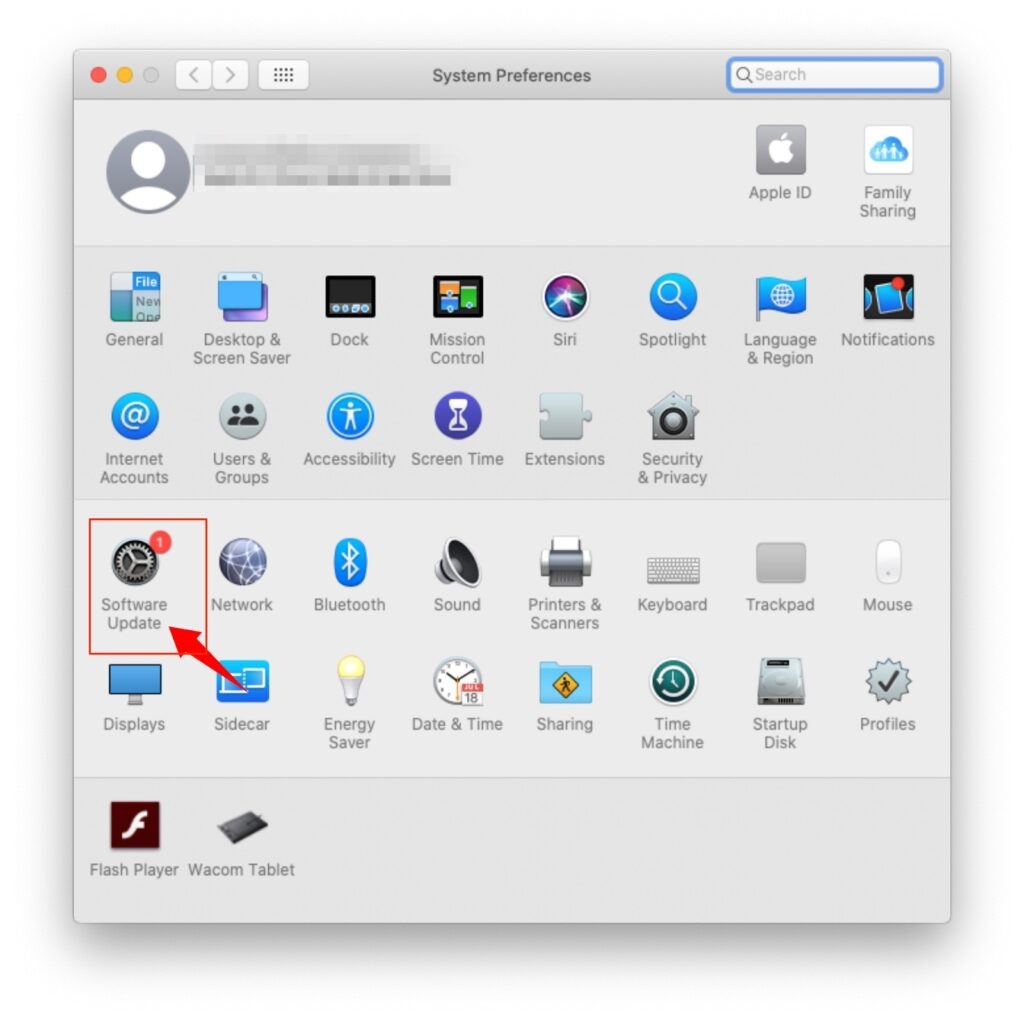
Перейдите в Обновление программного обеспечения.
- Теперь ваша система обнаружит обновление, нажмите кнопку Обновить сейчас или Установить сейчас, чтобы продолжить.
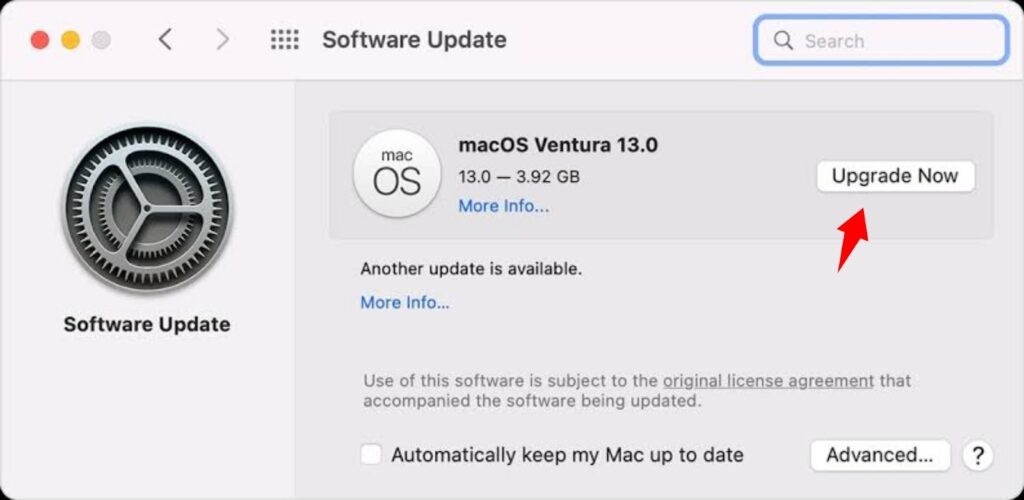
Возможно, вам придется ввести учетные данные администратора для этого метода. Кроме того, убедитесь, что у вас есть активное интернет-соединение. Также ваше устройство загрузит программное обеспечение, установит его и перезагрузится. После этого вы получите свою строку меню обратно.
Исчезновение строки меню MacBook в полноэкранном режиме: как предотвратить?
Использование Mac удобно, пока проблема исчезновения строки меню не возникает в полноэкранном режиме. В этом случае есть две ситуации. Либо вы используете Monterey, либо нет. Решения различаются для каждого из них; давайте посмотрим, как вы можете это устранить!
Показать строку меню в полноэкранном режиме для Monterey и новее
При использовании полноэкранного режима с обновлением Monterey вы увидите исчезающую строку меню. Она скрыта в режиме и не исчезла. Тем не менее, вы можете выбрать, чтобы увидеть строку меню.
Наведите курсор мыши на верхний левый угол полноэкранного режима, чтобы увидеть панель инструментов и получить доступ к вашей строке меню.
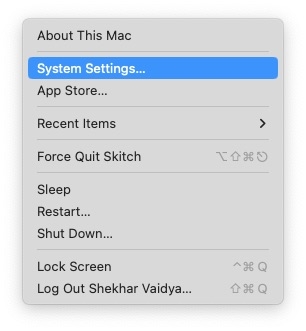
Нажмите на логотип Apple и выберите Системные настройки.
В нем перейдите в Dock и строка меню (в случае Ventura, Рабочий стол и Dock).
Нажмите на Автоматически скрывать и показывать строку меню в полноэкранном режиме, чтобы избавиться от нее.
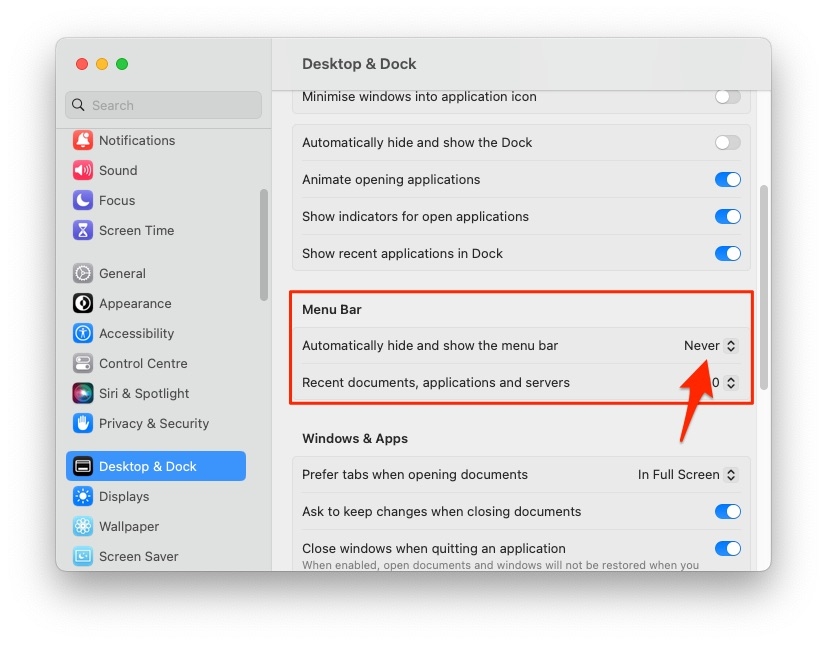
Теперь ваша строка меню не будет исчезать в полноэкранном режиме.
Показать строку меню в полноэкранном режиме до Monterey
Когда вы используете более старую версию macOS, такую как версия до Monterey, вы не найдете вышеуказанную опцию. Мы расскажем, как использовать строку меню в полноэкранном режиме. Кроме того, чтобы избежать проблем с просмотром строки меню, вы можете использовать еще одно решение.
Просмотр строки меню в полноэкранном режиме
Чтобы увидеть строку меню в полноэкранном режиме, перейдите к верхней части вашего дисплея. Панель инструментов появится, чтобы получить доступ к вашему меню Mac оттуда.
Используйте увеличение вместо полноэкранного режима
Вы можете избежать использования полноэкранного режима, чтобы ваша строка меню не исчезала. Для этого нажмите и удерживайте клавишу Option и нажмите на зеленую кнопку с двумя стрелками. Таким образом, ваше приложение не откроется в полноэкранном режиме, но загрузится в максимальном размере экрана.
Значки меню Mac не видны: как с этим справиться?
Вы можете столкнуться с ситуацией, когда строка меню не исчезла, но имеет относительно низкую видимость. Это происходит из-за низкой прозрачности значков меню.
Вот как вы можете с этим справиться:
Нажмите на логотип Apple и выберите Системные настройки из выпадающего меню.
Перейдите в Универсальный доступ и выберите Дисплей.
Нажмите на Уменьшить прозрачность, чтобы отключить ее.
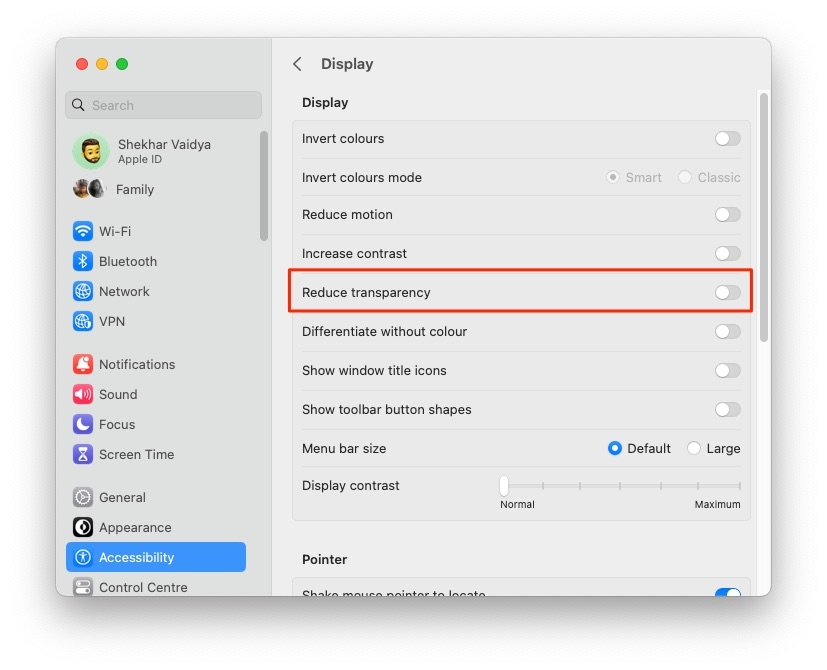
Теперь ваша строка меню будет лучше видна.
Как исправить исчезновение Dock на MacBook?
Ваша строка меню видна, но Dock отсутствует? Сложно навигировать по недавно использованным приложениям и инструментам на вашем Mac.
Кроме того, Dock так же важен, как и строка меню, и может вызвать неудобства. В ваших настройках может быть включена опция автоматического скрытия Dock, или вы могли случайно нажать сочетание клавиш, чтобы сделать это.
Ваш Dock будет часто скрываться, и поэтому вам следует это исправить.
Используйте сочетание клавиш, чтобы сохранить Dock видимым
Если вы знакомы с сочетаниями клавиш, то с помощью быстрого обходного пути вы можете вернуть свой Dock. Все, что вам нужно сделать, это одновременно нажать клавиши Option+Command+D. Это отключит автоматическое скрытие и отображение значка Dock, и вы увидите свой Dock.
Настройте параметры Dock
Когда вы думаете, что не можете использовать сочетания клавиш, вы также можете настроить параметры через настройки.
Следуйте приведенным ниже шагам, чтобы настроить параметры Dock:
Нажмите на логотип Apple и выберите Системные настройки из выпадающего меню.
В нем перейдите в Dock.
Перейдите к Автоматически скрывать и показывать Dock и снимите галочку.
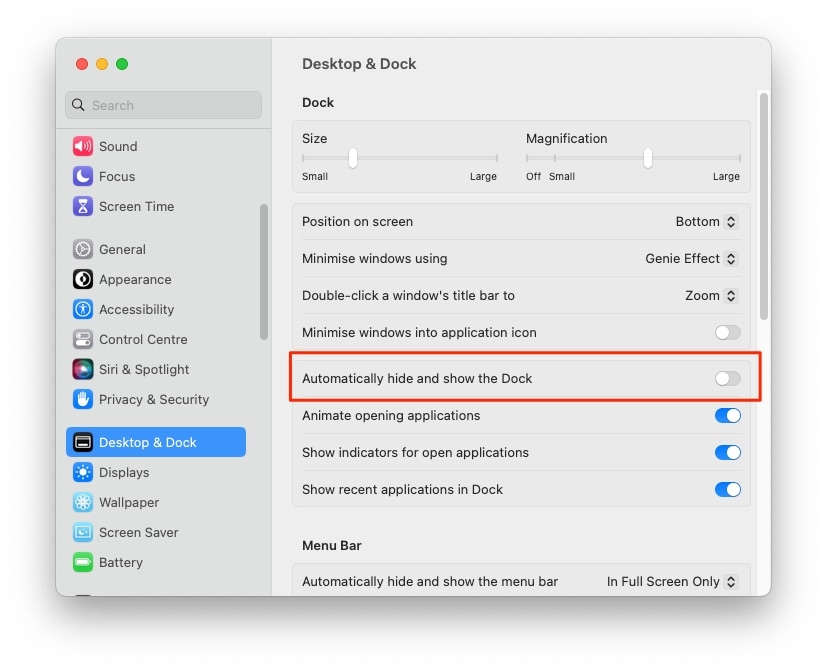
После этого вы снова увидите свой Dock.
Часто задаваемые вопросы
Почему моя строка меню исчезает на Mac?
Mac имеет функцию с недавними обновлениями, при которой строка меню часто исчезает. Это происходит потому, что включена опция автоматического скрытия и отображения строки меню. Кроме того, даже в полноэкранном режиме вы можете обнаружить, что она исчезает повторно.
Как называется панель внизу Mac?
Панель внизу Mac называется Dock. Она отображает недавно использованные приложения и также Launchpad.
Как скрыть Dock на Mac?
Нажмите одновременно клавиши Option+Command+D, чтобы скрыть Dock на Mac.
Можно ли скрыть строку меню Mac?
Вы можете скрыть строку меню Mac, перейдя в Основные в Системных настройках.
Заключительное слово
Если вы искали, как исправить исчезновение строки меню MacBook, то вы нашли свои настройки. Вы можете использовать поиск Spotlight, чтобы перейти в Системные настройки.
Кроме того, вам следует проверить основные настройки в Системных настройках. Включите опцию автоматического скрытия и отображения строки меню в ней.
Кроме того, возможно, вы используете Monterey. В этом случае вы найдете изолированные настройки Dock и строки меню в Системных настройках. Отключите опцию автоматического скрытия или отображения строки меню на рабочем столе. Таким образом, вы сможете видеть строку меню.
Если ничего не помогает, вам нужно обратиться в онлайн-поддержку Apple или посетить ближайший сервисный центр Apple.
Get new posts in your inbox
No spam. Unsubscribe anytime.