Трекпад Mac · 7 min read · Sep 20, 2025
Ваш трекпад MacBook не щелкает? Вот как это исправить
Хотите ли вы работать с графикой, использовать текстовый процессор или просто прокручивать файлы, вы редко используете сочетания клавиш. Запомнить их довольно сложно, и здесь на помощь приходит трекпад.
Но если трекпад MacBook не щелкает, это затруднит работу с вашей системой. Если вы ищете, как исправить трекпад Mac, когда он не работает, мы подготовили для вас все необходимые решения.
Как исправить, если трекпад MacBook не щелкает?
Существует несколько способов помочь вам, когда ваш трекпад не работает на Mac. Решения зависят от причин. Поэтому вам следует попробовать каждое из них, пока вы не найдете то, что сработает.
Метод 1: Очистите трекпад MacBook
Ваш трекпад MacBook не работает, если вокруг него накопилось много пыли и грязи. Поэтому очистка трекпада MacBook — это лучшее решение.
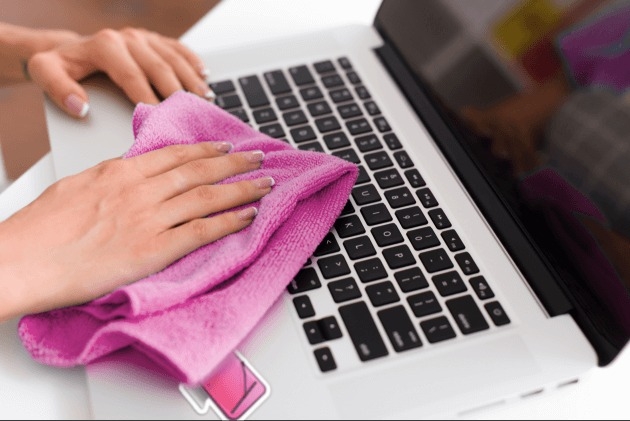
Перед тем как продолжить, выключите ваш Mac. Далее вы можете использовать безворсовую или мягкую хлопковую ткань, чтобы аккуратно протереть его. Убедитесь, что вы не используете химикаты для очистки или воду. Более того, если вы используете влажную ткань для очистки, влага не должна попадать внутрь оборудования через края трекпада.
Метод 2: Отключите подключенные устройства
Часто внешние устройства, такие как Bluetooth, донглы, USB или аналогичные, могут мешать оптимальной работе Mac. Это не зависит от того, проводное или беспроводное соединение.
Поэтому перед тем, как продолжить с каким-либо решением, отключите все дополнительные внешние устройства, подключенные к вашему устройству.
Теперь проверьте, регистрирует ли трекпад щелчок. Если да, то одно из внешних устройств вызывало проблему. Если нет, то причина в чем-то другом.
Метод 3: Обновите macOS
Устаревшая macOS приводит к множеству проблем с производительностью вашего устройства. Поэтому вам следует обновлять программное обеспечение, когда оно доступно. Использование устаревшего программного обеспечения часто вызывает проблемы, а новые версии содержат исправления ошибок.
Таким образом, обновление решит проблемы, такие как неработающий трекпад MacBook.
Следуйте приведенным ниже шагам, чтобы обновить macOS:
Нажмите на Логотип Apple в верхнем левом углу экрана и выберите Системные настройки.
Перейдите в Обновление ПО в появившемся окне.
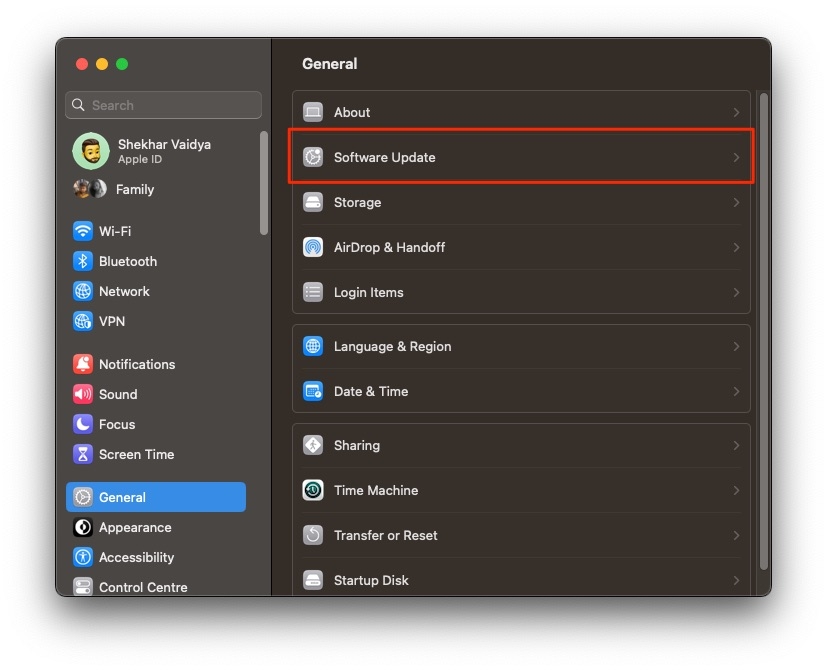
- Когда macOS обнаружит новое программное обеспечение, нажмите кнопку Обновить сейчас или Установить сейчас.
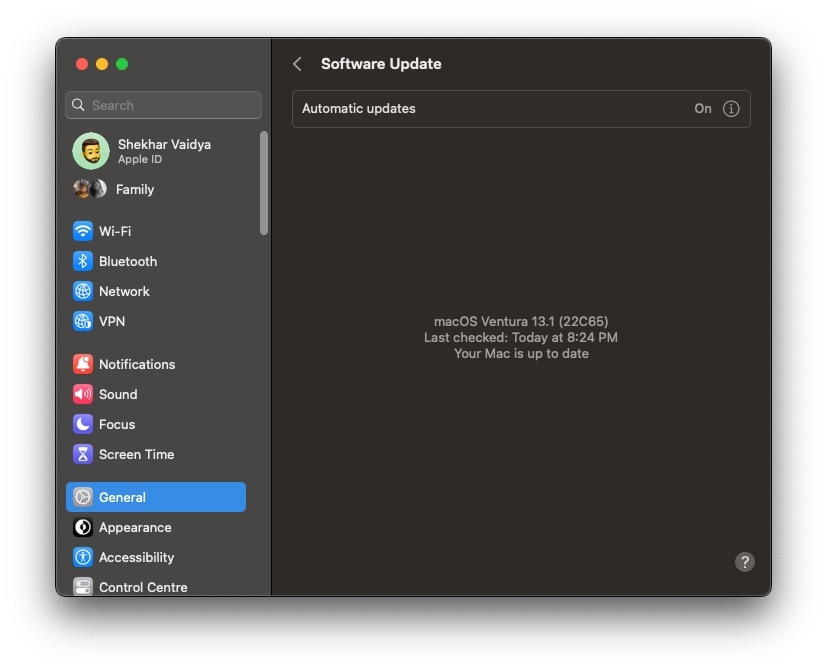
- Если Mac запросит, введите свои учетные данные администратора.
Теперь ваша система перезагрузится, и появится индикатор выполнения обновления программного обеспечения. Он будет отображаться до завершения процесса.
Чтобы избежать подобных проблем в следующий раз, вы должны установить галочку на пункте, который говорит “Всегда держать мой Mac в актуальном состоянии”. Таким образом, ваш Mac будет автоматически выполнять обновления в следующий раз.
Метод 4: Отключите Force Click и тактильную обратную связь
Существует вероятность, что настройки вашего трекпада имеют включенные Force Click и тактильную обратную связь. Когда это происходит, ваш трекпад регистрирует щелчок только при сильном нажатии. Поэтому при обычном щелчке у вас может возникнуть впечатление, что трекпад MacBook не щелкает. Вы можете отключить это, чтобы решить проблему.
Вот как вы можете отключить Force Click и тактильную обратную связь на Mac:
Нажмите на Логотип Apple, чтобы открыть меню, и выберите Системные настройки из выпадающего меню.
Перейдите в Трекпад и разверните раздел Указание и щелчок.
Отключите Force Click и тактильную обратную связь.
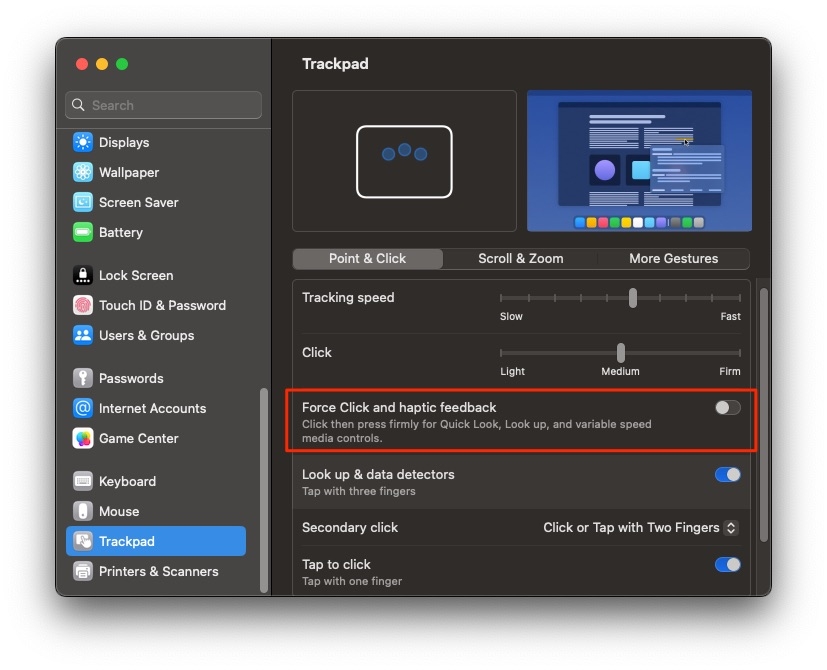
Теперь проверьте, работает ли ваш трекпад. Кроме того, если Force Click не был включен, то неправильные системные настройки могут быть коренной причиной.
Метод 5: Проверьте системные настройки Mac
Неправильно настроенные системные настройки на Mac часто мешают работе вашего трекпада. В таком случае вам нужно просмотреть его настройки, чтобы выяснить и исправить конфигурации.
Поскольку это обширный набор, некоторым из вас может быть сложно настроить. Поэтому вы можете сбросить настройки трекпада на Mac до заводских. Следующее решение поможет вам это сделать.
Метод 6: Отключите естественное направление прокрутки
Неправильные настройки трекпада часто мешают его работе. Вам может быть сложно выяснить конкретные настройки, поэтому восстановление их до заводских поможет.
Следуйте приведенным ниже шагам, чтобы сбросить трекпад MacBook до заводских настроек:
Откройте меню Apple и перейдите в Системные настройки.
Перейдите в трекпад.
Теперь снимите галочки с параметров Естественная прокрутка.
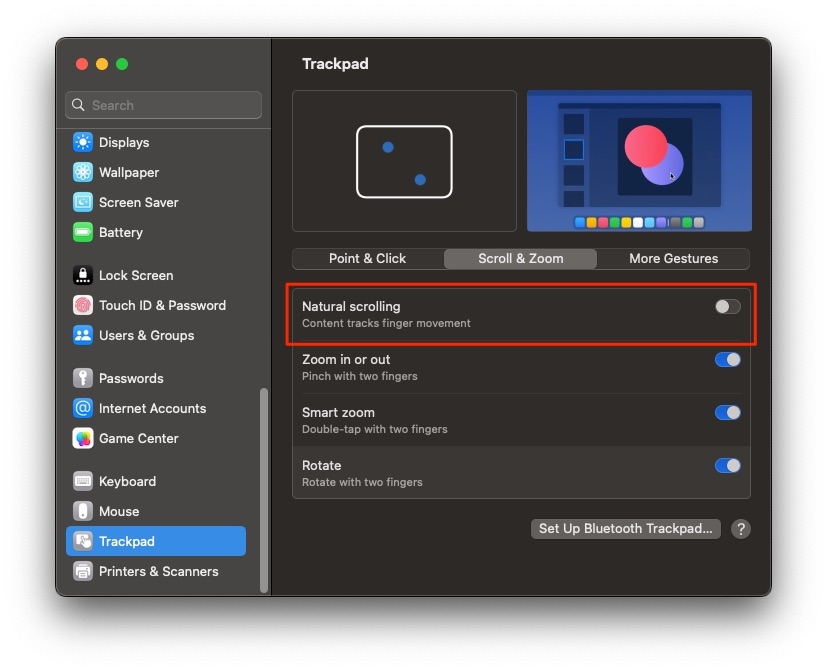
Изменение этого параметра сбросит настройки трекпада до заводских. Таким образом, это решит проблему с неработающим трекпадом MacBook.
Метод 7: Запустите Mac в безопасном режиме
Когда вы загружаете Mac в безопасном режиме, он очищает весь кэш и запускает ваше устройство без каких-либо сторонних приложений. Это не удалит ваши данные, кроме ненужного кэша.
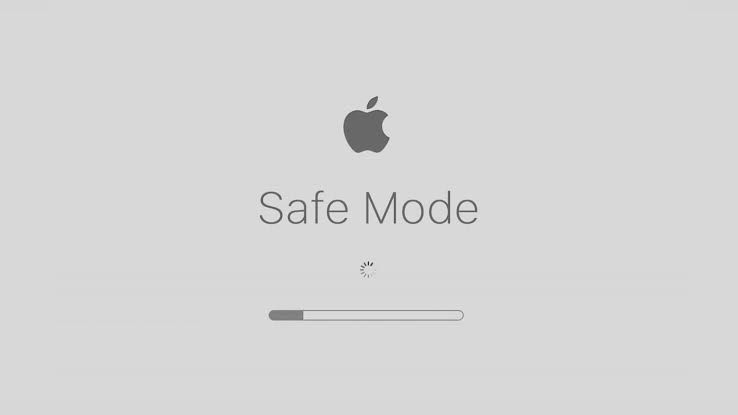
Вот как вы можете загрузить Mac в безопасном режиме:
Выключите Mac и одновременно удерживайте клавишу Shift.
Отпустите ее, когда появится окно входа.
Теперь включите ваш Mac, как обычно.
Далее проверьте, регистрирует ли ваш MacBook щелчки. Если да, то проблема, скорее всего, связана с каким-либо сторонним приложением, программой или файлом, который вы недавно установили. Удалите его, и тогда трекпад вашего Mac будет работать нормально.
Метод 8: Сбросьте NVRAM или PRAM
NVRAM или PRAM хранят несколько основных настроек на Mac. После сброса вам придется снова настроить параметры, но это поможет устранить проблемы с неправильной работой Mac.
Следуйте приведенным ниже шагам, чтобы сбросить NVRAM или PRAM:
- Выключите Mac и сразу же нажмите клавиши Option, Cmd, P и R на 20-22 секунды.
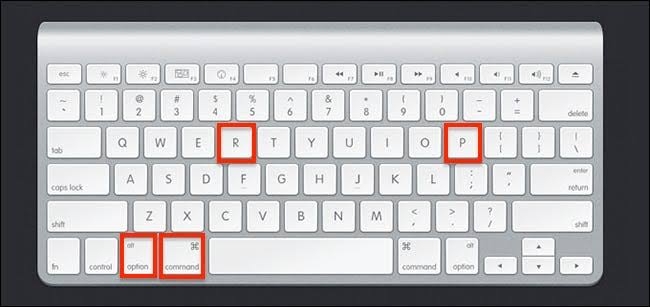
- Когда вы услышите звуки MacBook, отпустите клавиши.
Однако, если у вашего Mac есть чип T2, не отпускайте клавиши, пока не увидите логотип Apple дважды.
Метод 9: Сбросьте SMC
Когда возникает проблема с аппаратным обеспечением Mac, важно ее решить. Будь то трекпад, питание или аналогичное, SMC играет важную роль. Поэтому сброс его настроек исправит неправильное поведение трекпада Mac.
Читать: Как выполнить сброс SMC на Mac
Сброс SMC снова настраивает аппаратные параметры на заводские. Поэтому это решает большинство проблем с производительностью, связанных с аппаратным обеспечением.
Метод 10: Удалите файлы настроек
Файлы настроек, также известные как файлы Plist, хранят необходимые конфигурации и свойства, которые вы установили на Mac. Поврежденные .plist файлы вызывают проблемы с производительностью на Mac, поэтому их удаление помогает.
Следуйте приведенным ниже шагам, чтобы удалить файлы настроек на Mac:
Откройте Finder и выберите опцию Перейти в папку.
В строке поиска введите
~/Library/Preferences.
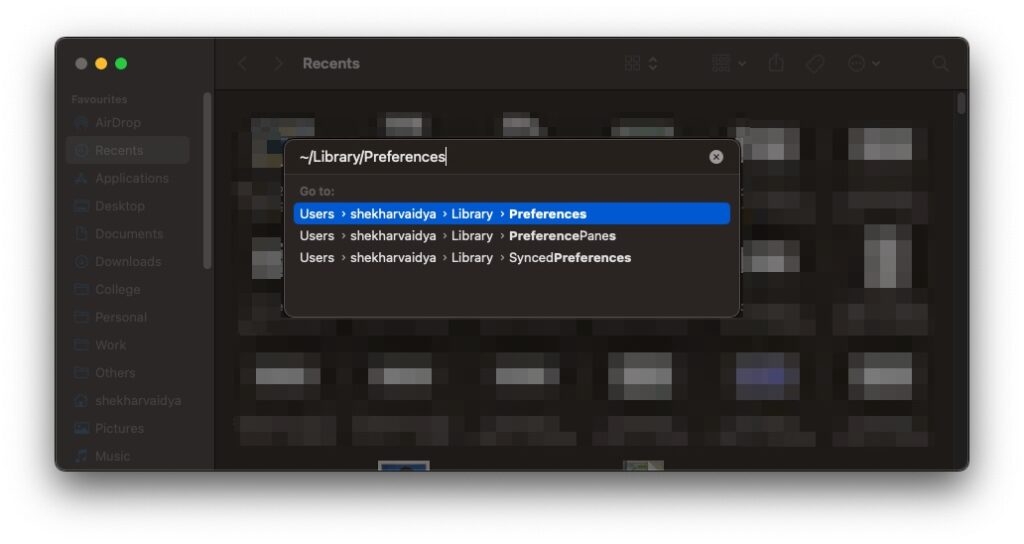
и нажмите на первый результат поиска
- Перейдите к файлу
com.apple.systempreferences.plistи нажмите клавиши Ctrl+Del.
Удаление файлов настроек не приведет к потере данных. Поэтому вам не нужно делать резервную копию ваших данных перед процессом.
Метод 11: Запустите диагностику Apple
Apple имеет встроенный инструмент, который обнаруживает проблемы с вашим Mac. Инструмент диагностики Apple обнаруживает проблемы и предлагает вам их решить.
Следуйте приведенным ниже шагам, чтобы запустить диагностику Apple на Mac:
Выключите ваш Mac и мгновенно нажмите кнопку D, после чего ваш Mac увидит всплывающее окно для выбора языка.
Выберите ваш предпочтительный язык и затем нажмите ОК.
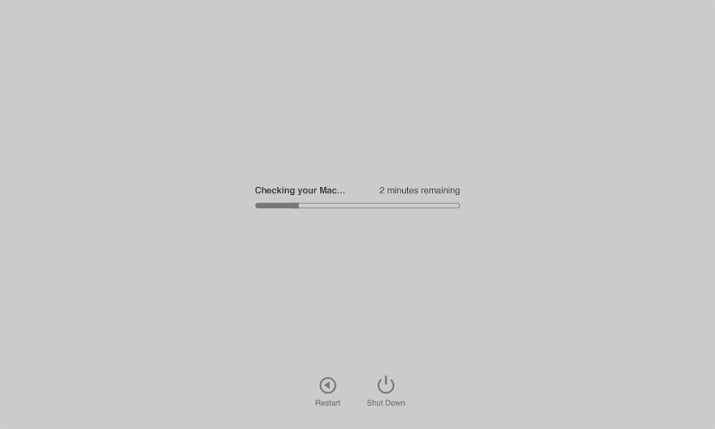
Теперь диагностика Apple начнет оценивать свою систему на наличие проблем. Далее она отобразит обнаруженные проблемы и предложит вам их решить.
Метод 12: Используйте внешнюю мышь
Когда ни один из методов не помогает с неправильно работающим трекпадом, возможно, его аппаратное обеспечение вышло из строя. Поэтому в такой ситуации вам нужно обратиться в техническую поддержку Mac. А пока вы можете избавиться от проблемы, подключив внешнюю мышь к вашему устройству.
Читать: Лучшая игровая мышь, доступная прямо сейчас
Часто задаваемые вопросы
Почему мой трекпад Mac не щелкает?
Ваш трекпад Mac не будет щелкать, если вы включили Force Click. Когда вы это делаете, трекпад регистрирует движения, когда вы нажимаете сильно. Поэтому вы можете подумать, что ваш трекпад Mac не щелкает. Перейдите в Системные настройки, найдите трекпад и отключите Force Click и тактильную обратную связь, чтобы трекпад работал нормально.
Как ухаживать за трекпадом MacBook?
Основным фактором, который влияет на ваш трекпад MacBook, является грязь и пыль. Поэтому убедитесь, что вы не используете его с грязными руками, например, во время еды. Кроме того, регулярно очищайте трекпад мягкой хлопковой тканью без ворса.
Как разморозить трекпад Mac?
Нажмите и удерживайте клавиши Option, Command, P и R одновременно в течение 20 секунд. Теперь отпустите клавиши, когда услышите сигнал и увидите логотип Apple на экране. Это разморозит ваш трекпад Mac.
Почему мой трекпад не работает на Mac?
Существует несколько причин, почему ваш трекпад не работает. Возможно, накопилась пыль или грязь, или подключение внешнего устройства мешает его функционированию. Кроме того, устаревшее программное обеспечение, включенный Force Click или поврежденные настройки трекпада могут быть причиной. Более того, недавно установленное приложение также может привести к неправильной работе трекпада Mac.
Итог
Если вы искали, как исправить неработающий трекпад MacBook, то вы получили свой ответ. Вы можете очистить трекпад или отключить внешние устройства, так как они часто мешают его функционированию. Необновление macOS до последней версии также приводит к этой проблеме. Поэтому вам нужно обновить его.
Вы также можете восстановить настройки трекпада до заводских, чтобы решить проблему. Кроме того, вы можете загрузить его в безопасном режиме, чтобы проверить, не вызывает ли проблему приложение. Позже выполните тест диагностики Apple, чтобы оценить проблемы с вашим MacBook.
Когда ничего не помогает, вы можете использовать внешнюю мышь, так как может произойти аппаратный сбой. В такой ситуации обратитесь в техническую поддержку для получения помощи.
Get new posts in your inbox
No spam. Unsubscribe anytime.