Технические советы · 5 min read · Nov 07, 2025
Не работает пульт Nvidia Shield? Вот как это исправить
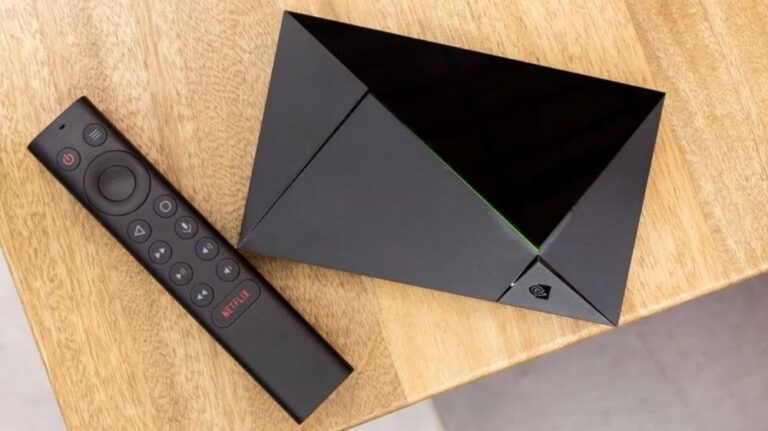
С помощью Nvidia Shield геймеры и любители развлечений могут получить доступ к захватывающим игровым и развлекательным впечатлениям. Тем не менее, как и любое другое электронное устройство, оно может испытывать проблемы. Пользователи часто сталкиваются с проблемой, когда пульт Nvidia Shield не работает.
Когда вы играете в видеоигры или просматриваете свои любимые стриминговые приложения, это может быть очень раздражающим. В этом подробном руководстве вы узнаете, почему пульт Nvidia Shield не работает и как это исправить.
Итак, давайте начнем с руководства.
Каковы причины проблемы с пультом Nvidia Shield?
В большинстве случаев разряженные батареи приводят к тому, что пульт перестает работать.
Для бесшовной связи между пультом и Nvidia Shield они должны быть спарены. Возможно, пульт не будет реагировать, если связь была потеряна или нарушена по какой-либо причине.
Могут возникнуть проблемы совместимости, если прошивка или программное обеспечение Nvidia Shield устарели.
Программные сбои могут возникать с Nvidia Shield и его аксессуарами, как и с любым электронным устройством.
В редких случаях пульты могут механически выходить из строя или иметь производственные дефекты.
Как исправить проблему с пультом Nvidia Shield
Вот несколько методов, которые вы можете использовать для решения проблемы с неработающим пультом Nvidia Shield:
Исправление 1: Проверьте батареи
Ваш пульт может работать медленно и не реагировать, если у вас недостаточный заряд батареи, из-за чего вы получаете проблему с неработающим пультом Nvidia Shield. Это первый шаг в устранении неполадок вашего устройства.
Вот несколько шагов, которые вы можете выполнить, чтобы определить, достаточно ли у ваших батарей энергии:
Перейдите на Главный экран и выберите Настройки.
Выберите Пульт и аксессуары.
Выберите аксессуары SHIELD.
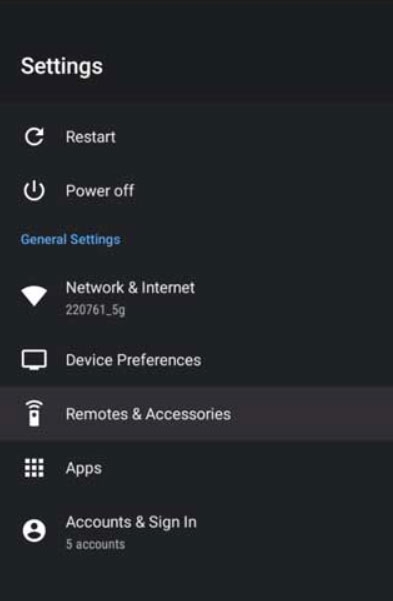
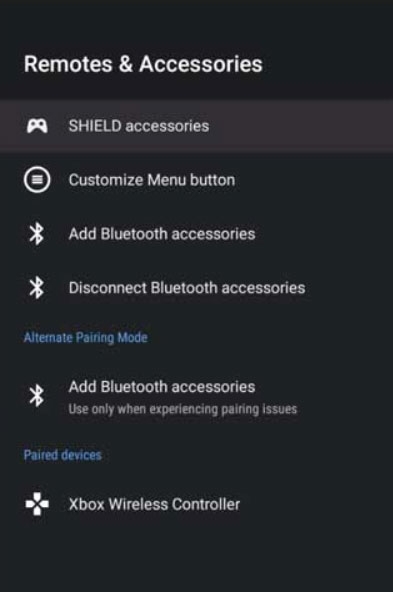
- На этом экране вы можете увидеть количество оставшейся энергии в вашем пульте.
Исправление 2: Обновите пульт Shield TV
В рамках регулярных обновлений NVIDIA также обновляет прошивку на пульте управления. Следуйте этим шагам, чтобы обновить прошивку:
На вкладке Настройки нажмите Пульт и аксессуары.
Затем вы можете выбрать аксессуары SHIELD.
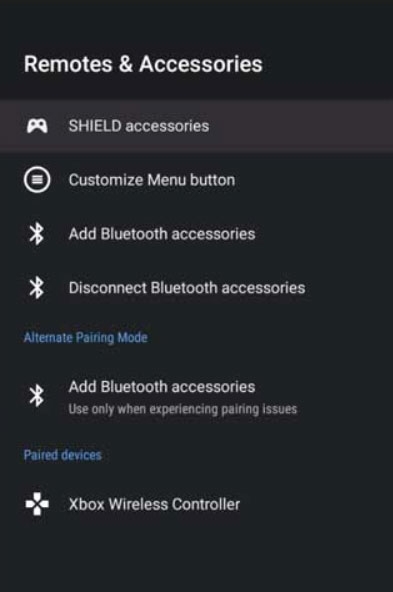
В меню пульта выберите SHIELD.
Затем, чтобы обновить прошивку, нажмите Обновить прошивку.
Теперь, когда вы попробовали все, что упомянуто выше, вы увидите, что пульт Nvidia Shield не работает, и проблема решена.
Исправление 3: Отмените спаривание/Спарьте пульт
Если вы все еще испытываете сбои после отмены спаривания пульта, вам может потребоваться это сделать. Вы найдете список спаренных пультов в разделе «Пульт и аксессуары» в Настройках. Выберите тот, который хотите удалить, после чего вы увидите список удаляемых пультов.
Когда вас попросят, выберите « Забыть аксессуар » и « ОК », когда батарея выглядит нормально. Через несколько секунд ваш пульт автоматически спарится. К сожалению, автоматическое спаривание не всегда проходит успешно. Тогда вам придется спарить его вручную.
- В меню Настроек выберите « Пульт и аксессуары», затем выберите « Аксессуары SHIELD», а затем выберите « Спарить аксессуар».
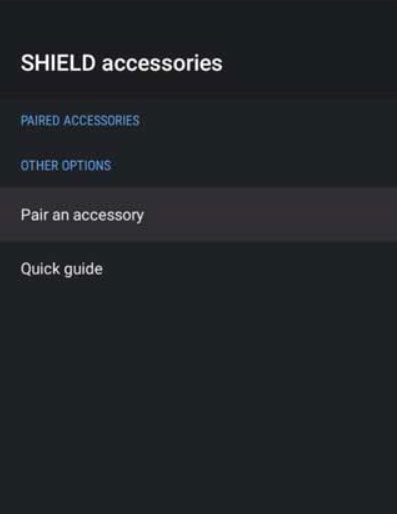
Держите пульт близко к телевизору во время его использования. На вашем пульте нажмите одновременно « Назад » (треугольник) и ‘ОК ‘ (круг).
Чтобы спарить его с SHIELD TV, нажмите кнопку ОК на несколько секунд.
Ваш экран отобразит сообщение, указывающее на успешное спаривание. Однако, если вы все еще сталкиваетесь с проблемой неработающего пульта Nvidia Shield, убедитесь, что вы переходите к следующему исправлению, упомянутому далее в этом руководстве.
Исправление 4: Проверьте обновления Shield TV
NVIDIA часто обновляет свой Shield TV, чтобы поддерживать оптимальную производительность и исправлять ошибки, что является одним из главных преимуществ владения Shield TV по сравнению с Android TV.
Ваша система может работать на устаревшей версии, независимо от того, отключена ли настройка автоматического обновления вручную или, по какой-то странной причине, выключена. Использование устаревших приложений и каналов на вашем Shield TV может быть проблематичным, поскольку они не могут обрабатывать более новые версии.
В результате могут возникнуть ошибки в вашем устройстве, что затруднит его управление. Вы можете избежать этого вмешательства, если обновите Shield TV до самой последней версии. Следуйте этим шагам, чтобы сделать это:
Перейдите на вкладку Настройки и нажмите Предпочтения устройства.
Нажмите О программе.
Чтобы вручную обновить, нажмите Обновление системы.
Исправление 5: Сбросьте пульт
Вы все еще не смогли заставить работать пульт вашего Shield TV? Если проблема не в вашем пульте, не переживайте; вы можете исправить это с помощью этого исправления.
С пультом Shield TV вам не нужно снимать батареи или менять какое-либо оборудование, чтобы сбросить его. Для сброса удерживайте кнопки Назад и Выбор вместе в течение примерно 15 секунд. Вы успешно сбросили ваш пульт.
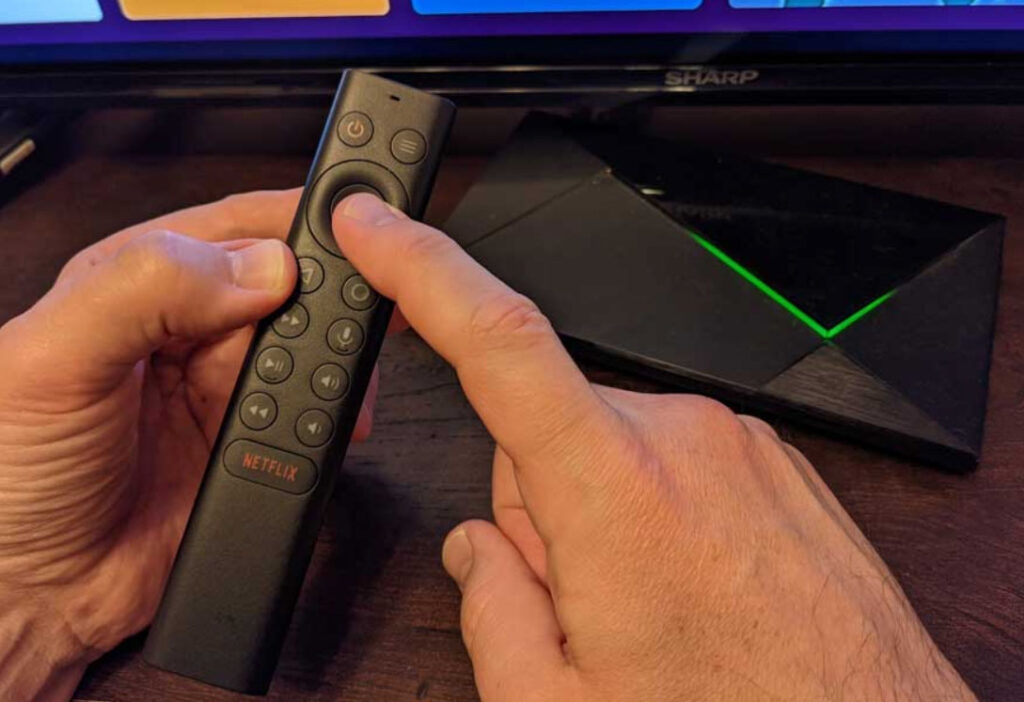
После этого отключите и снова подключите Shield TV несколько раз, чтобы выключить его. Удерживайте кнопку Выбор, пока индикатор на главном экране не начнет мигать (зеленый или синий, в зависимости от модели).
Убедитесь, что на экране появляются подсказки и что устройство можно спарить. Если вы не можете спарить, возможно, у вашего Shield TV или пульта есть проблема.
Исправление 6: Очистите кэш
Со временем накопленный кэш занимает большое количество памяти, что приводит к медленной и неотзывчивой работе устройства.
Вы можете столкнуться с неотзывчивым пультом управления, если ваше Bluetooth-соединение не работает. Хорошей идеей будет время от времени очищать кэш, чтобы улучшить эффективность вашего устройства. Следуйте этим шагам, чтобы очистить кэш приложения Bluetooth:
- Перейдите на вкладку Настройки и нажмите Приложения.
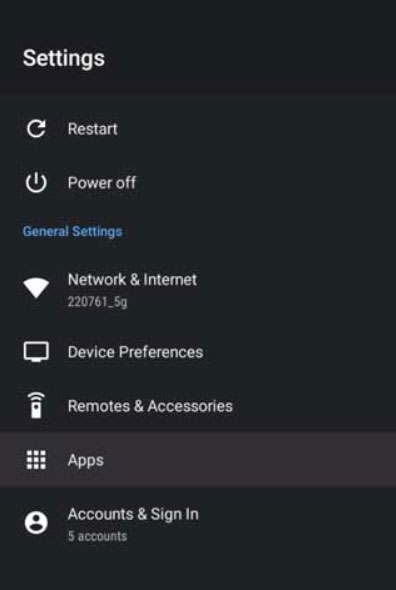
Выберите Системные приложения.
Перейдите в Bluetooth, затем выберите Принудительная остановка.
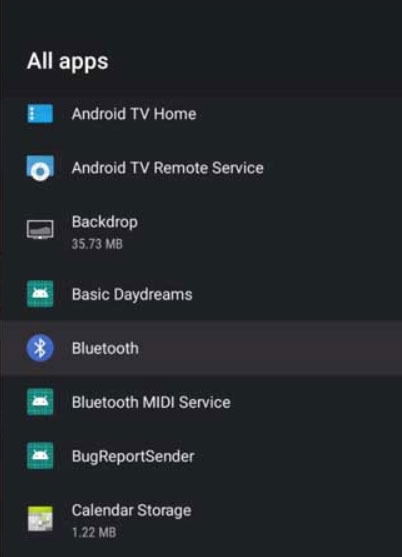
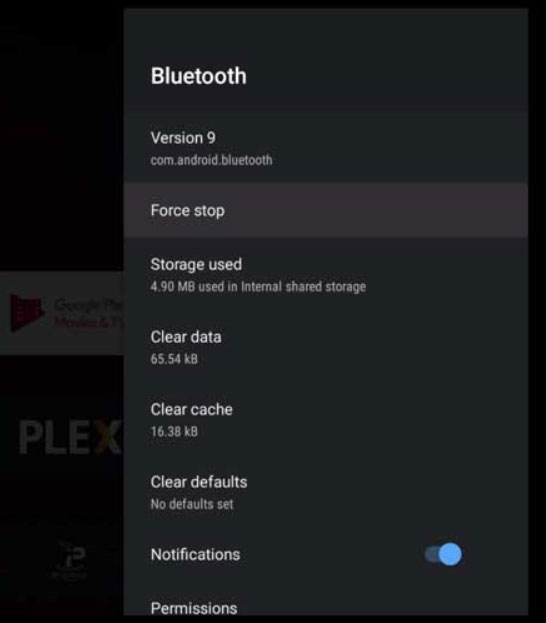
- Чтобы очистить память, выберите Очистить кэш и данные.
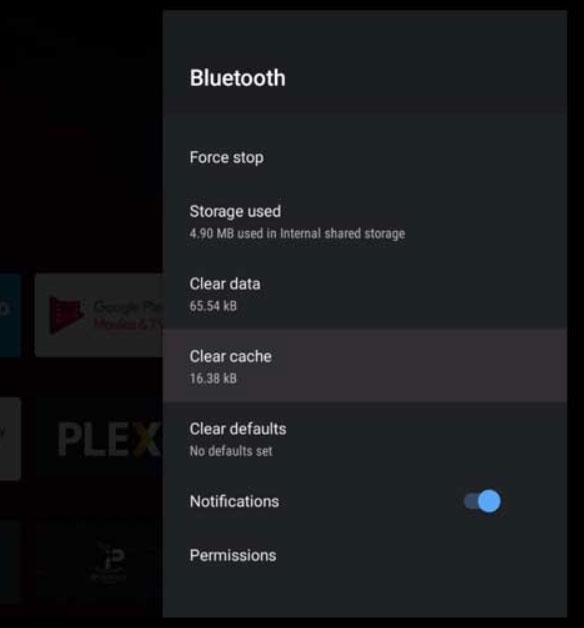
После того как вы очистите данные кэша, вы увидите, что пульт Nvidia Shield не работает, и проблема решена.
Исправление 7: Сбросьте Shield TV до заводских настроек
Когда возникает программная проблема с пультом TV, он начинает испытывать сбои, и самым простым решением является сброс устройства до заводских настроек.
Shield TV не исключение. Выполнив сброс системы, вы можете устранить все временные ошибки и сбои, которые вызывают проблемы с вашим компьютером.
Важно помнить, что все личные настройки и приложения будут удалены, и устройство вернется к заводским настройкам. Следуйте этим шагам, чтобы сбросить устройство:
Нажмите Предпочтения устройства в разделе Настройки.
Выберите Хранение и сброс.
Нажмите Сброс данных до заводских настроек. После этого снова нажмите Сброс данных до заводских настроек.
Выберите кнопку Стереть все.
Когда сброс будет завершен, вам нужно будет настроить Shield TV в соответствии с вашими предпочтениями; попробуйте спарить пульт сейчас.
Итак, вот как вы можете легко исправить, если пульт Nvidia Shield TV не работает. Мы надеемся, что это руководство помогло вам. Однако, если у вас все еще есть какие-либо сомнения или вопросы, оставьте комментарий ниже и дайте нам знать.
Дополнительное чтение:
Как установить Kodi на умный телевизор?
Как получить Discovery Plus на любом умном телевизоре?
Как получить Paramount Plus на Xfinity, Apple TV, Fire TV, Roku, Vizio TV, Samsung TV и других умных телевизорах
Get new posts in your inbox
No spam. Unsubscribe anytime.