Технические проблемы · 7 min read · Nov 07, 2025
Ваш Paramount Plus не работает? Вот как это исправить

Paramount Plus — это стриминговый сервис, который предлагает широкий выбор контента, включая фильмы, телешоу и прямые спортивные трансляции.
Однако с момента запуска сервис испытывает некоторые технические трудности, и многие пользователи сообщают, что Paramount Plus не работает.
Обычно самой распространенной проблемой является процесс входа в систему, когда пользователи не могут войти в систему или им предлагается сбросить пароль.
Другие проблемы включают сбои приложения Paramount Plus, проблемы с воспроизведением аудио и видео, а также проблемы с выставлением счетов и управлением подпиской. Мы все знаем, как это может быть неприятно, когда Paramount Plus не работает.
Но не переживайте, если ваше приложение Paramount Plus работает неправильно, мы поможем вам решить эту проблему. В этой статье мы покажем вам, как исправить проблему с Paramount Plus.
Давайте начнем без дальнейших задержек!
Как исправить проблему с Paramount Plus
Если у вас возникли проблемы с Paramount Plus, есть несколько вещей, которые вы можете сделать, чтобы попытаться решить проблему.
Минимальные системные требования для Paramount Plus
Перед тем как переходить к каким-либо исправлениям, сначала проверьте, соответствует ли ваша система минимальным системным требованиям,
| ОС/Устройство/Браузер | Минимальные требования / Поддерживаемые устройства |
|---|
| Windows | Pentium 4, 2.33+ GHz
Windows 8 (и новее)
1 ГБ ОЗУ
JavaScript – Включен
Cookies – Включены
Всплывающие окна / Блокировщики рекламы – Отключены | | Mac | Mac OS X v10.6 (и новее) | | iPhone / iPad | iOS 13 (и новее) | | Android | Android 5.0 Lollipop (и новее) | | Apple TV | Apple TV (4-го поколения) (и новее), Apple TV 4K (и новее)
Поддерживаемые модели: A1625, A1842 | | Android TV | Nvidia Shield TV, Sony Bravia Android TV (2015 и новее), Hisense Android TV, TCL 3-Series Smart TV, Выбор устройств Xiaomi | | Fire TV | Устройства Fire TV с доступом к Amazon App Store, Fire TV Stick (Lite, Standard, 4K, 4K Max), Fire Cube | | PlayStation | 4 и 5 | | Xbox | One (S/X), Series S, Series X | | Roku | Roku 2, 3 и 4, Ultra, Ultra LT, HD, LT, Streaming Stick (3500x, 3600x, новее), Premiere, Premiere Plus, Express, Express Plus, Roku TV, 4K Roku TV | | Телевизоры Samsung | Телевизоры с Tizer, Все модели 2017 года и новее | | Телевизоры LG | Телевизоры с webOS 4.0 и новее, Все модели 2018 года и новее | | Телевизоры Vizio | Smartcast 3.0, P-Series Quantum и Quantum X, M-Series Quantum, V-Series, E-Series, D-Series | | Xfinity | XG2v2-P, XG1v3, XG1v4, Xi5, Xi6, XiOne, XClass TV | | Google Chrome | Chrome v68 (и новее) | | Mozilla Firefox | Firefox v48 (и новее) | | Safari | Safari v9 (и новее) | | Microsoft Edge | Edge v14 (и новее) | | Internet Explorer | Не поддерживается |
Проверьте ваше интернет-соединение
Первое, что вам следует сделать, это проверить ваше интернет-соединение. Медленное или нестабильное интернет-соединение может вызвать всевозможные проблемы, включая проблемы с воспроизведением на Paramount Plus.
Вам потребуется как минимум 4 Мбит/с для наслаждения непрерывным стримингом. Чтобы протестировать ваше интернет-соединение, вы можете использовать инструмент тестирования скорости, такой как Speedtest.net. Вам нужно просто посетить сайт и нажать кнопку “Начать”.
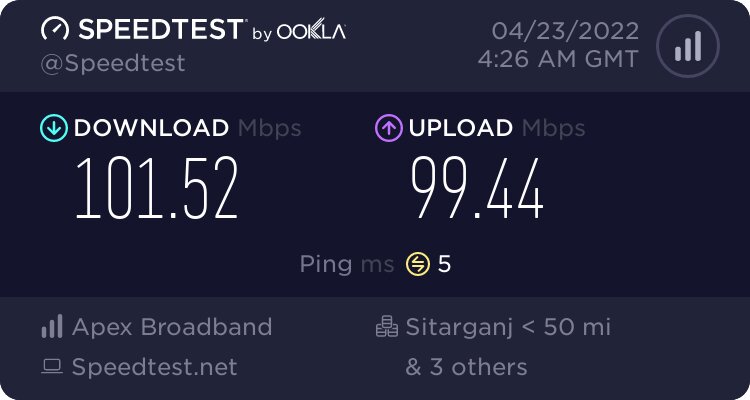
В качестве альтернативы вы можете использовать инструмент Fast.com для проверки скорости вашего интернета.
Если ваше интернет-соединение медленное или нестабильное, вам нужно перезагрузить ваш маршрутизатор и модем, чтобы устранить проблемы, связанные с вашим интернет-соединением. Вы также можете обратиться к вашему провайдеру интернет-услуг, чтобы узнать, могут ли они что-то сделать для улучшения.
Перезагрузите ваше устройство
Если у вас все еще возникают проблемы, следующим шагом должно быть перезагрузка вашего устройства. Это может помочь очистить любые временные данные, которые могут вызывать проблемы.
Чтобы перезагрузить ваше устройство, просто выключите его, а затем снова включите. После перезагрузки устройства попробуйте снова использовать Paramount Plus, чтобы увидеть, была ли проблема исправлена.
Обновите ваше приложение Paramount Plus
Иногда приложение может не работать, если вы используете более старую версию. В этом случае вам следует убедиться, что у вас установлена последняя версия приложения Paramount Plus.
Для различных устройств вот как обновить Paramount Plus.
На Android
Следуйте приведенным ниже шагам, чтобы проверить и обновить приложение Paramount+ на устройстве Android:
- Прежде всего, откройте Google Play Store на вашем устройстве Android.
- После этого нажмите на значок меню (три линии).
- Нажмите на Мои приложения и игры.
- Теперь в разделе Обновления найдите Paramount+. Если доступно обновление, нажмите Обновить, чтобы установить последнюю версию.
На iOS
Чтобы проверить и обновить приложение на iOS, просто выполните следующие шаги:
- Прежде всего, перейдите в App Store на вашем устройстве iOS.
- Теперь нажмите на свою фотографию профиля в верхней части экрана.
- В разделе Ожидающие обновления найдите Paramount Plus.
- Если вы видите кнопку Обновить рядом с приложением Paramount+, значит, у вас не последняя версия. Просто нажмите кнопку Обновить, чтобы установить последнюю версию.
На Firestick
Вот как проверить и обновить Paramount+ на Firestick:
- Во-первых, перейдите на главный экран вашего устройства Firestick.
- Наведите курсор на значок Поиск и введите Paramount Plus.
- Нажмите на приложение Paramount Plus, когда оно появится.
- После этого нажмите кнопку Обновить, если доступно обновление.
На телевизоре Samsung
Умные телевизоры Samsung предназначены для автоматического обновления приложения и программного обеспечения телевизора. Вы также можете вручную проверить обновления для приложения Paramount+.
Чтобы вручную проверить и обновить приложение Paramount Plus на вашем телевизоре Samsung, просто выполните следующие шаги:
- Перейдите на главный экран вашего телевизора Samsung и нажмите кнопку Smart Hub.
- Откройте Samsung App Store.
- В строке поиска введите Paramount Plus.
- Нажмите на приложение Paramount Plus, когда оно появится.
- Теперь нажмите кнопку Обновить, если доступно обновление.
На Roku
Вот как проверить и обновить приложение Paramount+ на вашем устройстве Roku:
- Прежде всего, перейдите на главный экран вашего устройства Roku.
- Теперь выберите Настройки, а затем нажмите на Система.
- Далее выберите Обновление системы, затем нажмите Проверить сейчас. После проверки системы обновления будут автоматически установлены.
Очистите данные или кэш приложения
Если перезагрузка вашего устройства и обновление приложения Paramount Plus не помогли, вы можете попробовать очистить данные или кэш приложения. Это может помочь исправить проблемы с самим приложением.
Вы можете найти множество учебников в интернете о том, как очистить данные или кэш приложения на вашем типе устройства (процесс немного варьируется от устройства к устройству). Важно отметить, что очистка данных приложения удалит вашу информацию для входа, поэтому вам нужно будет войти снова.
Удалите и переустановите приложение Paramount Plus
Если ни одно из вышеуказанных решений не сработало, самым эффективным решением будет удаление и повторная установка приложения Paramount Plus. Это удалит любые поврежденные данные, которые могут вызывать проблемы.
Вот как удалить приложение Paramount Plus на различных устройствах.
На Android
- Прежде всего, перейдите на главный экран вашего устройства Android и нажмите на значок Настройки.
- Прокрутите вниз и нажмите на опции “ Приложения ”, “ Приложения ” или “ Диспетчер приложений ” (варьируется в зависимости от устройства).
- Теперь прокрутите вниз, пока не найдете приложение Paramount Plus, и нажмите на него.
- После этого нажмите на кнопку Удалить.
- Подтвердите, что вы хотите удалить приложение, нажав на кнопку ОК.
- Приложение Paramount Plus теперь будет успешно удалено с вашего устройства Android.
На iOS
Чтобы удалить приложение Paramount Plus с вашего устройства iOS, вы можете выполнить следующие шаги:
- Прежде всего, откройте приложение Настройки на вашем устройстве, а затем нажмите на Основные.
- Далее прокрутите вниз и найдите раздел Приложения. Здесь вы увидите список всех приложений, установленных на вашем устройстве.
- Найдите приложение Paramount Plus в списке и нажмите на него.
- Наконец, нажмите на кнопку Удалить приложение и подтвердите, что вы хотите удалить приложение.
На Firestick
Чтобы удалить приложение Paramount Plus на Firestick, выполните следующие шаги:
- Прежде всего, перейдите в верхнее меню вашего Firestick и выберите Настройки.
- Теперь прокрутите вниз и нажмите Приложения.
- После этого нажмите Управление установленными приложениями.
- Наконец, выберите приложение Paramount Plus и нажмите кнопку Удалить.
На телевизоре Samsung
Вот как удалить приложение Paramount Plus с вашего телевизора Samsung:
- Во-первых, нажмите кнопку Домой один раз, чтобы открыть меню телевизора на вашем умном телевизоре Samsung.
- Затем перейдите в Приложения и нажмите ОК.
- Далее нажмите на Настройки в правом верхнем углу.
- Найдите и выберите приложение Paramount Plus из списка.
- Нажмите Удалить, затем подтвердите это.
На Roku
Чтобы удалить Paramount Plus на Roku, выполните следующие шаги:
- Прежде всего, нажмите кнопку Домой на вашем пульте Roku.
- Нажмите на Стриминговые каналы, чтобы перейти в Магазин каналов.
- Найдите приложение paramount plus, которое нужно удалить, и нажмите кнопку ОК на вашем пульте.
- После этого выберите Удалить канал и подтвердите выбор, когда будет предложено.
Ваше приложение paramount plus теперь должно быть удалено с вашего устройства Roku.
После того как вы удалили приложение Paramount Plus на вашем устройстве, перезагрузите устройство, а затем установите приложение снова из магазина приложений.
Заключение
Как вы можете видеть выше, мы показали несколько эффективных способов исправить проблему с Paramount Plus.
Вы можете попробовать одно или все решения, пока не найдете то, которое работает для вас. Надеемся, эта статья помогла вам исправить проблему с Paramount Plus.
Эти решения могут помочь вам решить большинство проблем с Paramount Plus, таких как отсутствие загрузки/отображения, проблемы со стримингом, неработающая прямая трансляция Paramount Plus, проблемы с воспроизведением аудио/видео, зависания или сбои и т. д.
Если у вас все еще возникают проблемы, вы можете попробовать обратиться в службу поддержки Paramount Plus для получения дополнительной помощи.
Пожалуйста, дайте нам знать в комментариях ниже, если у вас есть дополнительные вопросы или предложения по этой теме.
Спасибо за чтение!
Get new posts in your inbox
No spam. Unsubscribe anytime.