Технологии · 7 min read · Dec 28, 2025
Ваш Pixel 7 перегревается? Вот как это исправить
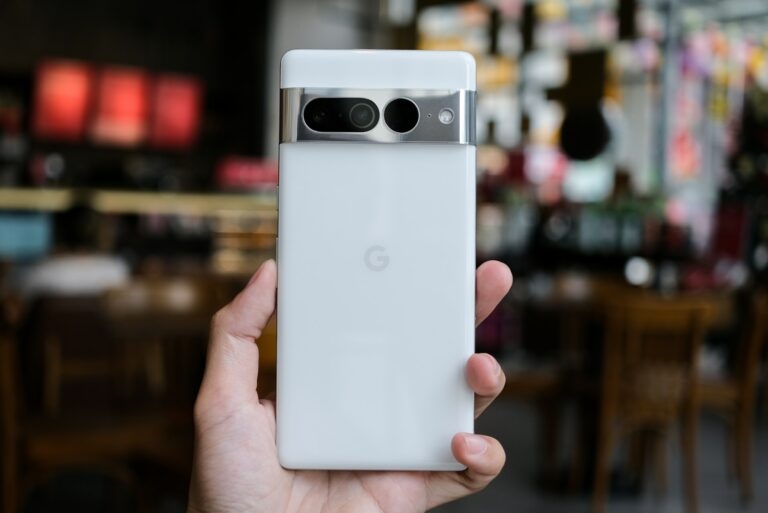
Вы недавно приобрели Google Pixel 7 и испытываете проблемы с перегревом устройства?
Что ж, вы не единственный пользователь Pixel 7, который сталкивается с этой проблемой.
Pixel 7 и 7 Pro — это новые флагманские устройства Google. Оба флагманских устройства оснащены новым чипсетом Google Tensor G2, который считается более эффективным и мощным по сравнению с оригинальным Tensor.
Эти долгожданные устройства с улучшенными камерами, более стильным дизайном и различными программными улучшениями были менее подвержены ошибкам и сбоям, чем их предшественник, Pixel 6.
Любители Pixel не хотят это слышать, но, несмотря на все похвалы, которые получает их бренд, есть одна проблема, которая продолжает его преследовать. Чаще всего перегрев и телефоны Pixel идут рука об руку.
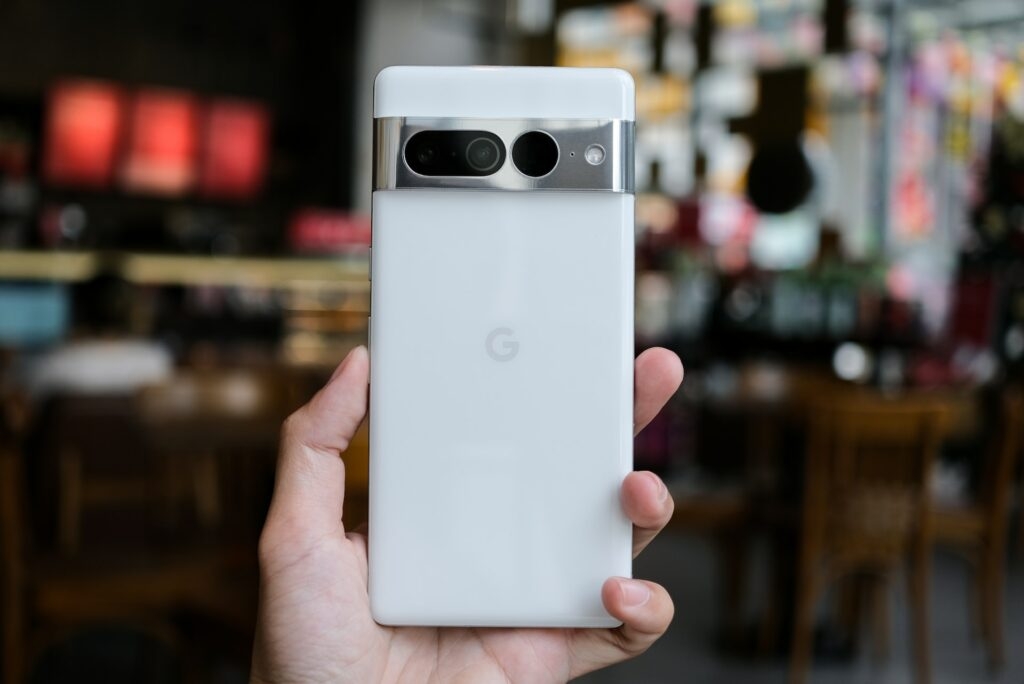
Проблема перегрева Google Pixel довольно раздражающая, потому что она часто возникает, когда вы делаете фотографии или записываете видео с помощью камеры. Одна из самых любимых функций устройства стала его слабым местом.
И хотя с новым релизом ожидалось, что проблема перегрева будет решена, похоже, что это не так.
Множество пользователей Pixel 7 недавно сообщили о проблемах с перегревом.
Но есть ли способ решить эту проблему?
Будучи бывшим пользователем Pixel, я сам прошел через все эти испытания. Обычно перегрев происходит из-за каких-то программных или аппаратных проблем в телефоне.
В этой статье мы упомянули несколько советов, которые могут помочь вам исправить перегрев Pixel 7 и сохранить его в прохладном состоянии для удобного использования.
Итак, давайте к делу.
Перегрев Pixel 7: как это исправить?
Перегрев преследует устройства Google Pixel уже долгое время. Существуют многочисленные случаи, когда пользователи не могли держать свои телефоны из-за чрезмерного тепла.
Наиболее распространенный сценарий, когда пользователи сталкивались с перегревом устройства, был во время использования камеры. Будь то при съемке фотографий, записи видео или во время видеозвонка, Pixel 7 начинал перегреваться случайным образом и отключал камеру устройства.
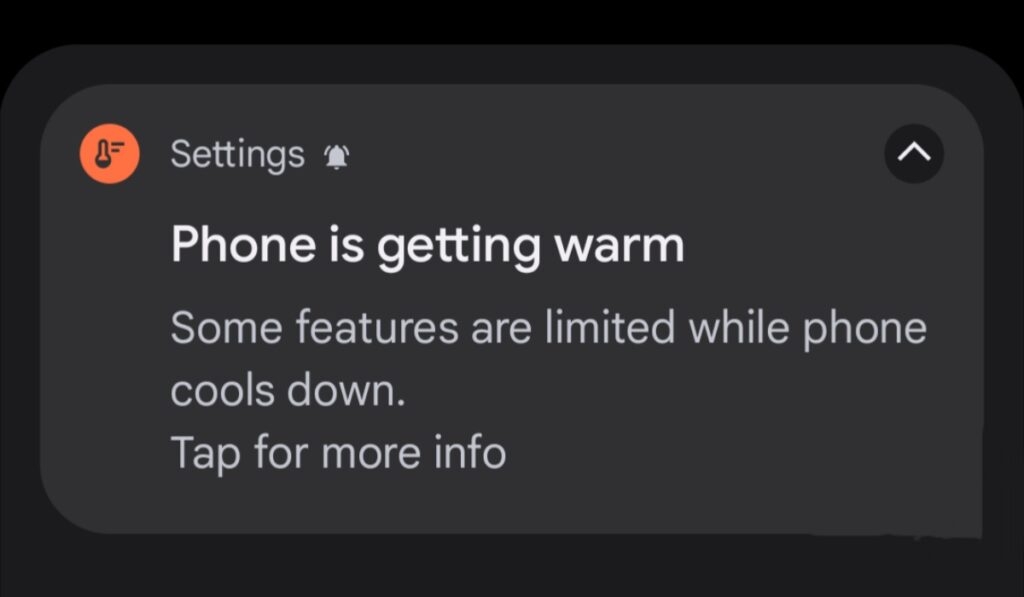
Позже на экране появляется уведомление о том, что устройство нагревается.
В многих случаях телефон полностью отключался, что делало невозможным выполнение любых задач на телефоне.
Некоторые пользователи также сообщали о случаях перегрева Pixel 7 во время начальной настройки.
Давайте рассмотрим некоторые возможные решения, которые могут помочь решить проблему перегрева Pixel 7.
Отключите адаптивную зарядку
Ваше устройство Pixel оснащено функцией под названием адаптивная зарядка. Эта функция останавливает зарядку вашего телефона, как только он достигает 80% ночью, поддерживая его на этом уровне. Остальная часть зарядки будет завершена немного перед тем, как вы должны проснуться, предоставляя вам полностью заряженный телефон.
Теперь вы можете задаться вопросом, как ваш телефон знает, когда вы должны проснуться.
Что ж, ваши установленные будильники помогают вашему смартфону в этом вопросе.
Хотя функция адаптивной зарядки может выглядеть очень эффективной в теории, ей все еще предстоит пройти долгий путь. Некоторые пользователи жаловались, что их устройства застревают на 80%, даже после того, как они заряжали его всю ночь, и теперь телефон нужно заряжать снова.
Повторная зарядка телефона привела к перегреву устройства снова и снова. Поэтому, если вы тоже испытываете проблемы с перегревом вашего Pixel 7, сначала попробуйте отключить функцию адаптивной зарядки.
Следуйте приведенным ниже шагам:
Перейдите в меню Настройки.
Нажмите на опцию Батарея.
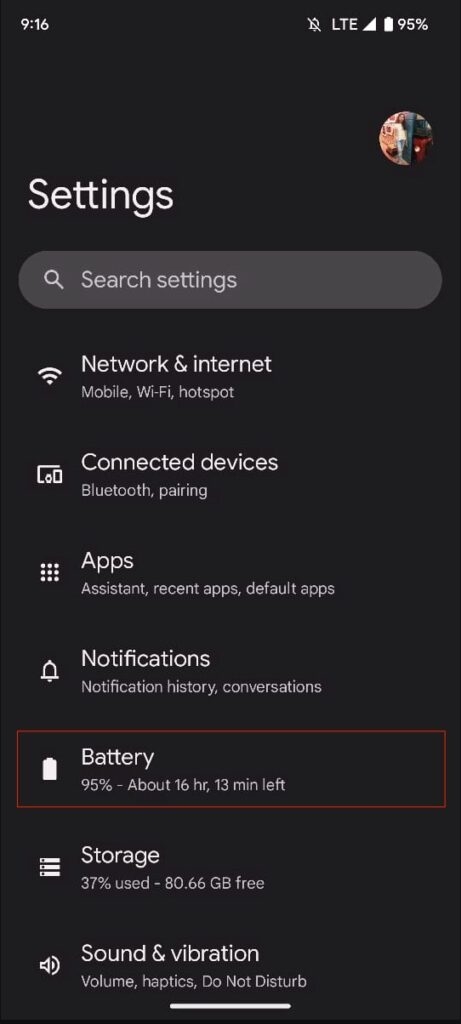
Теперь найдите опцию Адаптивные предпочтения и нажмите на нее.
Найдите Адаптивная зарядка и отключите переключатель рядом с ней.
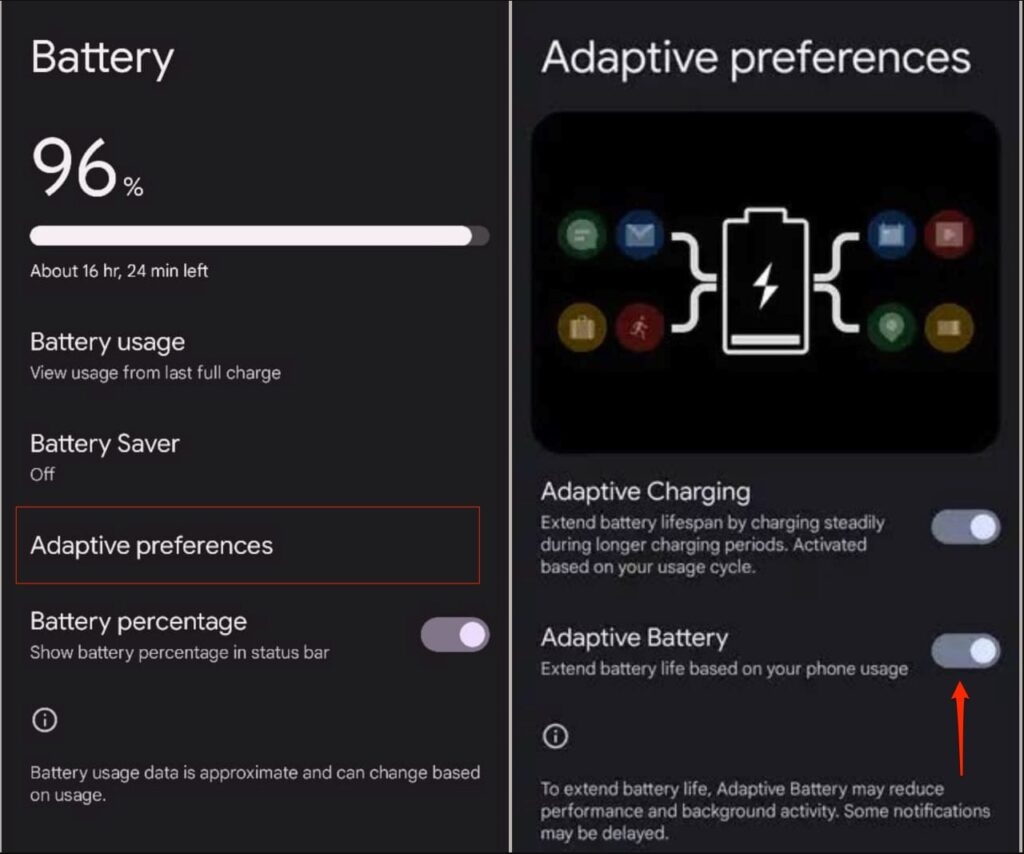
После того как вы отключите адаптивную зарядку, проверьте, решило ли это проблему перегрева вашего телефона.
Остановите фоновое использование приложений
Некоторые приложения, которые вы не используете часто, продолжают работать в фоновом режиме, что может привести к перегрузке устройства и перегреву.
Если эти ненужные приложения вызывают перегрев вашего телефона, вы можете легко приостановить определенные приложения, если они не используются.
Следуйте приведенным ниже шагам:
Перейдите в меню Настройки.
Нажмите на опцию Приложения.
Нажмите на опцию Посмотреть все приложения.
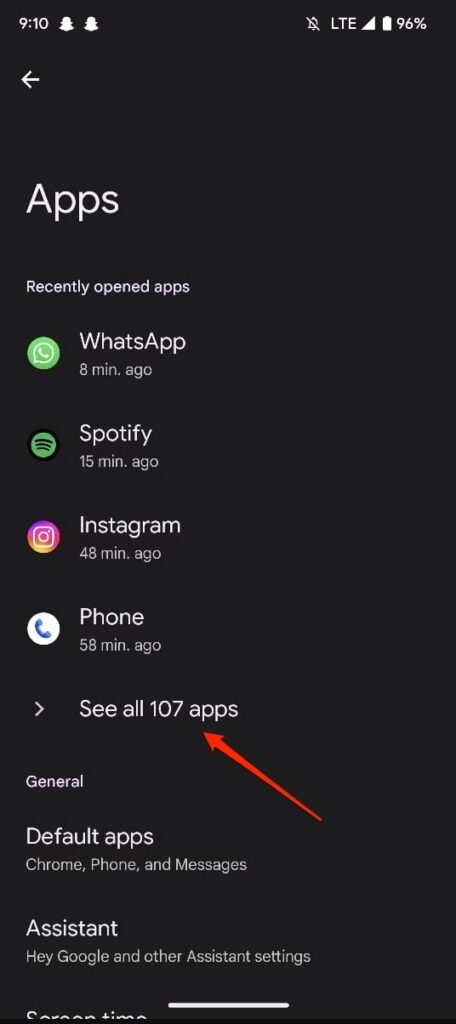
Найдите приложение, которое вы хотите закрыть, и нажмите на него.
Включите переключатель рядом с “ Приостановить активность приложения, если не используется.”
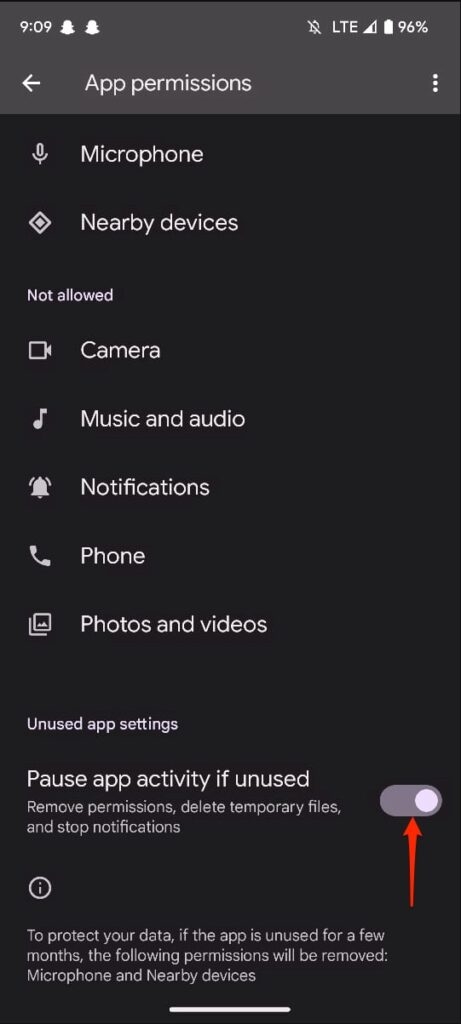
После того как вы измените настройки для всех нужных приложений, подождите и посмотрите, остановило ли это перегрев устройства снова.
Измените использование батареи для приложений
Когда несколько приложений потребляют немного больше энергии при работе в фоновом или переднем плане, это может в конечном итоге привести к перегреву вашего телефона без необходимости.
Чтобы предотвратить это, все, что вам нужно сделать, это ограничить использование батареи определенными приложениями, которые потребляют больше энергии.
Следуйте приведенным ниже шагам:
Перейдите в меню Настройки.
Выберите опцию Батарея.
Теперь откройте раздел Использование батареи, чтобы увидеть список приложений.
Нажмите на первое приложение и выберите здесь опцию Оптимизировано.
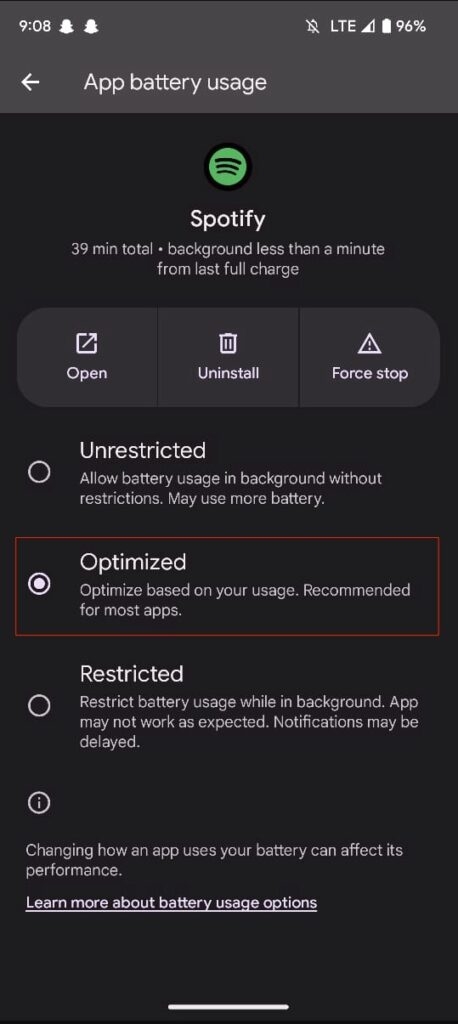
- Продолжайте делать это для всех приложений, потребляющих больше энергии на вашем устройстве.
Это может помочь значительно снизить температуру вашего Pixel 7, уменьшив потребление энергии.
Отключите активность фитнес-приложений
Большинство фитнес-приложений и смарт-часов продолжают активность в фоновом режиме, например, подсчитывая шаги. Хотя это может не создавать никаких проблем в начале, это может привести к перегреву вашего устройства при продолжительном использовании.
Лучше отключить разрешения на физическую активность на вашем телефоне и отслеживать данные на ваших смарт-часах.
Чтобы отключить разрешения на физическую активность, выполните следующие шаги:
Перейдите в меню Настройки и выберите Приложения.
Нажмите на опцию Посмотреть все приложения.
Найдите Приложение Samsung Health и нажмите на него.
В разделе Разрешения нажмите на опцию Физическая активность.
Выберите Не разрешать, чтобы изменить настройки.
Избегайте запуска нескольких приложений
Запуск различных приложений одновременно негативно сказывается на телефоне, вызывая его перегрев. Убедитесь, что вы закрыли все приложения, которые не используются, особенно игровые и стриминговые приложения.
Чтобы закрыть приложения на Pixel 7:
На главной странице проведите вверх от нижней части, чтобы открыть страницу многозадачности.
Проведите вверх по приложениям, которые вы хотите закрыть, или нажмите “Очистить все”, чтобы закрыть все запущенные приложения.
Удалите проблемные приложения
Иногда, когда вы устанавливаете случайное стороннее приложение, это может вызвать перегрев вашего устройства Pixel из-за ошибок или вирусов, которые идут вместе с ним.
Лучше удалить такие приложения с вашего устройства, чтобы предотвратить постоянный перегрев.
Откройте приложение Google Play Store.
Нажмите на иконку профиля в правом верхнем углу.
Найдите опцию “Управление приложениями и устройствами” и нажмите на нее.
Найдите приложение, которое вы хотите удалить, в списке и нажмите “Удалить” рядом с ним.
Таким образом, вы можете удалить все приложения, которые, по вашему мнению, вызывают проблему.
Используйте официальный адаптер Google
В любом случае, разумнее использовать официальный зарядное устройство Google, так как оно более совместимо с устройством Pixel. Google предоставляет адаптер зарядки на 30 Вт и USB-кабель для быстрой зарядки ваших устройств.
Поэтому, если ваш Pixel 7 продолжает перегреваться и вы используете сторонний зарядник, попробуйте заменить его на официальный и посмотрите, решит ли это проблему.
Исправьте внешнюю температуру
Когда телефон оставляют подключенным для зарядки на ночь, Pixel показывает больше проблем с перегревом. Было замечено, что как только батарея нагревается до 40°C, емкость зарядки устройства снижается.
Поэтому держать ваш Pixel в прохладной среде может помочь с проблемой перегрева в таких случаях.
Ожидающее обновление программного обеспечения
Все компании, как правило, выпускают новые обновления программного обеспечения, чтобы внести изменения, ввести новые функции и устранить нежелательные ошибки на вашем устройстве.
Возможное ожидающее обновление может быть причиной внезапного перегрева вашего Pixel 7.
Проверьте наличие новых обновлений и установите их, если они есть.
Следуйте приведенным ниже шагам:
Перейдите в меню Настройки.
Нажмите на опцию Система.
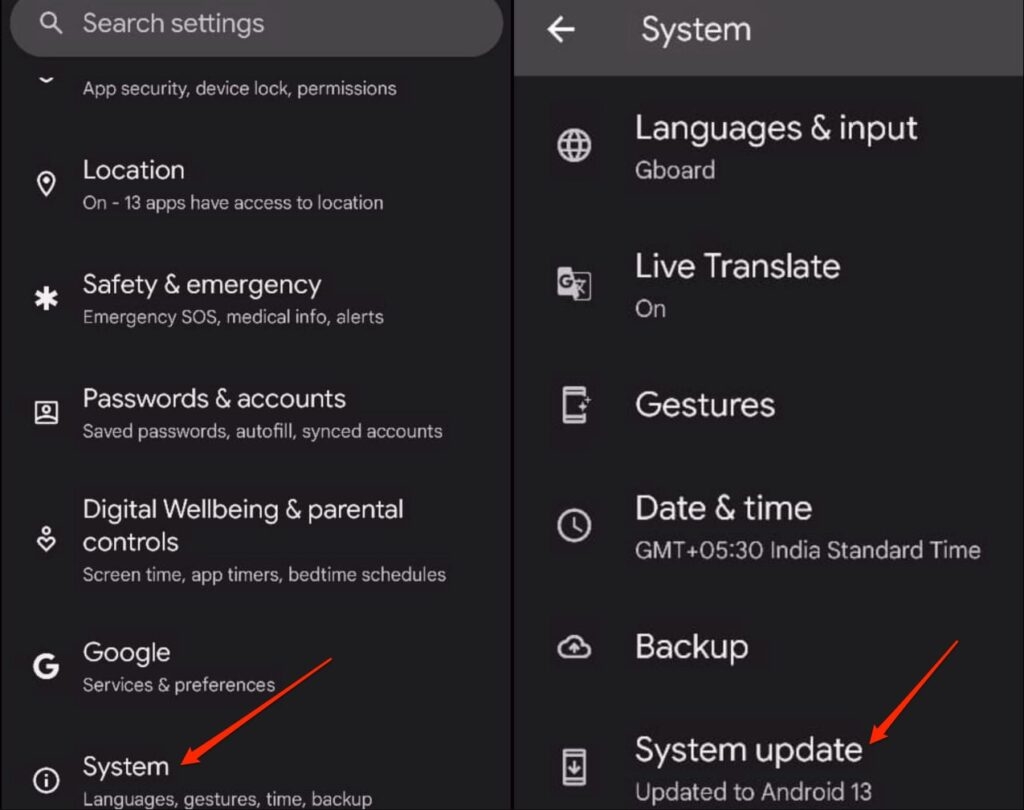
- Выберите опцию Обновление системы.
Скачайте и установите обновления программного обеспечения, если они есть. После завершения обновления телефон перезагрузится.
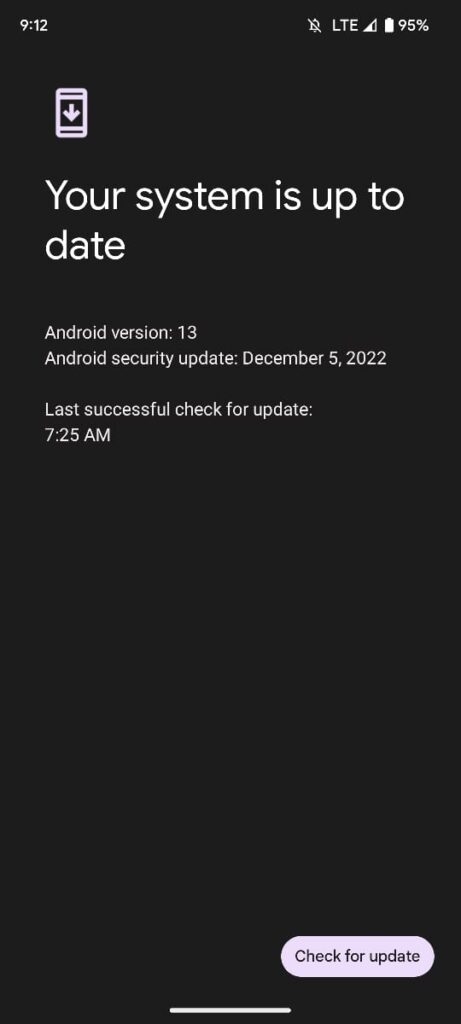
Теперь вы можете проверить, перегревается ли ваше устройство снова или нет.
Нежелательные чехлы для телефона
Некоторые чехлы для телефона могут навредить вашему устройству. Компактный дизайн вашего чехла может привести к перегреву телефона во время зарядки или при использовании определенных приложений.
Вы можете попробовать заряжать телефон после снятия чехла, чтобы увидеть, решит ли это проблему.
Перезагрузите устройство
Когда все остальные способы не работают, этот старый метод оказывается полезным. Перезагрузив устройство, вы можете избавиться от некоторых случайных программных ошибок.
Чтобы перезагрузить ваш Pixel 7, выполните следующие шаги:
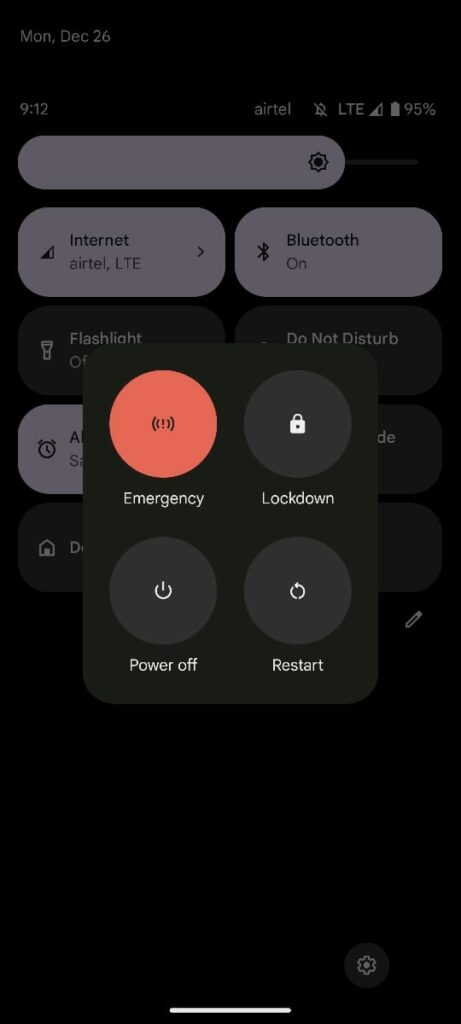
Долгое нажатие кнопки питания в течение 20-30 секунд.
Нажмите на опцию “Перезагрузить”.
Изношенная батарея
Со временем ваш телефон теряет свою долговечность и начинает время от времени давать сбои. Возможно, что батарея вашего телефона исчерпала свой ресурс и теперь вызывает перегрев телефона, обеспечивая меньше энергии.
Вы можете отнести ваш Pixel 7 в ближайший сервисный центр для правильной оценки состояния батареи.
Неисправная батарея потребует замены, чтобы ваш телефон мог функционировать должным образом.
Изменение настроек камеры
Как упоминалось ранее в статье, многие пользователи жаловались на перегрев своего Pixel 7 при использовании камеры телефона. Каждый раз, когда камера использовалась для записи HD-видео, устройство начинало перегреваться.
Это может быть связано с различными функциями приложения Google Camera, так как многие из них приводят к увеличенному потреблению энергии, что вызывает повышение температуры на вашем Pixel 7.
Отключив некоторые из этих функций, вы можете получить стабильное функционирование телефона.
Перейдите в приложение Google Camera и откройте меню Настройки.
Здесь вы можете отключить такие службы, как Предложения Google Lens, Подсказки по кадрированию, Экспозиция и Социальный обмен.
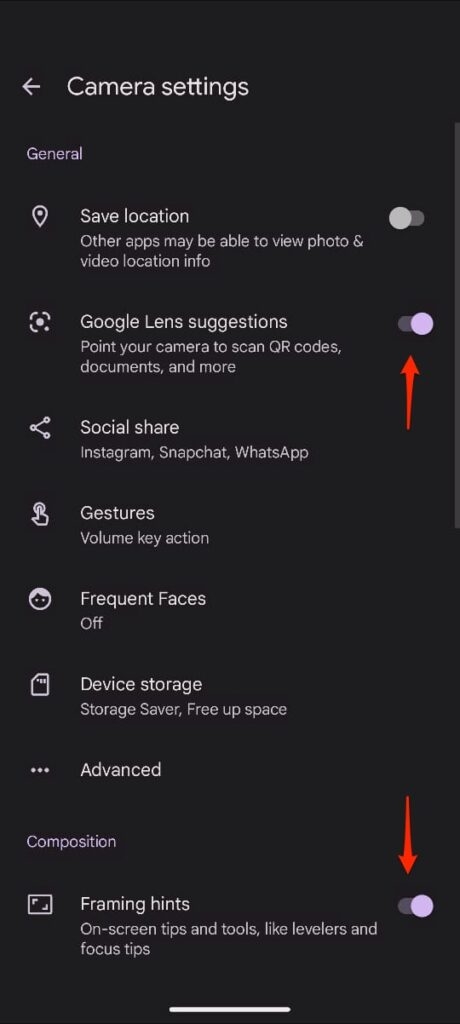
- Далее откройте Расширенные настройки, чтобы отключить глубину социальных медиа и управление RAW+JPEG.
Заключительные слова
Некоторые из этих решений помогли мне решить проблему перегрева моего устройства Pixel. Хотя это может не быть постоянным решением проблемы, они помогают в какой-то степени, чтобы у вас был функциональный телефон для использования.
Попробуйте эти советы, если вас также беспокоит перегрев вашего Pixel 7, и посмотрите, решит ли это вашу проблему.
Get new posts in your inbox
No spam. Unsubscribe anytime.