iTunes · 1 min read · Dec 24, 2025
iTunes Genius не создает плейлисты
Q: Я не мог заставить iTunes Genius работать долгое время для любых моих песен, даже тех, которые я купил через iTunes Store. Если я покупаю песню, обновляю Genius и пытаюсь создать плейлист Genius из нее, это не срабатывает. Есть идеи?
– Сэм
A: Прежде всего, чтобы прояснить, функция Genius требует, чтобы у вас было достаточно похожей музыки в вашей библиотеке, чтобы создать жизнеспособный плейлист. Если вы работаете с более редкой композицией — даже если вы купили ее в iTunes Store — может просто не быть возможности для iTunes найти достаточно совпадающего контента в вашей библиотеке.
Также стоит помнить, что те же правила применяются при работе с функцией Genius на устройстве iOS, за исключением того, что в этом случае Genius может выбирать только из коллекции музыки, фактически хранящейся на вашем устройстве, что обычно предоставляет более ограниченные варианты, чем ваша полная библиотека iTunes.
С учетом сказанного, поскольку вы указали, что Genius не работает для любых ваших треков, наиболее вероятной причиной является поврежденная база данных Genius в iTunes. iTunes хранит свои данные Genius в отдельном файле базы данных, соответствующим образом названном iTunes Library Genius.itdb. Поскольку этот файл полностью генерируется процессом настройки iTunes Genius, вы можете фактически удалить его без последствий, и iTunes просто заново создаст его в следующий раз, когда вы перезапустите iTunes или запустите опцию Обновить Genius.
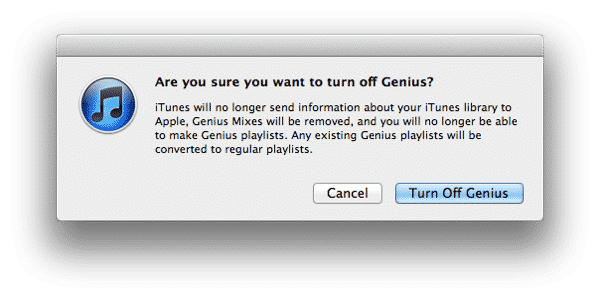
Однако самый чистый способ сделать это — вручную отключить функцию Genius, перейдя в меню Магазин и выбрав Отключить Genius. Вам будет показан диалог, объясняющий процесс отключения функции Genius и запрашивающий подтверждение.
Обратите внимание, что любые плейлисты Genius, уже находящиеся в вашей библиотеке, будут сохранены, но будут преобразованы в обычные плейлисты в рамках этого процесса.
После отключения функции Genius закройте iTunes, а затем откройте окно Finder или Explorer, перейдите в папку Музыка/iTunes и удалите файл с именем iTunes Library Genius.itdb. Затем вы можете просто перезапустить iTunes и снова включить Genius, как обычно, и он заново создаст базу данных Genius с нуля.
Обратите внимание, что опция Отключить Genius не появится, если вы включили iTunes Match, поскольку эти функции зависят друг от друга. В этом случае вам сначала нужно отключить iTunes Match, прежде чем вы сможете отключить функцию Genius; отключение iTunes Match просто отменяет регистрацию вашего компьютера — это не удалит ничего из вашей музыкальной библиотеки iCloud.
Get new posts in your inbox
No spam. Unsubscribe anytime.