iTunes проблемы · 4 min read · Oct 02, 2025
Эпизоды HD TV в iTunes отображаются дважды
Q: С iTunes 8 я недавно начал пользоваться новым HD TV контентом, который теперь доступен в iTunes Store. Сначала мне действительно нравилось, что загружается как SD, так и HD версия шоу, чтобы я мог смотреть его как на Apple TV, так и на iPod. Однако недавно новые шоу, которые я загружал, начали отображаться как дубликаты на моем Apple TV, и я получаю ошибки при синхронизации их с iPod, что формат не поддерживается. Все шоу, которые я купил на первой неделе, по-прежнему в порядке, но каждую новую серию, похоже, возникает эта проблема. Есть идеи, почему это происходит и что я могу сделать, чтобы это исправить?
– Роб
A: Это, похоже, проблема с контентом, поступающим из самого iTunes Store. Проблема в том, что для этих новых эпизодов HD и SD версии больше не правильно “связаны” в самом iTunes, поэтому он рассматривает их как два отдельных эпизода и синхронизирует их оба.
В случае с Apple TV вы видите два элемента, потому что вы получаете как HD, так и SD версии, синхронизированные с Apple TV (так как он способен воспроизводить оба формата). В случае с вашим iPod ошибка относится к HD версии (которую iPod не может воспроизвести), хотя вы, вероятно, обнаружите, что SD версия была перенесена на ваш iPod и воспроизводится нормально.
Еще одним ключевым индикатором того, что эти эпизоды не правильно связаны, является отслеживание количества воспроизведений.
С правильно связанными эпизодами воспроизведение любой версии отметит обе как воспроизведенные, но с проблемными эпизодами только трек, который вы на самом деле воспроизводите, отмечается как воспроизведенный. Вы также можете протестировать это, щелкнув правой кнопкой мыши на одной из двух версий и выбрав либо “Отметить как новое”, либо “Отметить как не новое” — если версии правильно связаны, обе будут обновлены с новым статусом, если нет, то только выбранный эпизод изменится.
Хотя это в конечном итоге проблема, которую Apple нужно исправить в своей библиотеке iTunes Store или, возможно, в обновлении iTunes 8, хорошая новость заключается в том, что есть простое решение, которое может сработать для некоторых пользователей: просто снимите галочку с SD эпизода в вашей библиотеке iTunes, и он вообще не появится на вашем Apple TV. В отличие от iPod, настройки синхронизации Apple TV не имеют параметра “Синхронизировать только отмеченные элементы”, однако это на самом деле является поведением по умолчанию — неотмеченные элементы никогда не будут синхронизированы с Apple TV или даже появляться на Apple TV из бэкэнда библиотеки iTunes. В этом сценарии, если вы все еще хотите эти SD эпизоды на вашем iPod, вы можете поместить их в определенные плейлисты или Умные плейлисты, которые выбирают только SD версии (размер файла обычно является хорошим способом сделать это в Умном плейлисте), установить настройки синхронизации шоу на вашем iPod на выбранные плейлисты, а не шоу, и убедиться, что iPod не настроен на “Синхронизацию только отмеченных элементов”.
Недостатком этого подхода является то, что эпизоды все равно будут рассматриваться как отдельные файлы с точки зрения информации о количестве воспроизведений. В этом сценарии, если вы смотрите HD эпизод на вашем Apple TV, SD версия останется на вашем iPod, если вы либо не удалите ее из плейлиста, не посмотрите ее снова, либо не отметите ее как просмотренную вручную.
Для немного более опытных и авантюрных пользователей на самом деле есть способ вручную исправить каждый из этих “сломанных” эпизодов, однако…
Медиа-контент, купленный в iTunes Store, обычно содержит ряд идентификационных тегов, которые содержат информацию, связанную с магазином, такую как ваш ID учетной записи iTunes Store. Один из этих тегов, cnID, кажется, представляет собой форму “каталожного” номера iTunes Store и обычно уникален для каждого элемента. В случае HD/SD версий одного и того же шоу этот каталожный номер должен быть одинаковым в каждой версии, и для эпизодов, которые были куплены на первой неделе релиза iTunes HDTV, это так.
Однако новые эпизоды, которые демонстрируют эту проблему, имеют разные значения cnID. Эти значения можно просмотреть с помощью инструмента, такого как Atomicparsley, но, к сожалению, Atomicparsley не предоставляет никакого способа фактически изменить эти значения. Для этого вам нужно будет применить более грубый подход, углубившись в файл с помощью шестнадцатеричного редактора и изменив значение cnID HD версии, чтобы оно соответствовало SD версии.
Перед тем как это сделать, убедитесь, что вы СДЕЛАЛИ РЕЗЕРВНУЮ КОПИЮ конкретных медиафайлов, которые вы собираетесь редактировать. Хотя нет никаких рисков, если этот процесс выполнен правильно, ошибка здесь может повлиять на заголовок DRM и сделать ваши медиафайлы непригодными для просмотра.
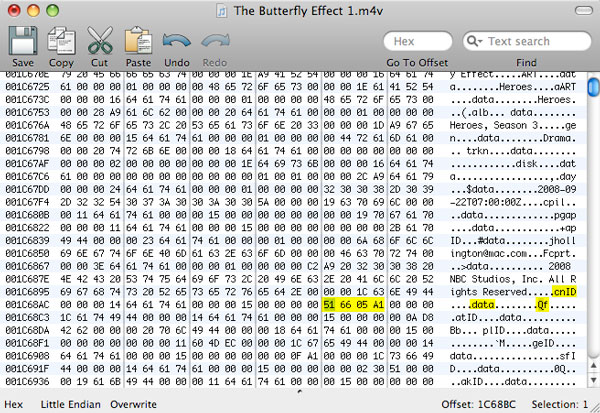
После того как вы сделали резервную копию HD и SD версий затронутого эпизода, просто откройте обе версии в вашем любимом шестнадцатеричном редакторе и найдите ASCII строку “cnID”
После тега cnID вы увидите слово “data”, которое представляет собой часть данных тега. Восемь байт после конца слова “data” — это фактическое значение cnID. Сравните это между двумя файлами и установите HD версию, чтобы она соответствовала. Обратите внимание, что во всех эпизодах, в которых мы наблюдали эту проблему, это включает изменение первого байта с шестнадцатеричного “51” на шестнадцатеричный “11”, как указано выше, хотя это может быть не так в каждом случае, поэтому вам следует сравнить с SD версией, чтобы быть уверенным.
После того как вы это сделали, сохраните HD версию и выйдите из шестнадцатеричного редактора.
Get new posts in your inbox
No spam. Unsubscribe anytime.