iTunes · 2 min read · Sep 26, 2025
Библиотека iTunes исчезает после включения iCloud
Q: У меня есть iTunes на моем ПК. Я НЕ ХОЧУ, чтобы этот iCloud мешал iTunes. Я синхронизировал свой iPod classic с iTunes, а затем отключил свой iPod от iTunes и закрыл iTunes. Когда я позже открыл iTunes, он читал данные iCloud, и вся моя библиотека iTunes теперь ПРОПАЛА. Библиотека iTunes также читает НОВУЮ библиотеку iCloud, А НЕ библиотеку со всей моей музыкой и плейлистами!
Я отключил функцию совместного использования iCloud в iTunes, и теперь iTunes ПУСТО. Как мне остановить этот iCloud? У меня более 4000 песен, включая плейлисты… они ВСЕ ПРОПАЛИ. У меня есть CDs в папке iTunes, но НЕТ недавней библиотеки.
– Лори
A: Это необычная ситуация, так как iTunes никогда не должен удалять что-либо из вашей библиотеки iTunes, если вы специально не удалите это.
Интеграция с iCloud добавит в вашу библиотеку в плане отображения вашего приобретенного контента, который уже не находится на вашем жестком диске, но никогда не удалит или не заменит ничего, если вы специально не удалите это. Даже если вы подписаны на iTunes Match, ваш оригинальный контент остается на вашем жестком диске, если вы не удалите его вручную.
Учитывая, что все, похоже, полностью исчезло, включая ваши плейлисты, вполне вероятно, что вы каким-то образом либо потеряли вашу базу данных библиотеки iTunes, либо случайно переключились на новую. Это не имеет никакого отношения к iCloud, но может быть результатом чего-то другого, что произошло на вашем компьютере.
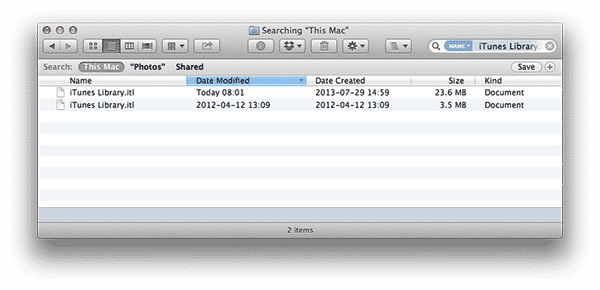
Надеюсь, это просто вопрос того, что iTunes создал новую базу данных где-то еще, и ваша старая база данных все еще цела. Если вы откроете Проводник Windows или Finder, вы можете выполнить поиск файла “iTunes Library.itl” и посмотреть, что это даст. Вы должны найти как минимум одну версию в виде новой, пустой базы данных, которую создал iTunes, но если вы найдете другие, есть большая вероятность, что одна из них является вашей старой базой данных библиотеки iTunes. Проверьте размер и дату любых найденных файлов — более крупный файл с большей вероятностью является вашей фактической базой данных библиотеки iTunes.
Обратите внимание, что iTunes также сохраняет копию предыдущих библиотек iTunes в папке “Предыдущая библиотека iTunes” в основной папке iTunes каждый раз, когда вы обновляете до новой версии iTunes, так что даже если вы не можете найти более свежую копию, возврат к одной из этих старых может быть лучше, чем ничего. Эти файлы названы с указанием даты и времени их создания.
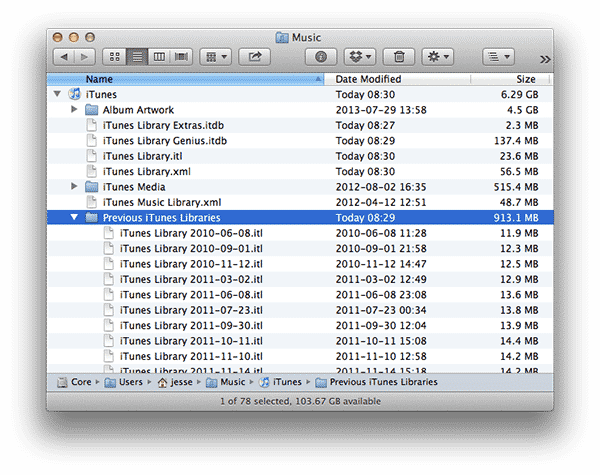
Если вы нашли ваш основной файл базы данных iTunes где-то еще, следующий шаг зависит от того, находится ли вся структура папок iTunes в этом другом месте или только файл базы данных библиотеки iTunes был перемещен. Если это только отдельный файл, просто переместите его обратно в вашу основную папку “iTunes”, которая обычно находится в вашей домашней папке “Музыка”, это должно быть достаточно, так как именно там iTunes будет искать его по умолчанию.
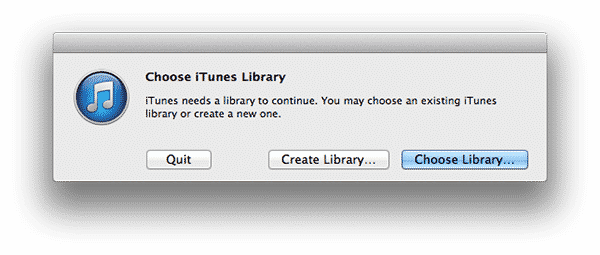
Если вся структура папок, включая другие базы данных и папку “iTunes Media”, находится в том же месте, что и фактический файл базы данных, то вам, вероятно, нужно указать iTunes использовать базу данных в этом местоположении. Вы можете сделать это, удерживая клавишу SHIFT (Windows) или OPT (Mac) при запуске iTunes, что предложит вам либо создать новую базу данных iTunes, либо выбрать местоположение существующей. Просто выберите последний вариант и укажите iTunes на папку, содержащую вашу фактическую базу данных библиотеки iTunes.
Если вы не можете найти текущую копию вашей базы данных библиотеки iTunes, но у вас есть резервная копия где-то еще, вы можете просто переименовать ее в “iTunes Library.itl” и переместить в вашу основную папку iTunes, как описано выше.
Get new posts in your inbox
No spam. Unsubscribe anytime.