Настройки роутера · 4 min read · Mar 12, 2026
IP-адрес для входа в роутер Jio и настройки администратора [Руководство для начинающих 2025 года]
Вы можете полагаться на Jio, если вы используете широкополосное соединение Jio Fiber или роутер Jio Wi-Fi, но важно узнать, как получить доступ к панели администратора роутера Jio для управления настройками интернета.
Будь то изменение паролей Wi-Fi, проверка подключенных устройств и включение родительского контроля; вы можете сделать все это из панели входа в роутер.
Эта статья предоставляет вам полное руководство по выполнению входа в роутер Jio, включая имя пользователя и пароль по умолчанию, процесс настройки и устранение типичных проблем.
Как получить доступ к странице входа в роутер Jio
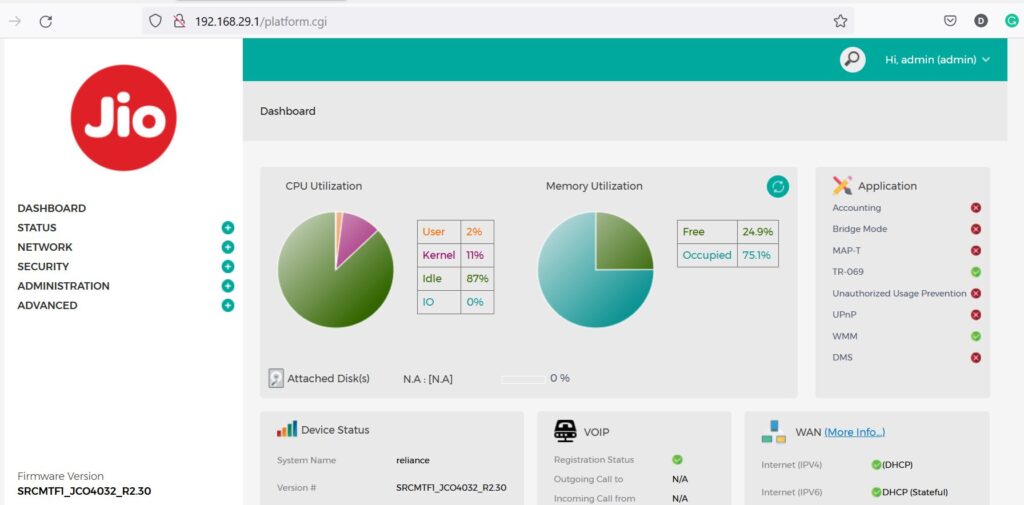
Чтобы войти в роутер Jio, выполните следующие шаги:
Шаг 1: Подключитесь к роутеру Jio
По Wi-Fi: На устройстве, к которому вы хотите подключить интернет (ноутбук, смартфон или планшет), войдите в сеть Wi-Fi роутера Jio.
По Ethernet-кабелю: Для проводного соединения вы можете подключить Elgato напрямую к вашему роутеру и компьютеру с помощью Ethernet-кабеля.
Шаг 2: Откройте веб-браузер
Откройте любой веб-браузер (Google Chrome, Firefox, Edge, Safari) и введите в строку поиска IP-адрес роутера Jio:
- IP-адрес роутера Jio по умолчанию: 192.168.29.1 (JioFiber), 192.168.31.1 (Jio AirFiber)
Шаг 3: Введите учетные данные для входа
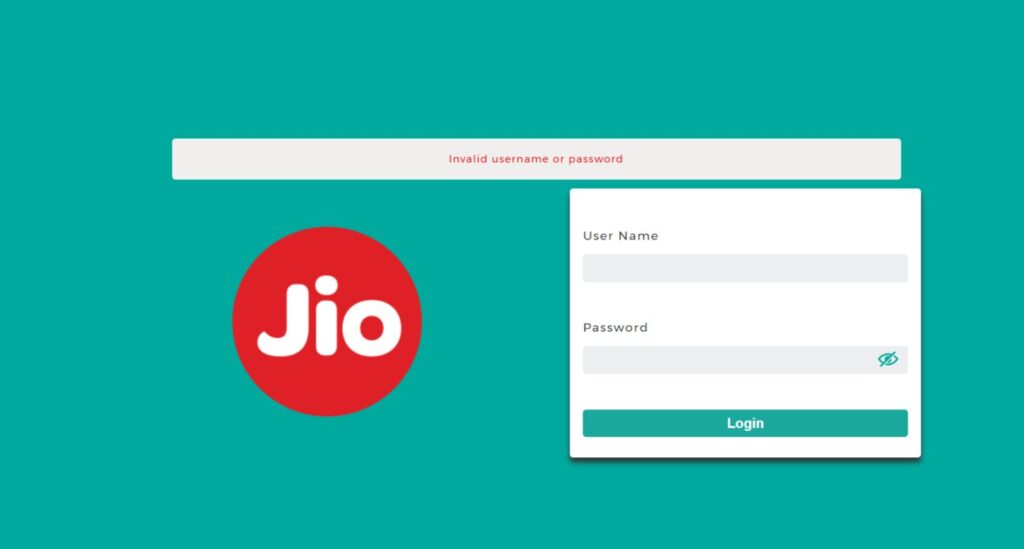
Вы будете перенаправлены на страницу входа в роутер Jio. Введите имя пользователя и пароль для входа.
Шаг 4: Доступ к панели администратора
После успешного входа вы попадете в панель администратора роутера Jio, где сможете изменить настройки.
Учетные данные для входа в роутер Jio по умолчанию
Большинство роутеров Jio поставляются с учетными данными для входа по умолчанию:
Имя пользователя: admin
Пароль: Jiocentrum
Примечание:
На наклейке роутера или в его руководстве пользователя может быть пароль, который вы ищете, если указанные выше учетные данные не работают.
Измените свой пароль после первого входа для безопасности.
Изменение пароля роутера Jio
Чтобы повысить уровень защиты, измените пароль роутера Jio:
Откройте панель управления роутером, 192.168.29.1 или 192.168.31.1.
Выберите Администрирование > Управление пользователями.
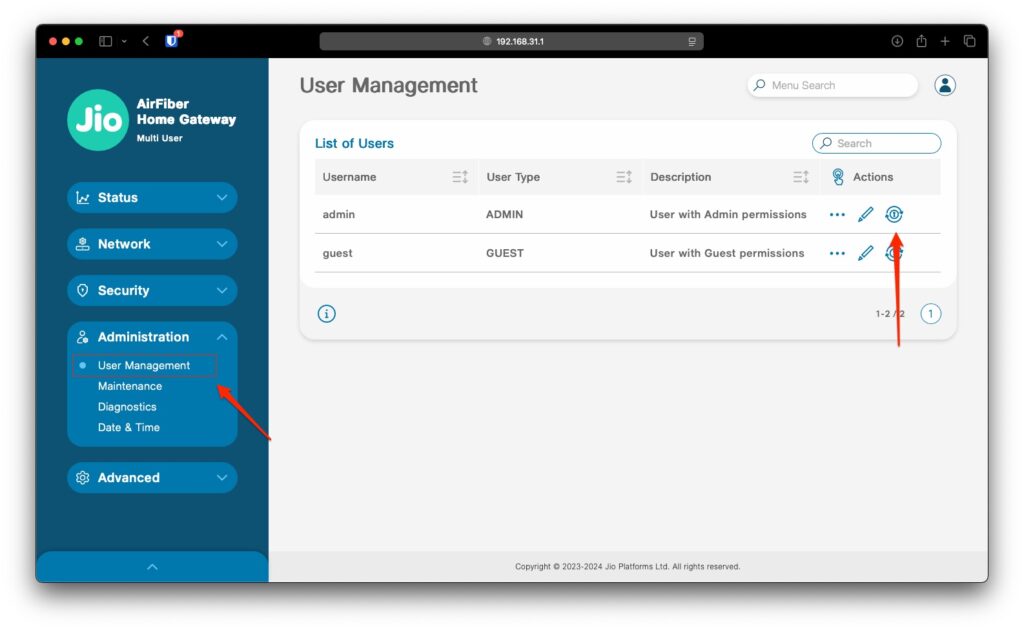
Введите свой текущий пароль и новый пароль.
Сохраните изменения и войдите снова, используя новый пароль.
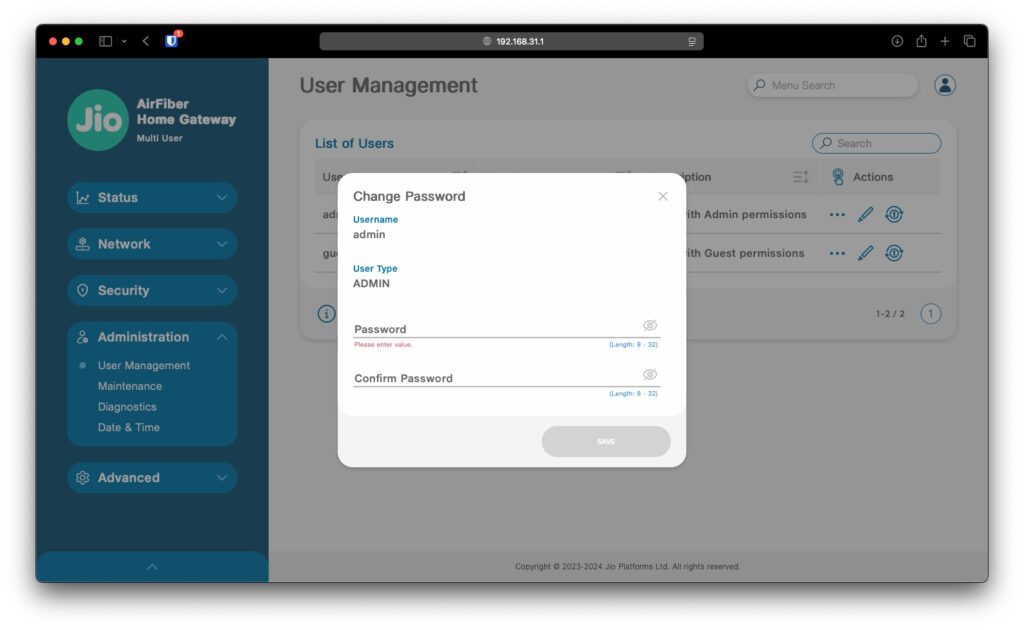
Советы: Убедитесь, что вы используете надежный пароль (комбинации заглавных и строчных букв, цифр и символов), чтобы избежать несанкционированного доступа к данным.
Устранение проблем с входом в роутер Jio
Если вы не можете получить доступ к странице входа в роутер Jio, попробуйте эти решения:
Проблема 1: Неправильный IP-адрес
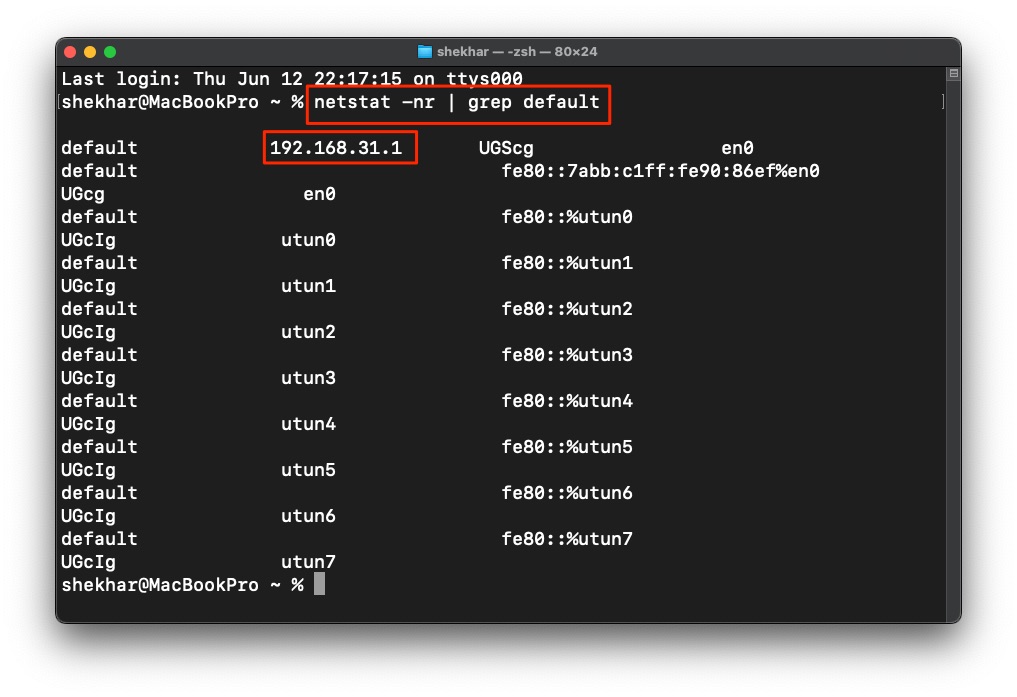
Убедитесь, что используется правильный IP ( 192.168.29.1 или 31.1), каким бы он ни был!
Найдите правильный IP через командную строку (Windows): ipconfig, Терминал (Mac): netstat -nr | grep default
Найдите IP-адрес шлюза по умолчанию.
Проблема 2: Проблемы с сетевым подключением
Перезагрузите роутер и устройство.
Убедитесь, что ваше интернет-соединение (Ethernet/Wi-Fi) стабильно.
Проблема 3: Забытый пароль
- Восстановите роутер до заводских настроек, используя кнопку сброса на задней панели роутера Jio. Вам нужно будет использовать булавку, чтобы нажать на нее. ( Полные шаги в разделе ниже)
Настройка параметров роутера Jio
Как только вы войдете, вы сможете настроить различные параметры:
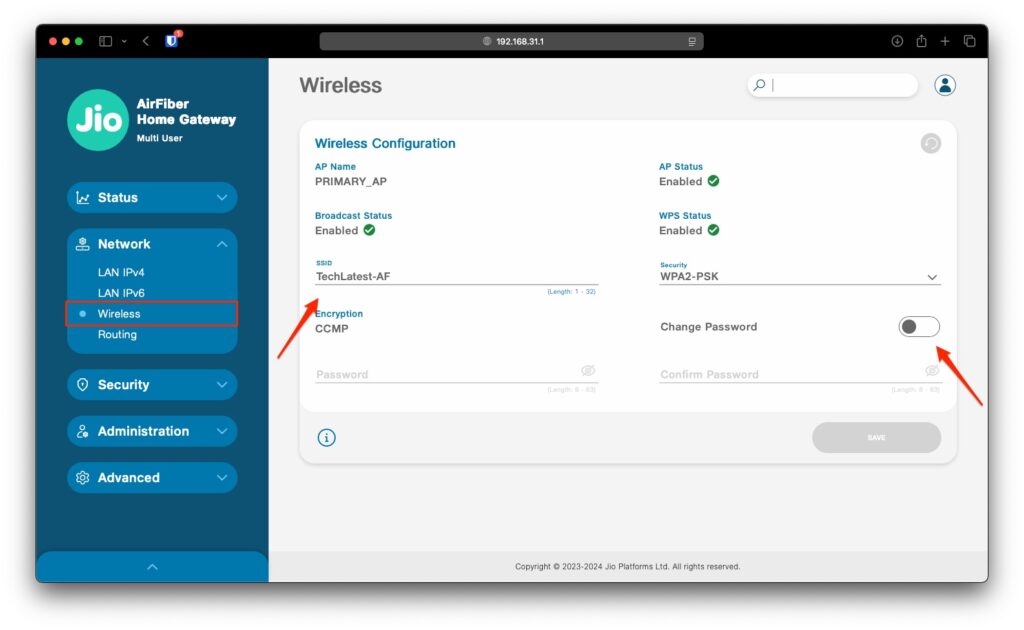
A. Настройки Wi-Fi
Изменить имя Wi-Fi (SSID):
Перейдите в Беспроводные настройки > Основные настройки.
Измените SSID и сохраните изменения.
Изменить пароль Wi-Fi:
Перейдите в Беспроводная безопасность > WPA2-PSK.
Введите новый пароль и сохраните изменения.
B. Родительский контроль
- Ограничьте доступ ваших детей к онлайн-ресурсам или другим устройствам.
C. Переадресация портов
- Идеально для игр и хостинга серверов.
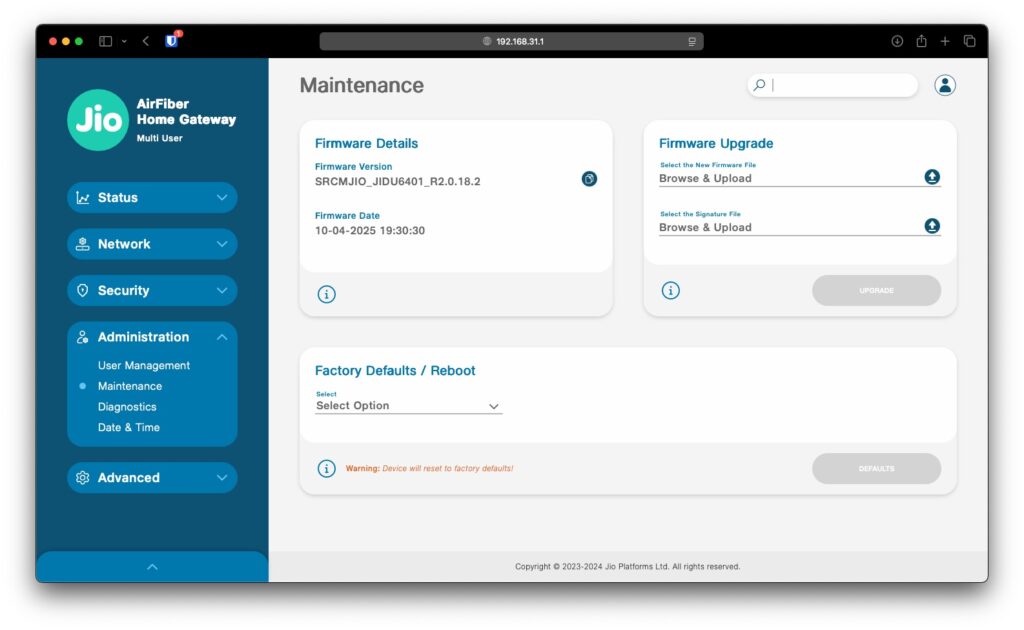
D. Обновления прошивки
- Перейдите в Обслуживание > Обновление прошивки и проверьте наличие обновлений.
Сброс роутера Jio до заводских настроек
Если вы забыли свой пароль или испытываете проблемы, вам нужно будет выполнить сброс до заводских настроек:
Найдите кнопку Сброс (обычно на задней панели роутера).
Затем нажмите и удерживайте ее с помощью булавки в течение 10-15 секунд.
Роутер перезагрузится (светодиоды будут мигать).
Войдите снова с помощью учетных данных по умолчанию.
Примечание: Если вы выполните сброс, все ваши настройки будут стерты.
Советы по безопасности для пользователей роутеров Jio
Чтобы оставаться в безопасности и предотвратить использование вашей Wi-Fi другими, вот что вам нужно сделать:
После входа измените пароль администратора по умолчанию.
Шифруйте с помощью WPA2/WPA3 (не открытая сеть).
Отключите WPS, если вы его не используете — это популярный вектор атаки.
Периодически проверяйте список подключенных устройств вашего роутера.
При совместном использовании выберите опцию гостевой Wi-Fi.
Также держите свою прошивку в актуальном состоянии, чтобы устранить ошибки и улучшить производительность.
Заключение
Как только вы узнаете правильные шаги, вы сможете легко получить доступ к странице входа в роутер Jio (192.168.1.1). Этот мануал включает в себя, как войти, как изменить пароль, некоторые процедуры устранения неполадок и некоторые расширенные настройки.
Как всегда, убедитесь, что вы обновляете прошивку роутера и используете надежный пароль для защиты вашей сети. Свяжитесь с службой поддержки клиентов Jio (198) для получения дополнительной информации или напишите в приложении MyJio.
Итак, это все, что мы имеем для вас о IP-адресе для входа в роутер Jio и настройках администратора. Мы надеемся, что это руководство вам помогло. Для получения дополнительной информации оставьте комментарий ниже.
Get new posts in your inbox
No spam. Unsubscribe anytime.