Технологии · 4 min read · Jan 28, 2026
JioMeet теперь официально, вот все, что вам нужно знать

Reliance Industries JioMeet, платформа видеоконференций, теперь официально доступна для всех мобильных пользователей, вы можете скачать собственное приложение видеоконференций Reliance Industries из Google Play Store для Android и из Apple Store для iOS, а сайт JioMeet доступен как для Windows, так и для Mac.
Из-за вспышки коронавируса все больше людей вынуждены оставаться дома, что приводит к резкому увеличению видеозвонков и конференций, поэтому Reliance Industries Limited (RIL) запустила индийского конкурента Zoom, Google Meet, Microsoft Teams и другим.
После призыва индийского правительства и почетного премьер-министра г-на Нарендра Моди к “Aatam Nirbhar Bharat”, все националисты Индии переключаются и ищут индийские альтернативы для каждого вида продукта, будь то программное приложение, лекарства, гаджеты или маленькая пластиковая игрушка. И после самого большого шага правительства по запрету 59 китайских приложений, включая широко популярный TikTok, теперь граждане страны поддерживают местные товары и говорят сленгом “Be Vocal Toward Local”.
Также читайте: Приложение Chingari скачали 10 миллионов раз после запрета TikTok в Индии
JioMeet

JioMeet бесплатен в использовании, и еще одна важная вещь заключается в том, что он сделан и произведен в Индии, поэтому компании не нужно тратить много денег на маркетинг, и это можно наблюдать, так как приложение получает более 10,000 загрузок из Android App Store всего через несколько часов после запуска. Более того, Reliance Industries не идет на компромисс с функциями для бесплатных пользователей, бесплатные пользователи получат те же функции.
Функции
- JioMeet очень прост в использовании и имеет удобный интерфейс, но его интерфейс почти идентичен ZOOM.
- Вы можете наслаждаться конференц-связью до 100 человек (включая вас) без каких-либо временных ограничений.
- Каждый видеозвонок может длиться до 24 часов, и вы можете совершать столько звонков, сколько хотите.
- Доступны функции планирования встреч и совместного использования экрана.
- Наслаждайтесь полным качеством видео высокой четкости (720p).
- Доступен безопасный режим вождения.
- Многоустройственный вход.
- Переключение устройств во время текущего звонка.
Также читайте: История Zoom: от резкого увеличения числа пользователей до…
Как скачать приложение JioMeet?
- Откройте Google Play Store/App Store на вашем смартфоне Android.
- Введите JioMeet в строке поиска.
- И установите его.
- Или скачайте приложение отсюда
Требования к устройству
- Android – версия ОС 5.0 и выше, минимум 2 ГБ ОЗУ.
- iOS – версия ОС 9 и выше, минимум 1 ГБ ОЗУ.
- Mac – версия ОС 10.13 и выше, минимум 2 ГБ ОЗУ.
- Windows – Windows 10 с Microsoft .NET Framework 4.5.2 (x86 и x64) и выше, минимум 4 ГБ ОЗУ.
Также читайте: Как удалить приложение Zoom с вашего телефона и ПК?
Как использовать JioMeet?
- После успешной установки JioMeet на вашем смартфоне.
- Откройте Jio Meet.
- Зарегистрируйтесь с помощью вашего email/номер мобильного телефона.
- Введите ваше имя.
- Установите галочку, если вы согласны с Условиями и положениями.
- Нажмите Далее
- Подтвердите свою личность.
- Нажмите Далее.
Или посетите сайт JioMeet > Зарегистрироваться.
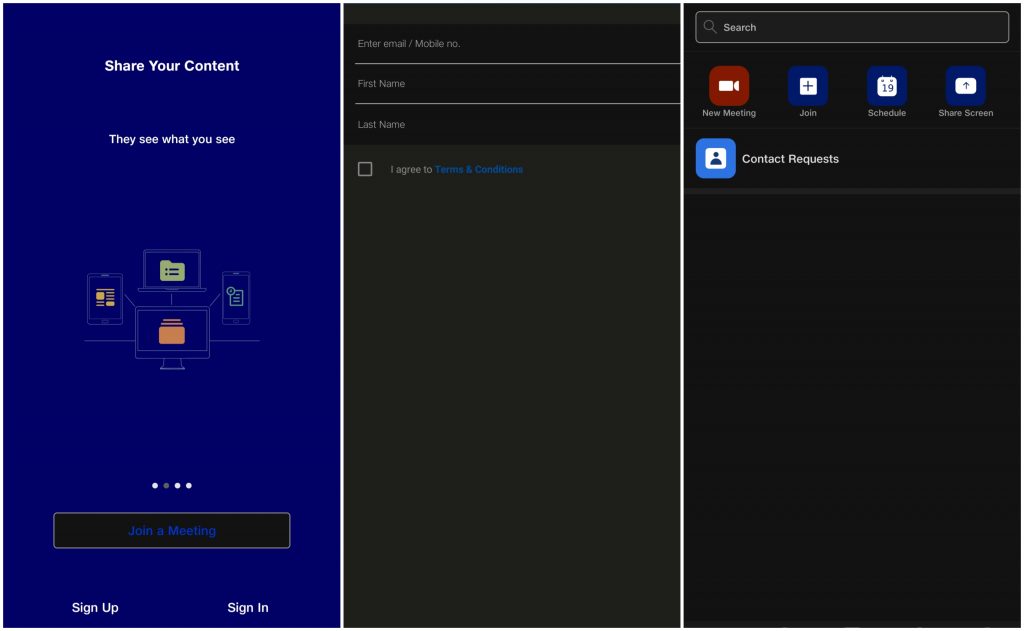
Вот и все, вы успешно зарегистрировались и вошли в платформу видеоконференций JioMeet. Теперь вы можете инициировать или присоединиться к встрече. Вы также можете присоединиться к встрече без регистрации. Но если вы хотите начать свою собственную встречу, читайте ниже указанные методы.
Также читайте: Топ-5 лучших приложений для редактирования видео для Android в 2020 году
Как присоединиться к встрече в JioMeet?
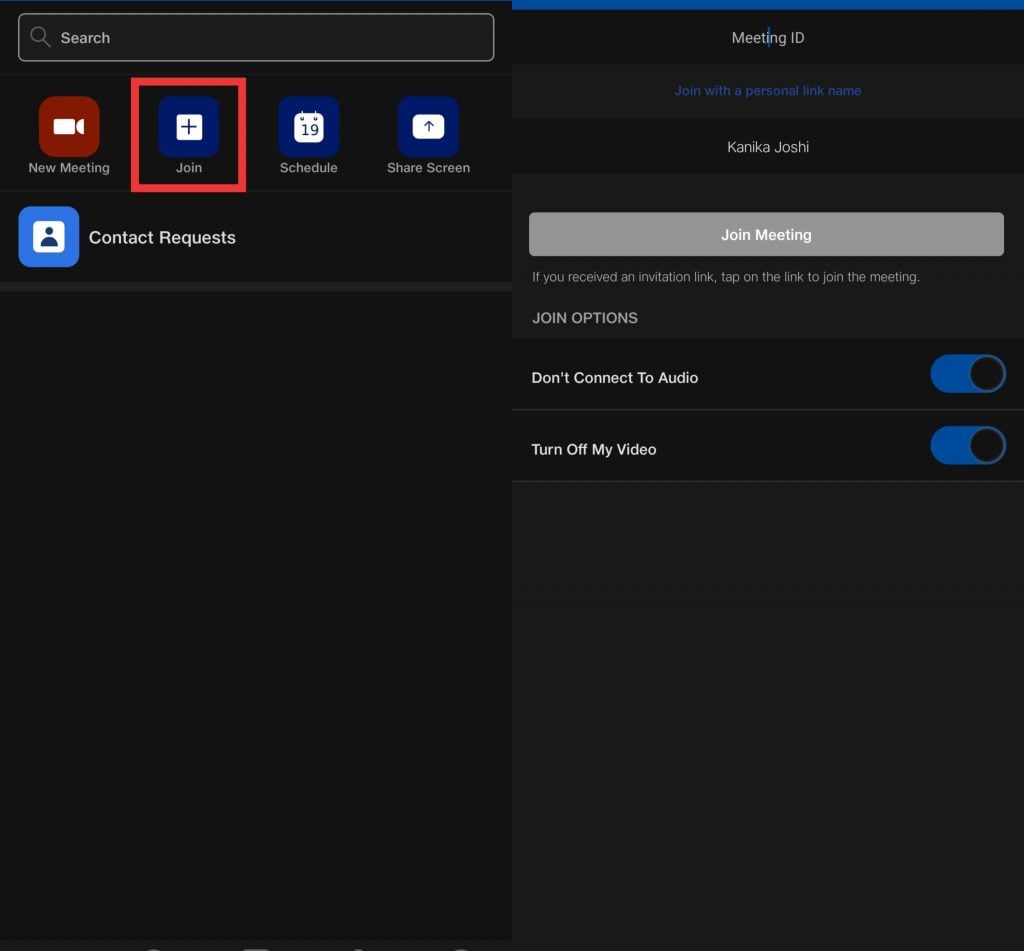
- Откройте приложение JioMeet на вашем смартфоне.
- Нажмите на значок Присоединиться на главной странице.
- Введите ссылку идентификатора встречи.
- Нажмите Присоединиться к встрече.
Или посетите сайт JioMeet > Присоединиться к встрече.
Также читайте: Топ-5 лучших альтернатив Zoom для видеозвонков
Как присоединиться к встрече в качестве участника?
- Нажмите на ссылку, предоставленную вам для встречи.
- Введите пароль (если установлен ведущим)
Как начать встречу?
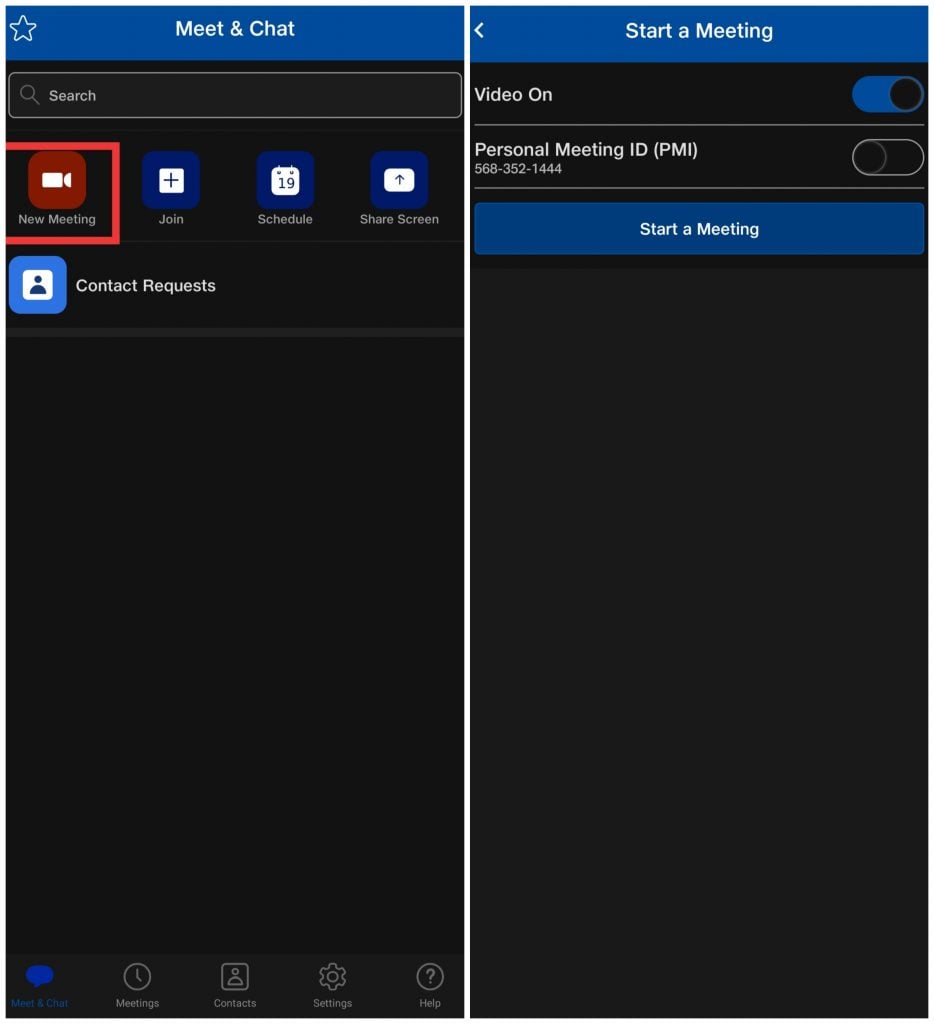
- Откройте приложение JioMeet на вашем смартфоне.
- Нажмите на Новую встречу на главной странице.
- Введите ссылку идентификатора встречи.
- Нажмите Начать встречу.
Также читайте: “Скажите Намасте” индийскому приложению для видеоконференций!
Как запланировать встречу?
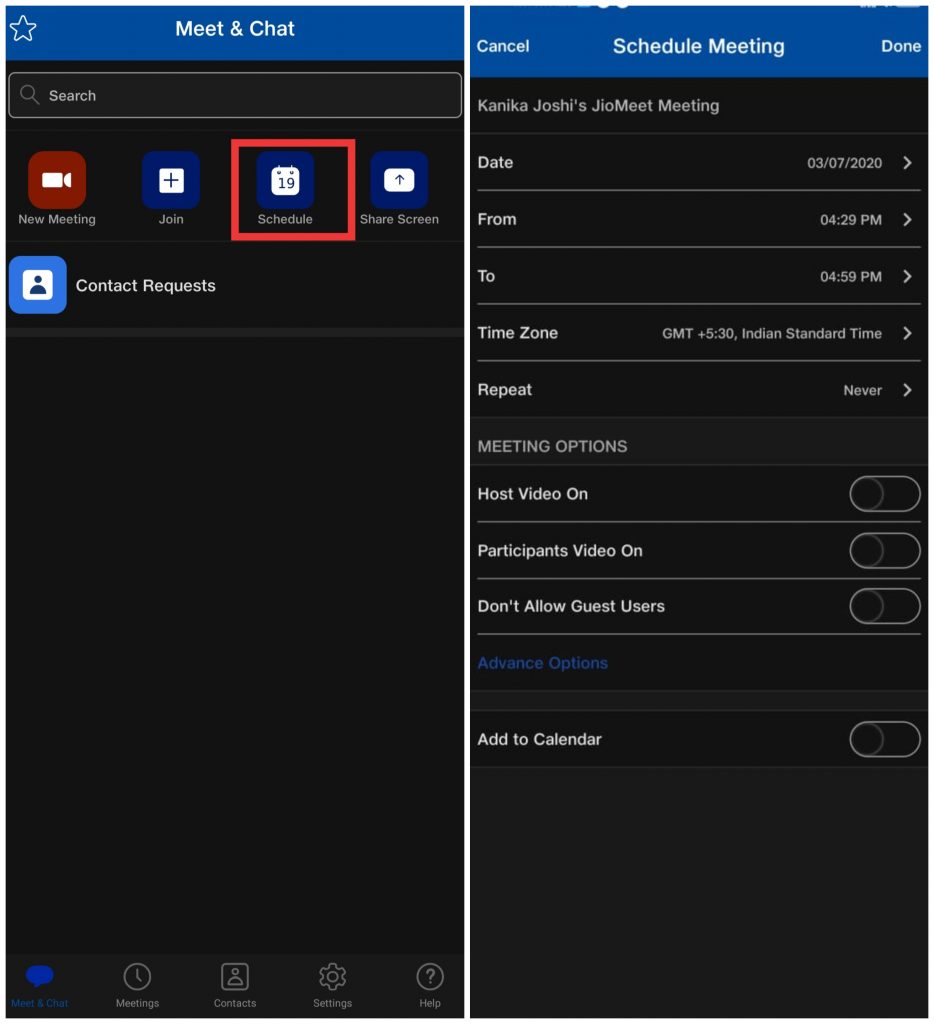
- Откройте приложение JioMeet на вашем смартфоне.
- Нажмите на Запланировать на главной странице.
- Установите все детали (дату/время) встречи и некоторые другие параметры встречи.
- Теперь нажмите Готово в правом верхнем углу.
Также читайте: Как размыть фон во время видеоконференции
Как пригласить участников?
Перед встречей: Если вы хотите пригласить участников перед встречей, следуйте данным шагам:
- Откройте приложение JioMeet на вашем смартфоне.
- Перейдите на вкладку Встречи,
- Нажмите Отправить приглашение.
- Вы можете отправить приглашение различными способами.
Во время текущей встречи: Если вы хотите пригласить больше людей на текущий видеозвонок конференции, нажмите на экран, затем нажмите Добавить участников. Пригласите больше участников.
Некоторые новости сообщают, что звонки будут защищены сквозным шифрованием и паролем. Однако звонки защищены паролями, но сквозное шифрование видеозвонков все еще остается загадкой. Некоторые новости также сообщают, что RIL работает над профессиональной версией JioMeet, которая находится в разработке и будет запущена скоро. JioMeet Pro может иметь некоторые более продвинутые функции, такие как запись звонков, настройка фона и многое другое.
Также читайте: Как использовать пользовательский фон во время видеоконференции в Skype, Microsoft Team, Zoom
Get new posts in your inbox
No spam. Unsubscribe anytime.