Технические советы · 5 min read · Oct 25, 2025
Клавиатура не работает в меню поиска Windows: исправьте это сейчас!
Эта тема становится все более актуальной, так как многие пользователи начали жаловаться, что после недавнего обновления патча Windows 11 клавиатура автоматически переходит в ручной режим, и пользователи не могут ее использовать при поиске через меню поиска Windows. Что ж, пока неизвестно, почему это происходит, но это не значит, что у нас нет для вас решений.
Итак, не переживайте, у нас есть несколько способов решения этой проблемы, которые снова помогут вам печатать в строке поиска Windows. Давайте посмотрим, как исправить проблему с неработающей клавиатурой в меню поиска Windows.
Лучшие способы исправить неработающую клавиатуру в меню поиска Windows
В некоторых случаях поиск Windows не работает. Когда вы на него нажимаете, панель поиска не появляется. Однако есть и другие, кто не может ничего ввести в поле поиска. В результате поле поиска пустое, и никаких результатов не отображается, несмотря на то, что другие вводят в строку поиска. Итак, давайте посмотрим, как это исправить:
Исправление 1: Перезагрузите устройство
Сначала вам нужно перезагрузить систему, чтобы убедиться, что клавиатура не перестает работать из-за кэш-памяти. Да, перезагрузив устройство, оперативная память будет очищена, и ваша система получит свежий старт для правильной работы. Итак, чтобы удалить мусор из кэш-памяти, вам нужно перезагрузить устройство и проверить, решена ли проблема.
Исправление 2: Включите службу поиска
Вы пробовали перезагрузить устройство и все еще получаете ту же ошибку? Не переживайте! Вы можете повторно включить клавиатуру для строки поиска Windows через службы поиска. Иногда ввод с клавиатуры автоматически устанавливается на ручное управление и перестает работать должным образом из-за случайных ошибок. Поэтому в этой ситуации правильным вариантом будет установить его на Автоматически. Однако для этого:
- Сначала откройте Диспетчер задач, нажав Ctrl+Alt+Esc одновременно.
- Затем нажмите на вкладку Службы и выберите Открыть службы.
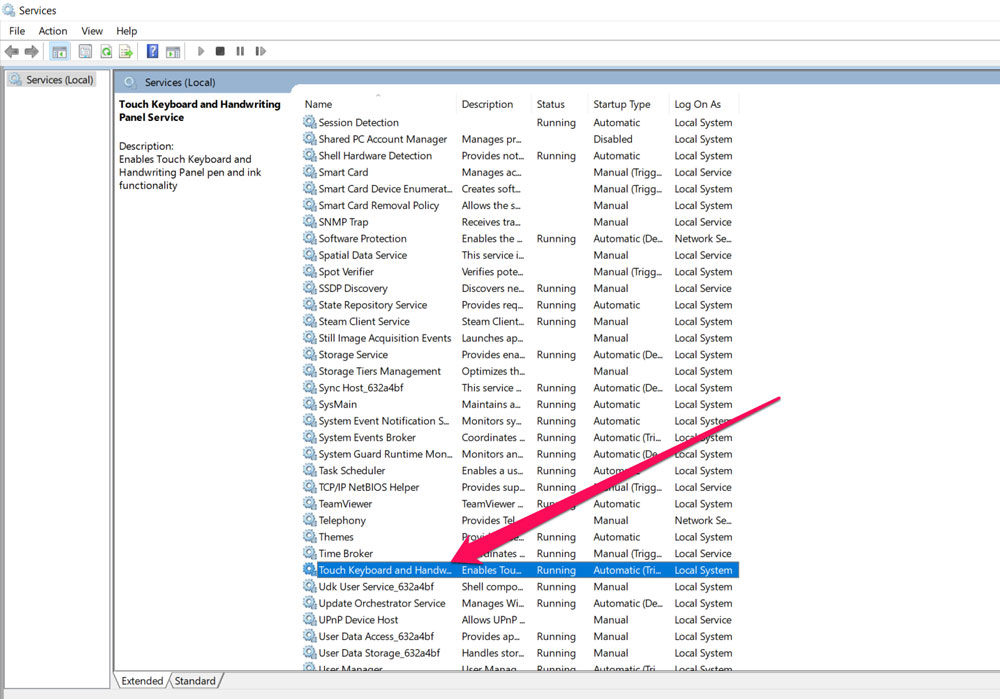
- Теперь найдите Панель сенсорной клавиатуры и рукописного ввода в новом окне и дважды щелкните по ней.
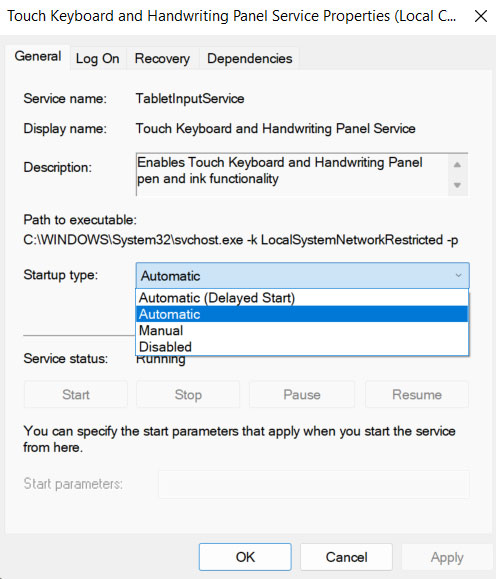
- После этого нажмите на вкладку Общие и установите параметр Тип запуска на Автоматически.
- Затем, наконец, в разделе Статус службы нажмите кнопку Запустить. После этого нажмите Применить > ОК.
Вот и все. Теперь закройте все и откройте поиск Windows, чтобы проверить, можете ли вы печатать или нет. Скорее всего, этот метод сработает для вас.
Исправление 3: Перезапустите Проводник Windows
Если, предположим, исправление номер 2 не сработало в вашем случае (хотя шансы на это очень низкие), вы можете попробовать перезапустить Проводник Windows на вашей системе. Многие пользователи сообщали, что это помогло им решить подобную ошибку. Итак, если ваша клавиатура не работает в меню поиска Windows и вы хотите перезапустить Проводник Windows, выполните следующие шаги:
- Вы можете просто открыть Диспетчер задач, нажав Ctrl+Alt+Esc одновременно.
- Затем нажмите на Дополнительные сведения и перейдите на вкладку Процессы.
- После этого прокрутите вниз и найдите Проводник Windows.
- Затем щелкните правой кнопкой мыши по нему и выберите опцию Перезапустить.
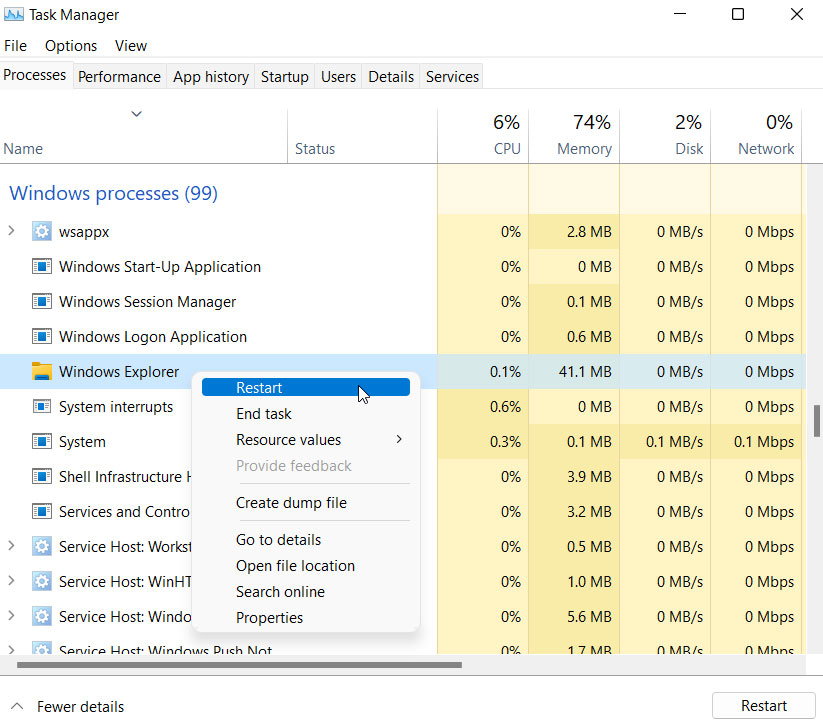
Вот и все. Вы успешно перезагрузили Проводник Windows, и теперь пришло время проверить, начинает ли клавиатура работать, пока вы печатаете в меню поиска Windows. Если это не исправлено, то сделайте то же самое с процессами Поиск.
Исправление 4: Запустите CTFMON.exe
В Windows 11 CTFMON.EXE проверяет клавиатуру, речь, рукописный ввод и аналогичные службы ввода, которые обрабатываются на вашей системе. Однако, если поиск Windows не позволяет вам печатать, вам нужно его включить. Итак, для этого:
- Щелкните правой кнопкой мыши по меню Пуск Windows и выберите Выполнить.
- Теперь, используя Выполнить, найдите C:\Windows\System32\ctfmon.exe .
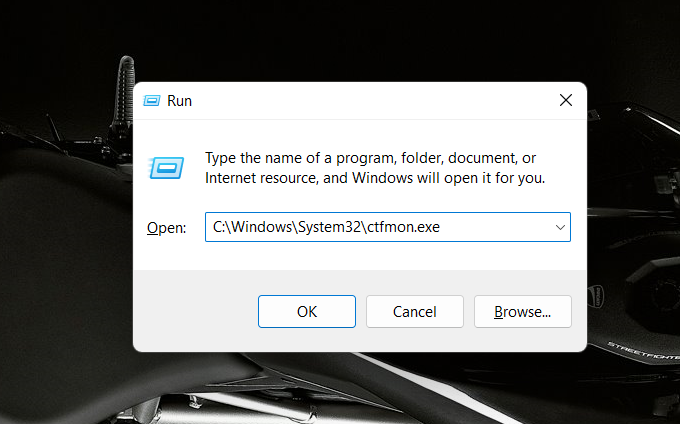
Вот и все. Теперь, надеюсь, после этого поиск Windows откроется, и вы сможете печатать с помощью клавиатуры.
Исправление 5: Попробуйте восстановить индекс поиска
Поиск Windows иногда может иметь проблемы из-за старых или поврежденных индексов. Восстановление индекса поиска решит эту проблему. Это связано с тем, что многие пользователи сообщили, что это помогло им исправить, когда клавиатура не работает в меню поиска Windows. Так почему бы вам не попробовать? Итак, давайте посмотрим, как это сделать:
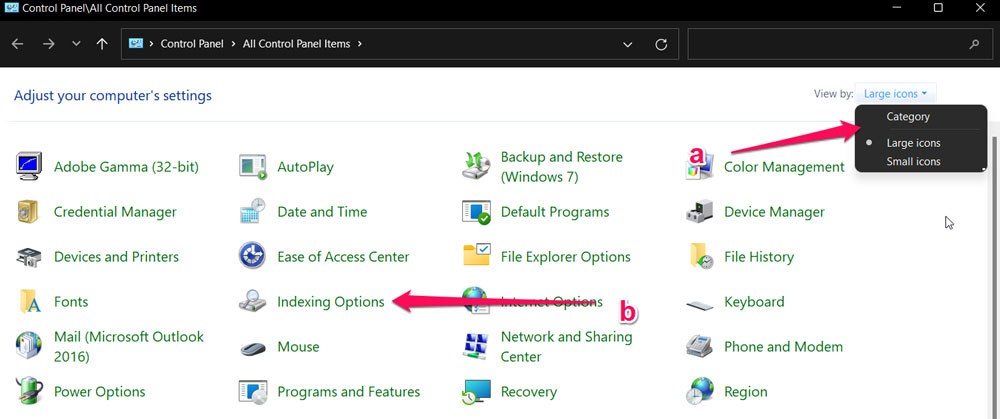
- Перейдите в Меню Пуск > Система Windows > Панель управления, чтобы открыть Панель управления.
- Вы можете выбрать либо Маленькие значки, либо Большие значки в режиме Просмотр по в Панели управления.
- Выберите Параметры индексации.
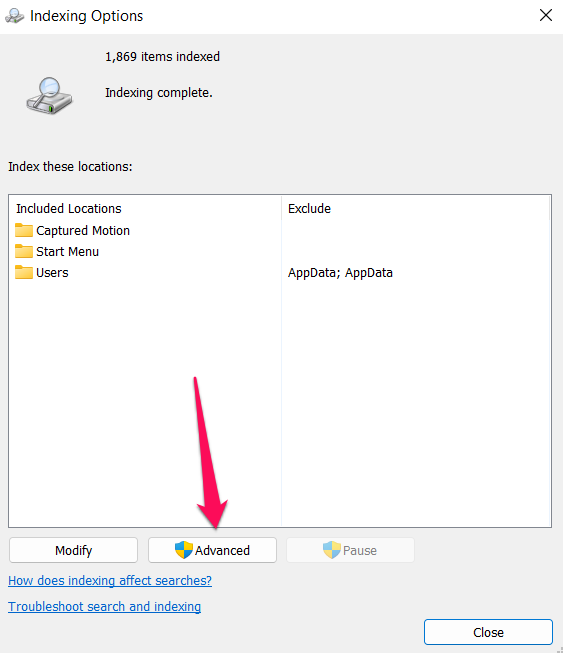
- В разделе Параметры индексации нажмите на Дополнительно.
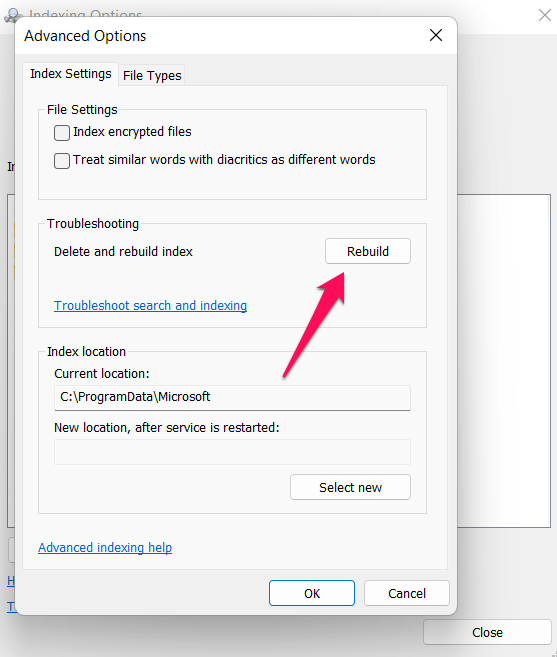
- Чтобы восстановить, нажмите кнопку Восстановить. Пожалуйста, подождите, пока процесс индексации завершится на вашем компьютере. Затем вам нужно будет перезагрузить компьютер.
Исправление 6: Попробуйте устранить неполадки в поиске Windows
Если вы еще не запускали средство устранения неполадок Windows, чтобы решить проблему с вводом с клавиатуры, то вам обязательно нужно это сделать, так как оно имеет потенциал, который может легко исправить такую ошибку для вас. Для этого:
- Откройте настройки Windows.
- Нажмите на вкладку Система.
- Затем выберите опцию Устранение неполадок.
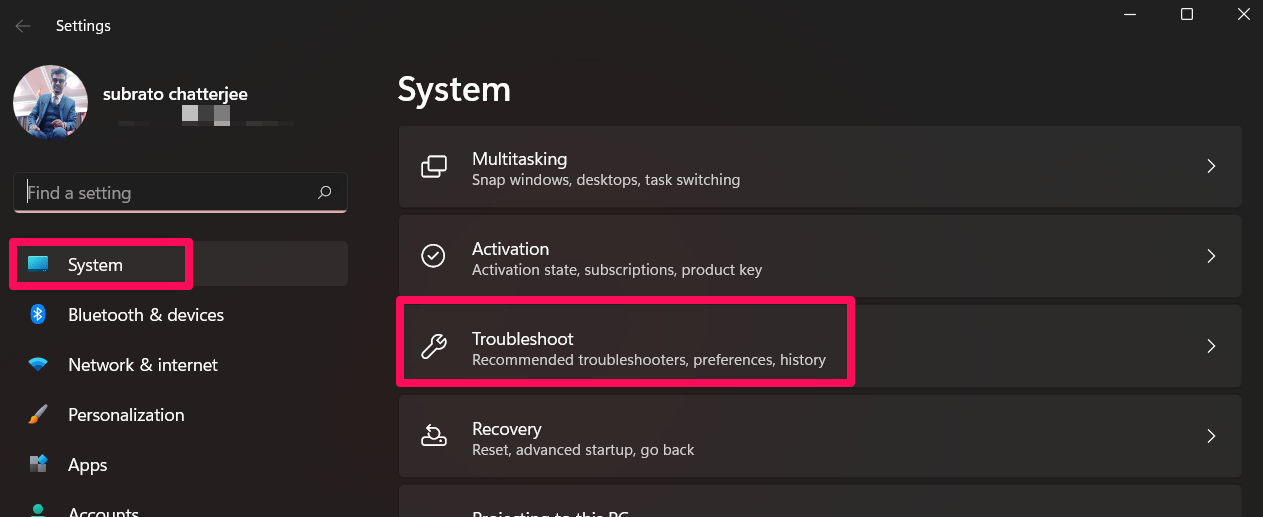
- Затем нажмите на опцию Другие средства устранения неполадок.
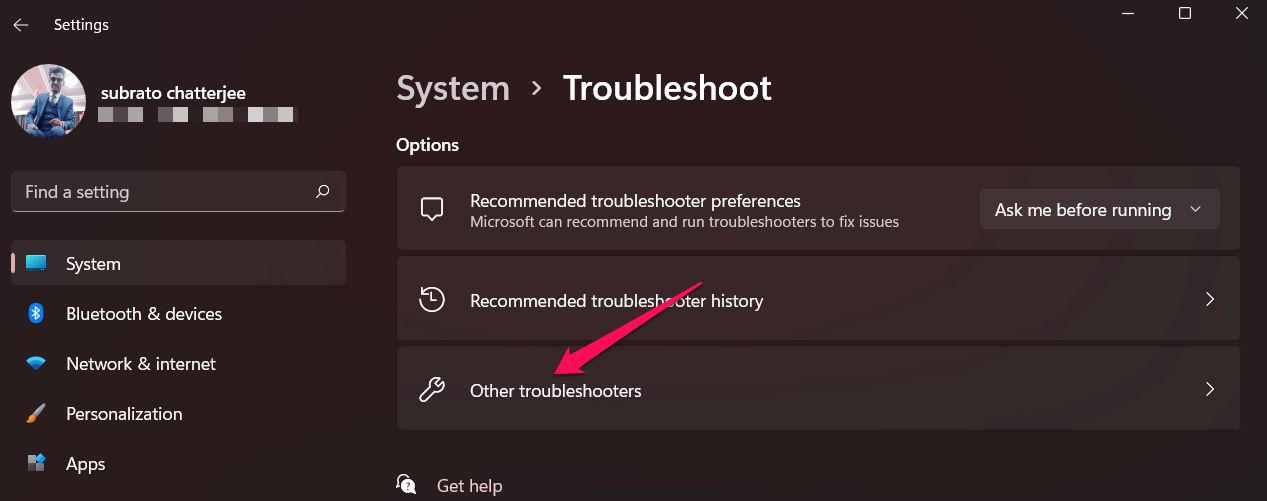
- Теперь нажмите кнопку Запустить, расположенную рядом с Поиск и индексация.
Исправление 7: Через Windows PowerShell
Вы также можете исправить эту проблему с помощью Windows PowerShell. Более того, мы также видели на форуме сообщества Microsoft, что пользователи успешно решают эту проблему с помощью Windows PowerShell. Поэтому вам стоит попробовать это, следуя указанным ниже шагам:
- Прежде всего, откройте Windows PowerShell с правами администратора.
- Затем выполните команду:
Get-AppXPackage -AllUsers |Where-Object {$_.InstallLocation -like "*SystemApps*"} | Foreach {Add-AppxPackage -DisableDevelopmentMode -Register "$($_.InstallLocation)\AppXManifest.xml"}
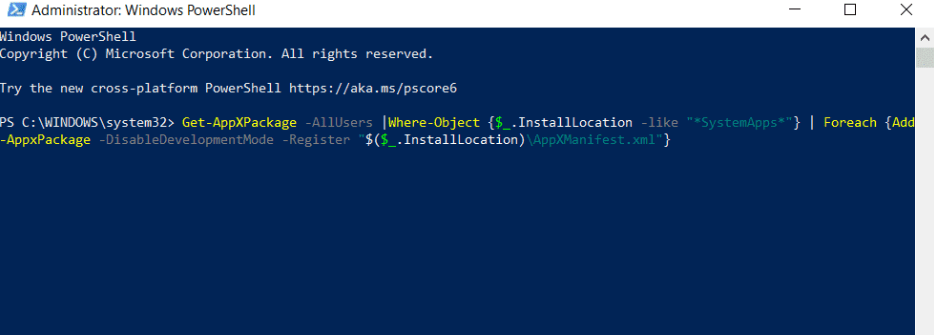
Теперь, как только команда выполнится успешно, просто перезагрузите систему и проверьте, исправлена ли проблема с неработающей клавиатурой в меню поиска Windows.
Исправление 8: Свяжитесь с поддержкой Microsoft
Не расстраивайтесь, если вы все еще не можете печатать с помощью клавиатуры в строке поиска Windows, так как у нас есть еще одно решение для вас. Что ж, это не исправление, а скорее предложение; вы можете просто обратиться в официальную службу поддержки Microsoft по электронной почте или в чате. После этого дождитесь, пока представители свяжутся с вами по поводу этой проблемы. Они обязательно помогут вам исправить эту раздражающую ошибку.
Если у вас есть какие-либо мысли по поводу Клавиатура не работает в меню поиска Windows: исправьте это сейчас!, не стесняйтесь оставлять их в комментариях ниже. Также, пожалуйста, подпишитесь на наш канал DigitBin на YouTube для видеоуроков. Удачи!
Get new posts in your inbox
No spam. Unsubscribe anytime.