Видеоредакторы · 6 min read · Sep 10, 2025
Обзор KineMaster | Видеоредактор, который нельзя игнорировать
Если есть один жанр, который переполнен множеством приложений, то это раздел Видеомонтажа. Просто поиск в Play Store выдаст бесчисленное количество приложений для видеомонтажа. Более того, все эти приложения смогли получить довольно хорошие оценки и множество положительных отзывов. Все это вызывает сомнения у пользователей. И, следовательно, это в конечном итоге приводит к запутанной ситуации, какое приложение выбрать.
Чтобы минимизировать вашу путаницу, мы протестировали несколько приложений для видеомонтажа и выяснили, что KineMaster смог выполнить большинство основных функций с легкостью. Хотя некоторые дополнительные функции могут потребовать от вас потратить немного денег, основные функции не требуют ни копейки. Так что без лишних слов, давайте посмотрим, что предлагает это приложение, его интерфейс, пользовательский интерфейс и список функций.
Что такое KineMaster?
KineMaster — это полнофункциональный профессиональный видеоредактор для Android, поддерживающий многослойные видео, изображения и текст с современным резанием и обрезкой; вы можете иметь многодорожечный звук, управление объемом, 3D-переходы, хромакей, анимации, эффекты, VFX и многое другое бесплатно.
Интерфейс приложения и удобство использования
При запуске приложения вам предлагается три варианта: создать новое видео, получить доступ к каналу приложения на YouTube или просмотреть их магазин для дополнительных стилей шрифтов, тем, анимаций и ресурсов, среди прочего. Если вы впервые используете это приложение, вы можете пропустить этот раздел ресурсов и нажать на центральный значок, чтобы начать свой проект.
Основы
Для начала вам нужно выбрать соотношение сторон видео - 16:9 предлагает альбомный режим, 9:16 - портретный режим или пользовательский 1:1. Следующее меню делит ваш экран на две половины: верхняя половина должна быть вашим фокусом на данный момент. Выберите желаемое видео (или видео), с которым вы хотите работать. Все ваши выборы будут помещены в нижнюю половину. Вы можете выбрать любое из ваших видео для дальнейшей работы.
Операции
Например, вы можете обрезать или срезать его, панорамировать или увеличивать, или настроить его звук. Кроме того, есть три других варианта: Графика клипа, Скорость и Реверс. Первый вариант дает вам возможность добавлять эффекты к выбранной части видео. Стоковые эффекты также довольно впечатляющие, но если вы хотите поднять уровень, в их магазине вас ждет много другого (как бесплатного, так и платного).
Следующая функция (скорость) позволяет вам перематывать или замедлять видео в зависимости от ваших требований. После этого вы увидите круговой диск с некоторыми дополнительными опциями. Это Медиа, Аудио, Голос и Слой.
Скачать KineMaster APK
Поддержка видео слоев
Опция Медиа позволяет вам добавлять больше видео к существующей партии. Функция Аудио позволяет вам добавлять пользовательские звуки, в то время как функция Голос позволяет вам записывать и добавлять свой голос. Затем есть функция Слой, и она содержит довольно интересные опции. Как следует из названия, любая функция, которую вы выберете из этого раздела, будет применена как слой поверх вашего видео.
Разные функции
Вы можете дополнительно настроить это добавленное видео, используя множество других функций, которые предлагает приложение, а именно: Анимации Входа и Выхода, Хромакей, Обрезка Реверс, Непрозрачность, Цветовой фильтр, Реверберация, Изменение голоса, Зеркалирование и т. д. Имейте в виду, что вы также можете получить много других таких ресурсов для каждого из этих типов из раздела Магазин.
Когда вы завершите все настройки, нажмите значок Воспроизведения, чтобы предварительно просмотреть созданное вами видео, а затем нажмите значок Поделиться, чтобы открыть окно Экспорт и Поделиться. Просто выберите Разрешение (от SD 540P до 4K 2160p качества), Частоту кадров (от 12 до 30) и Битрейт и нажмите кнопку Экспорт, чтобы сохранить этот клип.
Хромакей
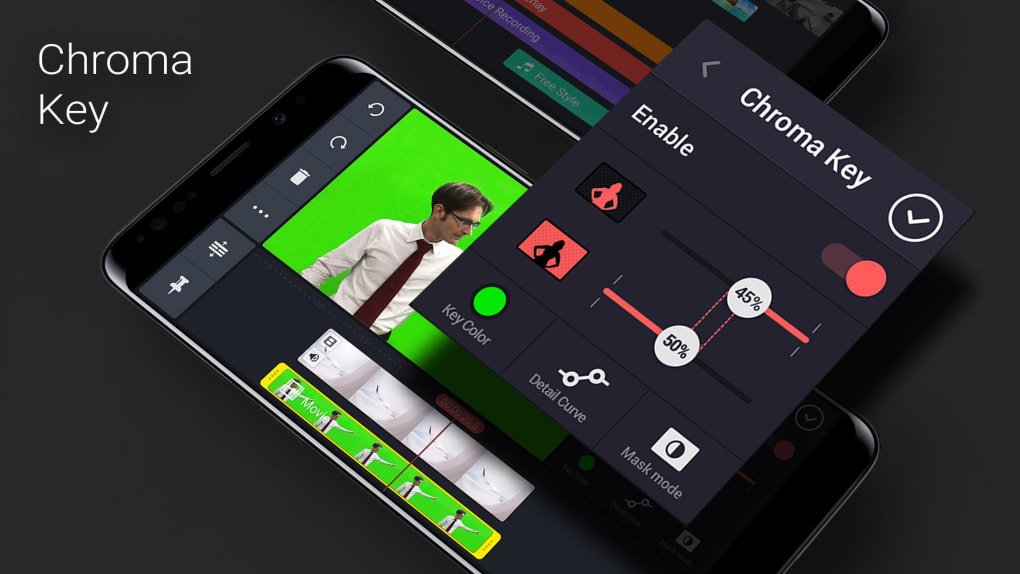
Хромакей — это техника визуальных эффектов для композитинга (наложения) двух изображений или видеопотоков вместе. Эта техника использовалась во многих областях для удаления фона из объекта фотографии или видео. Она помогает наложить видео или изображение на любой существующий медиафайл. Вы можете создавать высококачественные VFX эффекты с помощью опции Хромакей на вашем мобильном устройстве.
Баланс звука
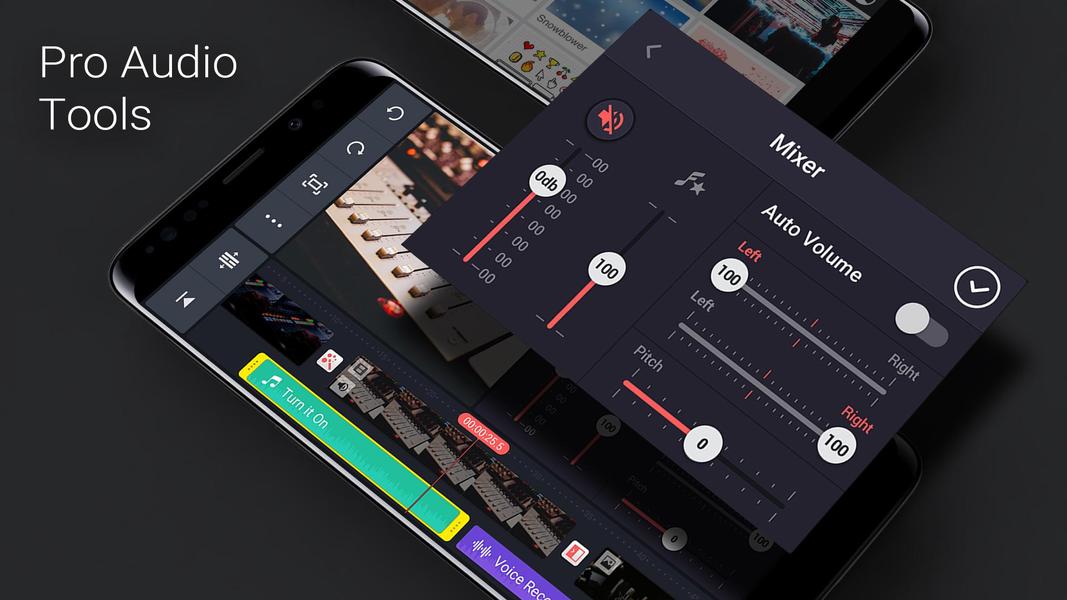
Приложение поставляется с Усилителями звука, Озвучиванием, Аудио Оболочкой, Настройками высоты, Аудио Микшером, Шаблонным Микшером, Настройками баса, эквалайзером и более сложными настройками звука для лучшего звукового вывода.
Ценовая стратегия
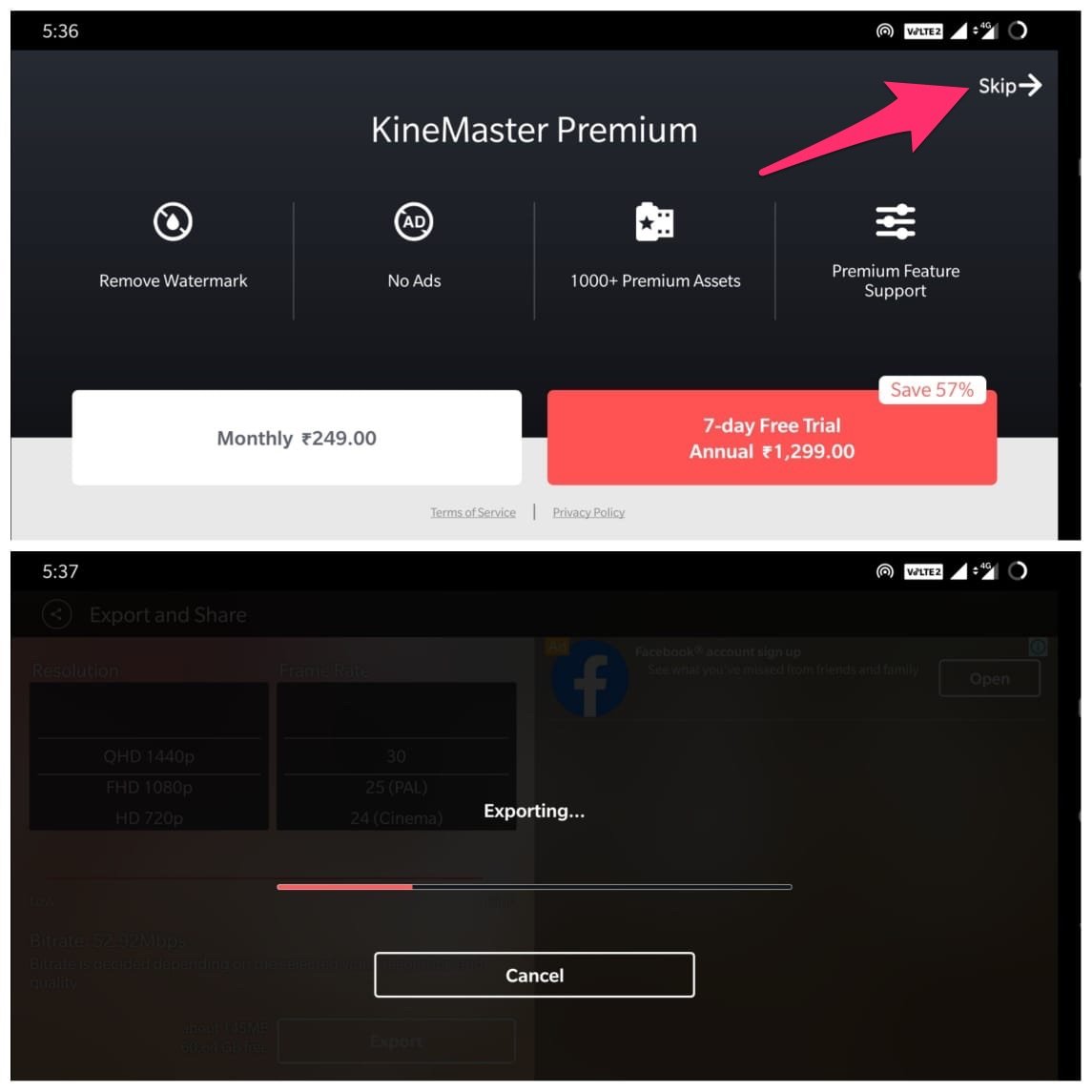
Все ваши видео по умолчанию будут иметь водяной знак KineMaster. Чтобы удалить их, вам придется потратить около 249 в месяц или есть 7-дневная бесплатная пробная версия, после которой вам будет начислено около 1299 рупий в год. Кроме того, премиум-версия также удаляет рекламу, предоставляет вам более 1000+ Премиум ресурсов и предлагает окно поддержки Премиум функций.
Если вы не хотите пробовать Премиум версию, просто нажмите кнопку Пропустить, расположенную в правом верхнем углу, и процесс экспорта начнется. Это может занять некоторое время, в зависимости от размера видео и его битрейта, качества и разрешения. Вы сможете получить доступ ко всем созданным вами видео с правой стороны экрана, с возможностью просмотреть их, удалить или поделиться ими с помощью предпочитаемых приложений социальных сетей.
Другие полезные функции
Теперь давайте взглянем на некоторые другие примечательные функции KineMaster.
Элегантный пользовательский интерфейс
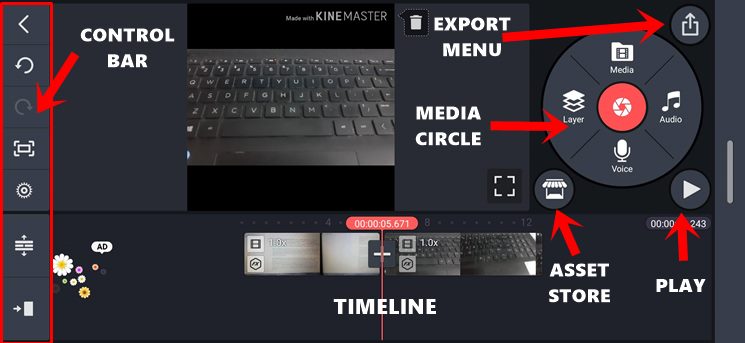
Сохранение баланса между множеством функций и чистым пользовательским интерфейсом всегда было сложной задачей. Тем не менее, приложение, похоже, справилось с этой задачей довольно неплохо. В центре вашего экрана находится видео, которое вы в данный момент редактируете. Слева у вас есть Панель управления, которая содержит такие опции, как Повторить, Отменить, Поделиться и Настройки проекта с некоторыми расширенными функциями.
Затем в верхнем правом углу есть Медиа Круг, который предлагает опции для добавления Видео, Аудио, другого медиа из вашей Галереи или добавления Слоевого видео поверх текущего. В нижнем левом углу этого Медиа Круга находится Магазин ресурсов, а с правой стороны находится кнопка Воспроизведения. В верхнем правом углу вы получаете опцию экспорта ваших творений.
Нижняя панель имеет временную шкалу, которая показывает все видео, с которыми вы в данный момент работаете, их продолжительность и добавленные редактирования и слои. Вы также можете нажать на любое видео из временной шкалы, чтобы открыть инструменты редактирования для выбранного видео.
Возможности редактирования в реальном времени
Это, возможно, одна из самых полезных функций приложения, дающая вам возможность редактировать аудио и видео на ходу. Вы можете продолжать записывать видео и одновременно пробовать возможности редактирования приложения. Кроме того, вы даже можете добавить второй слой аудио/клипа. Все это делается в реальном времени, без необходимости завершать запись.
Инструменты настройки видео
Доступно множество инструментов настройки видео для пользователей. Яркость, насыщенность, теплота и цветокоррекция могут быть выполнены довольно легко, придавая вашим видео богатый и последовательный вид.
Магазин ресурсов
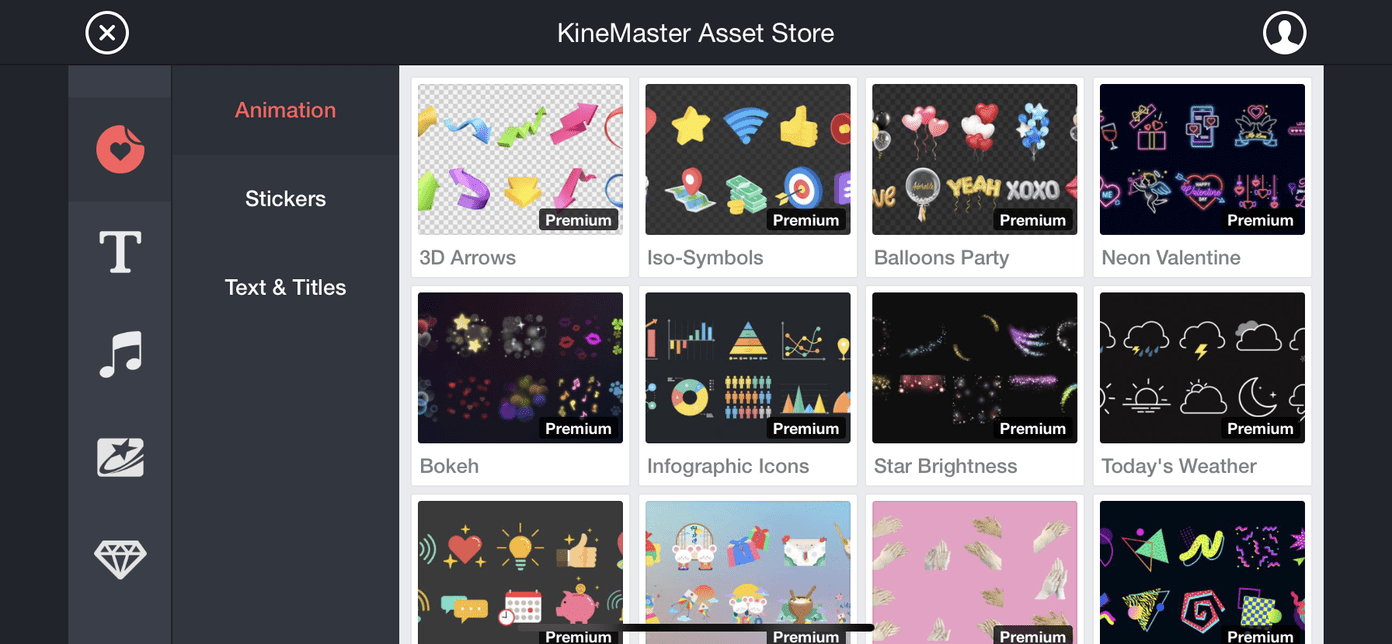
Хотя само приложение имеет множество опций настройки, вы можете еще больше расширить их, посетив Магазин. Более того, не все предметы, доступные в магазине, платные, вы все равно можете получить приличные ресурсы, которые не стоят ни копейки.
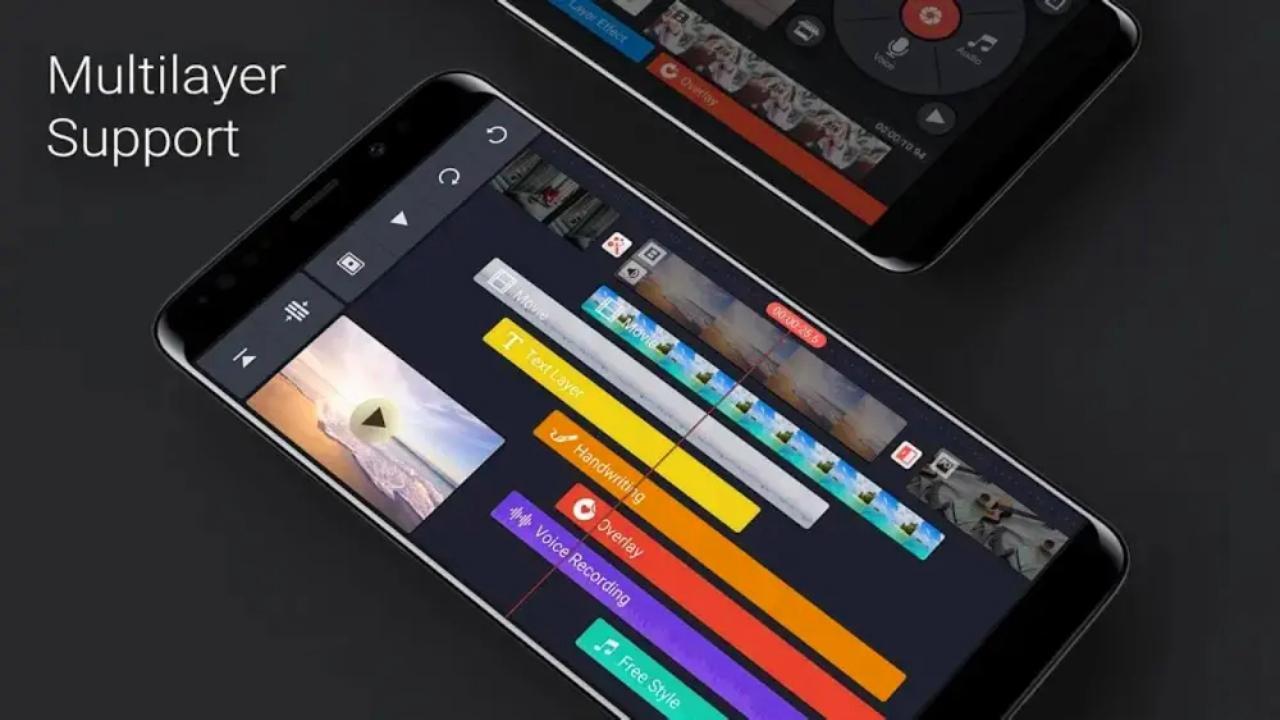
Возможности многослойного редактирования
У приложения есть несколько хитрых приемов, когда дело доходит до добавления второго слоя видео или аудиоклипа поверх основного. Начиная с настройки размера и положения многослойного видео, вы можете даже иметь отдельные анимации, звуки, визуальные настройки и эффекты перехода только для второго слоя, сохраняя основной слой нетронутым. Это придает отдельные идентичности обоим вашим видео. Вы даже можете использовать инструмент Ручного письма, чтобы рисовать на вашем видео, или использовать текстовую функцию для добавления стилизованных текстов.
Но помните, что не стоит добавлять слишком много переходов к вторичному видео, если ваш основной клип уже имеет один. Это может оказаться неуместным, сделав его более анимированным, чем требуется. Более того, приложение также объединяет оба этих слоя таким образом, что трудно различить и отделить один слой от другого. Оно определенно заработало несколько дополнительных баллов в этом сегменте.
Интеграции с социальными сетями
Когда вы уже завершили свои творения, очевидно, что вы захотите поделиться ими на различных платформах социальных сетей. Приложение, похоже, также учло это. На экране Экспорт видео вы получаете возможность поделиться своей работой на YouTube, Instagram Story, Feed, WhatsApp, Telegram и бесчисленных других приложениях. Этот прямой способ делиться вашими творениями действительно экономит время, учитывая, что переключение между приложениями не требуется.
Android (Play Store) | iOS (App Store)
Заключительные замечания
В заключение, это было все из этого руководства по приложению KineMaster Video Editor. Хотя есть множество полезных функций, приложение обеспечило, чтобы не создавать загроможденный пользовательский интерфейс. Более того, как уже упоминалось, существует множество других приложений в этой области. Тем не менее, огромное количество функций, удобные возможности редактирования и простота использования приложения делают его видеоредактором для масс.
На этой ноте мы хотели бы услышать ваше мнение об этом приложении. Это ваше предпочтительное приложение или вы выбрали что-то другое? Поделитесь своими мнениями в разделе комментариев ниже.
Если у вас есть какие-либо мысли о Обзоре KineMaster | Видеоредактор, который нельзя игнорировать, не стесняйтесь оставлять их в комментариях ниже. Также, пожалуйста, подпишитесь на наш канал DigitBin на YouTube для видеоуроков. Удачи!
Get new posts in your inbox
No spam. Unsubscribe anytime.