Технические советы · 4 min read · Nov 08, 2025
Ноутбук замедляется при зарядке: как это исправить?
Замедляется ли ваш ноутбук, когда вы используете его после подключения к зарядке? Этот гид объясняет возможные причины, которые могут способствовать замедлению вашего устройства. Также в этом руководстве приведены советы, которые помогут вам решить проблему.
Обычно устройство не будет правильно заряжаться, если есть неисправность в зарядном адаптере или в контакте, который соединяет ноутбук с зарядным устройством. Это также замедляет производительность ПК. Если в фоновом режиме запущены несколько ресурсоемких задач, они замедлят компьютер, когда он заряжается.
Причины, почему ноутбук замедляется при подключении к зарядке
Давайте разберемся с некоторыми общими явлениями, которые вызывают замедление ноутбука при подключении к сети.
Охлаждающий вентилятор ноутбука может работать неправильно. Поэтому, когда ноутбук подключен, он сталкивается с проблемами перегрева вместе с теплом, генерируемым самим ноутбуком при выполнении задач. Поскольку тепло не рассеивается, общая производительность машины резко снижается.
Некоторые ноутбуки с графическим процессором Nvidia могут сталкиваться с проблемами медленной производительности при подключении из-за встроенной функции WhisperMode. Эта функция на графическом процессоре Nvidia позволяет ноутбуку обеспечивать сбалансированную производительность, когда он подключен к источнику переменного тока.
Когда производительность становится сбалансированной, вы не получите максимальной производительности от ноутбука. Таким образом, вы испытываете медленный отклик при выполнении задач на ноутбуке.
Часто пользователи ноутбуков покупают дешевые зарядные устройства сторонних производителей, чтобы подключить свои ноутбуки к зарядке. Они могут быть неисправными, что приводит к замедлению процесса зарядки ноутбука.
Лучшие способы исправить медленный Windows ПК при зарядке
Посмотрите на эти советы по устранению неполадок и примените их, чтобы исправить медленный ноутбук, когда вы используете его, подключив к зарядке.
1. Управление настройками питания в Windows 11
Вы можете вручную управлять настройками питания, чтобы помочь вашему ноутбуку обеспечивать отличную производительность без замедления.
- Нажмите Windows + I, чтобы открыть настройки.
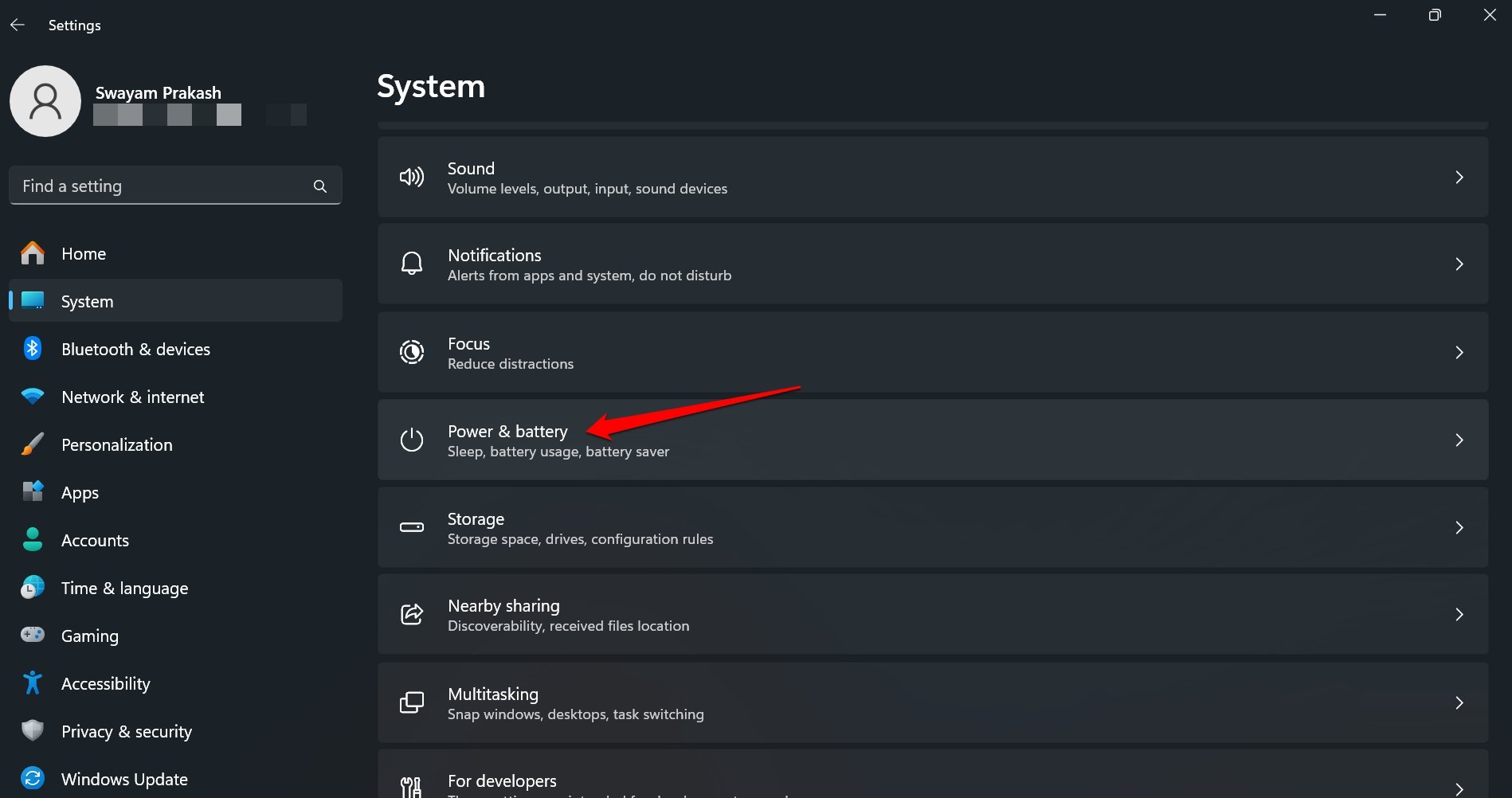
- Нажмите Система > Энергия и батарея.
- Установите Режим питания на Сбалансированный.
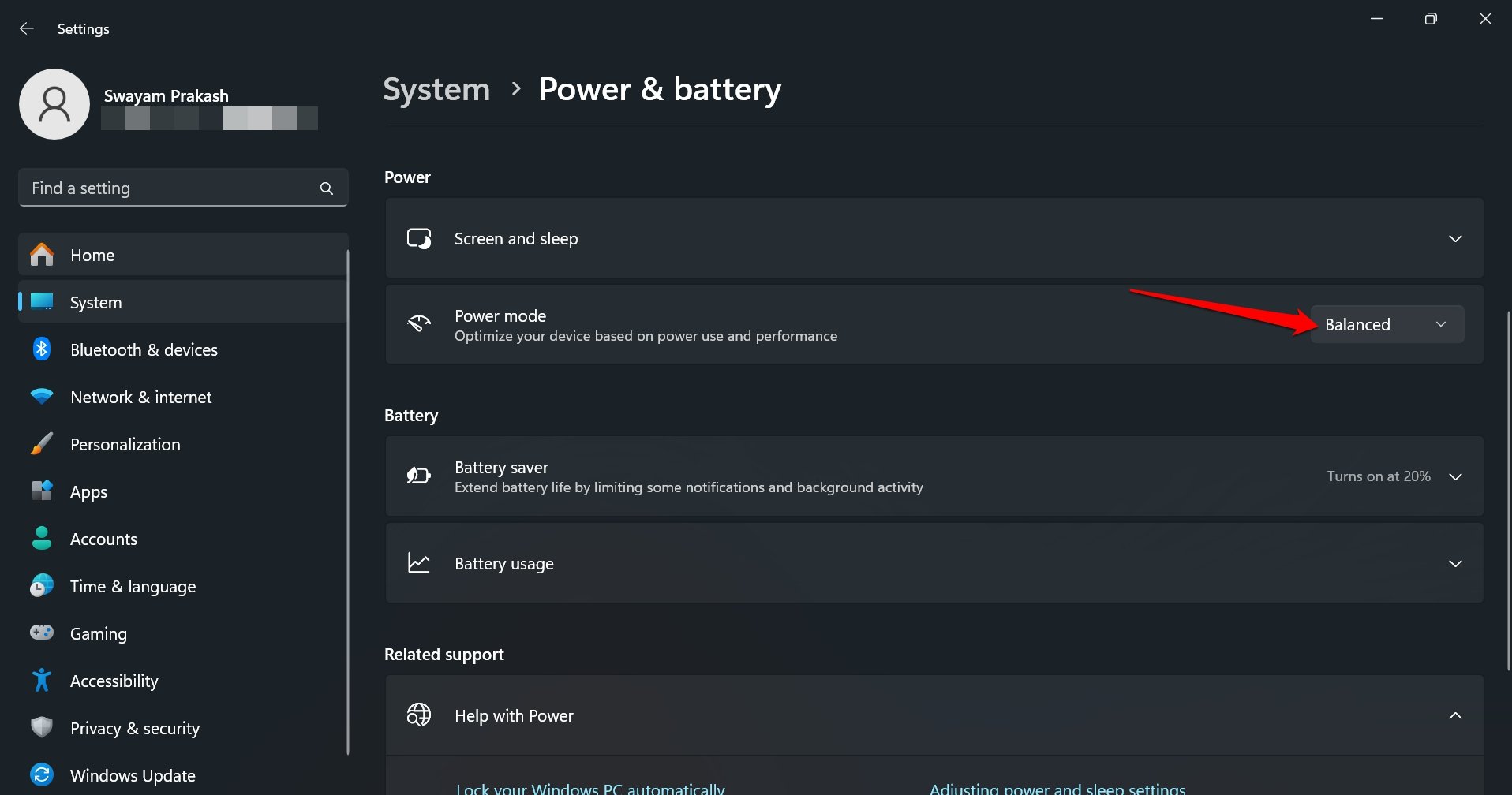
Если опция «Сбалансированный» уже выбрана для режима питания, нет необходимости вносить изменения.
2. Изменения в управлении питанием процессора
Если изменения в режиме питания в настройках Windows не исправили проблему, получите доступ к управлению питанием процессора в Панели управления, чтобы внести изменения в Максимальное состояние процессора.
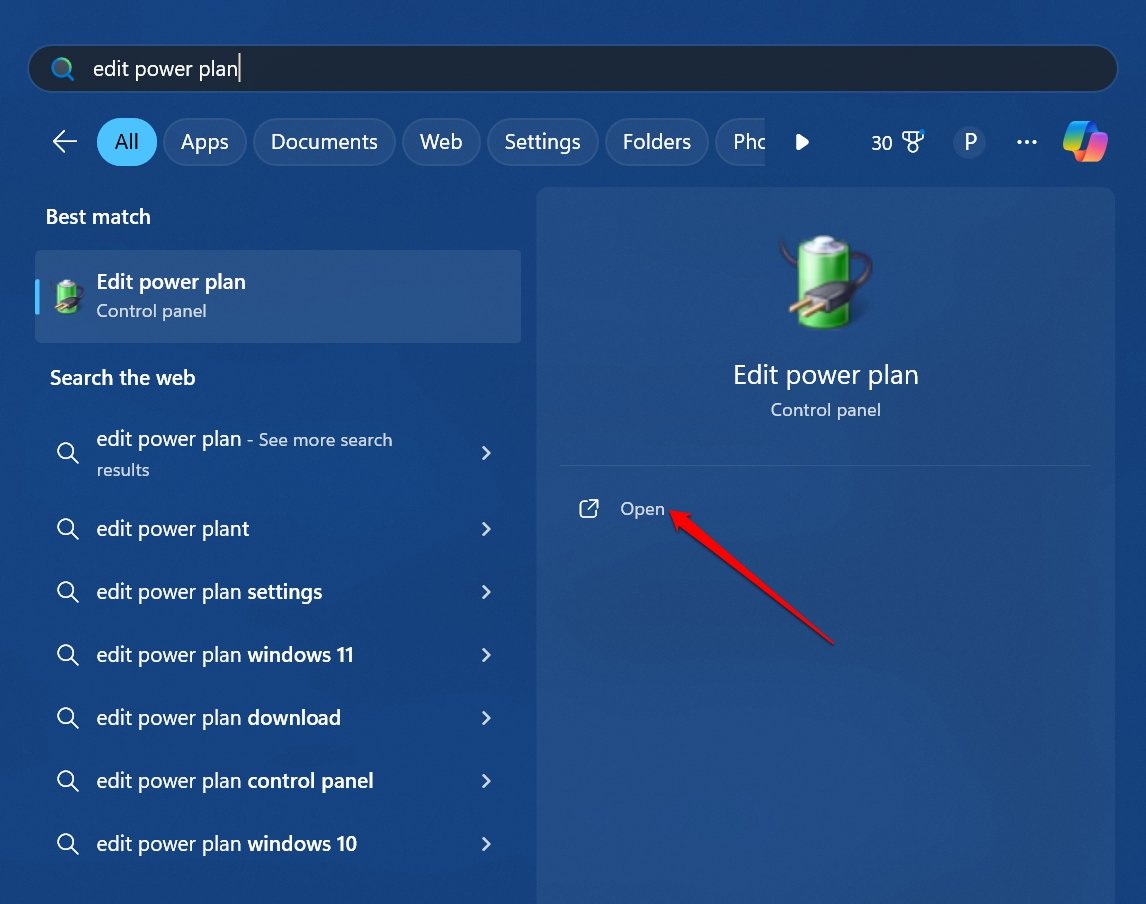
- Нажмите Windows + S, чтобы открыть поиск.
- Введите “ Изменить план электропитания ” и нажмите Открыть, когда появится соответствующий результат поиска.
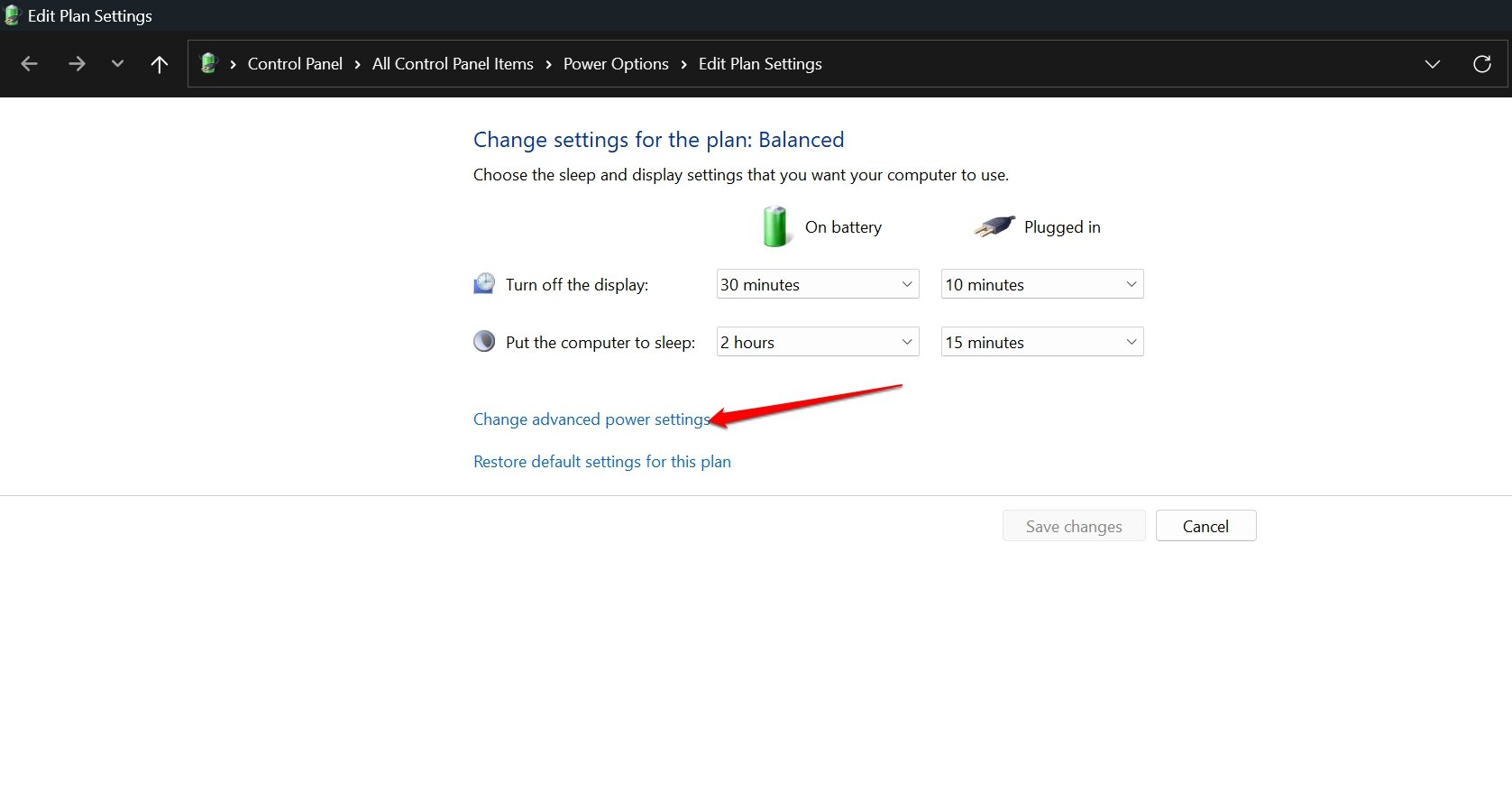
- Нажмите Изменить дополнительные параметры питания.
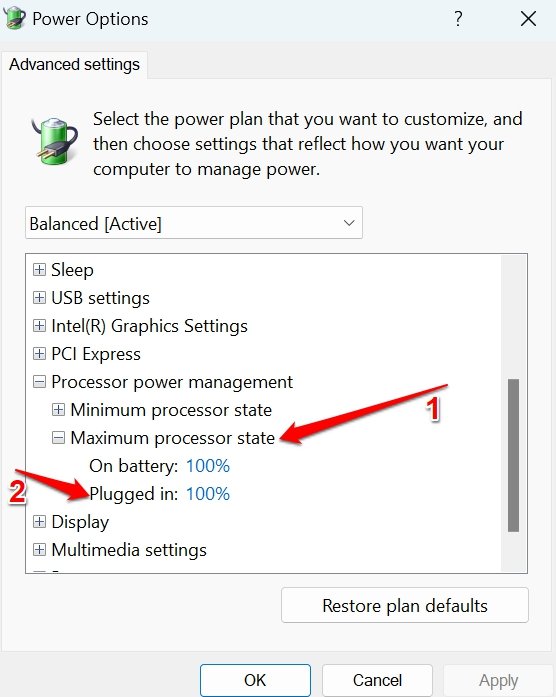
- В окне дополнительных настроек нажмите, чтобы развернуть Максимальное состояние процессора.
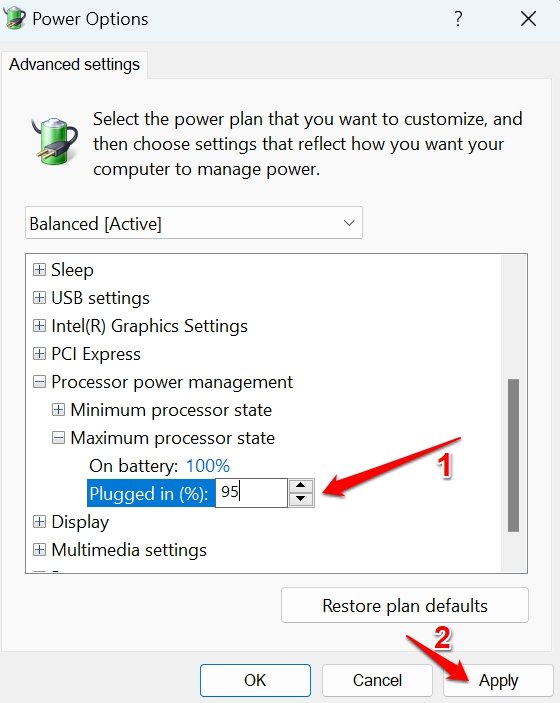
- Измените процент батареи для Подключенного на 95 процентов.
- Нажмите Применить > ОК, чтобы сохранить изменения.
3. Используйте предназначенное зарядное устройство для вашего ноутбука
Всегда используйте зарядное устройство, официально предоставленное с вашим ноутбуком. Если оригинальное зарядное устройство потеряно, повреждено или неисправно, замените его на оригинальное зарядное устройство от того же производителя, что и ваш ноутбук.
Избегайте использования дешевых неофициальных зарядных устройств для ноутбуков. Они могут быть неисправными и замедлить ваш ноутбук. В долгосрочной перспективе они могут также повредить ваш компьютер из-за колебаний напряжения, так как такие дешевые зарядные устройства не могут эффективно передавать электрический ток устройству, к которому они подключены.
4. Ремонт или замена неисправного зарядного устройства для ноутбука
Проверьте, является ли текущее зарядное устройство (официальное/неофициальное), которое вы используете для зарядки ноутбука, неисправным. Если контакт на зарядном устройстве сломан, ноутбук работает медленнее обычного, когда вы подключаете его и используете.
Отнесите зарядное устройство в ближайший сервисный центр и дайте его проверить технику. Либо отремонтируйте, либо замените неисправное зарядное устройство. Если вы рассматриваете возможность замены официального зарядного устройства, убедитесь, что вы получите только официальное зарядное устройство. Избегайте покупки ненадежных, дешевых зарядных устройств, которые могут еще больше повлиять на производительность вашего ноутбука или повредить его.
5. Отключите режим Whisper от Nvidia
Если у вас есть ноутбук с графическим процессором Nvidia с включенной встроенной функцией Whisper Mode, отключите ее. Обычно геймеры, которые предпочитают играть после подключения своих ноутбуков, могут столкнуться с медленной производительностью и потерей частоты кадров во время игр. Это нежелательная ситуация для геймеров.
Чтобы отключить режим Whisper,
- Запустите Nvidia GeForce Experience на вашем ноутбуке.
- Перейдите в Настройки > Общие.
- Нажмите переключатель рядом с Режим Whisper, чтобы отключить его. [переключатель серый]
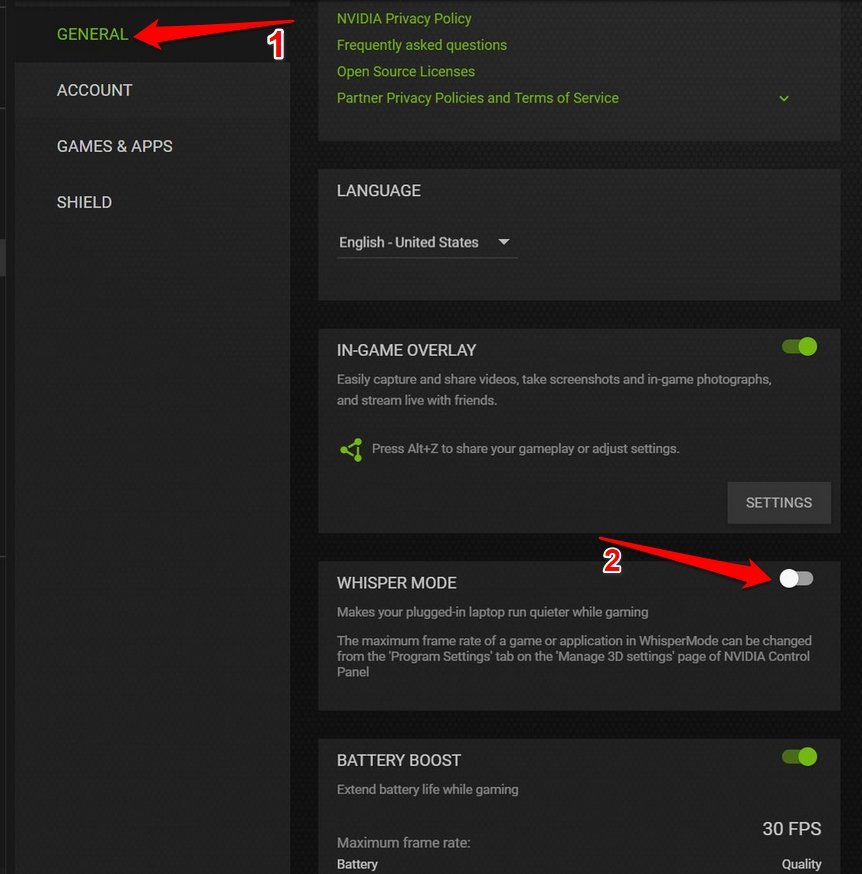
Теперь проверьте производительность вашего ноутбука, когда он подключен к зарядке.
6. Завершите ресурсоемкие задачи
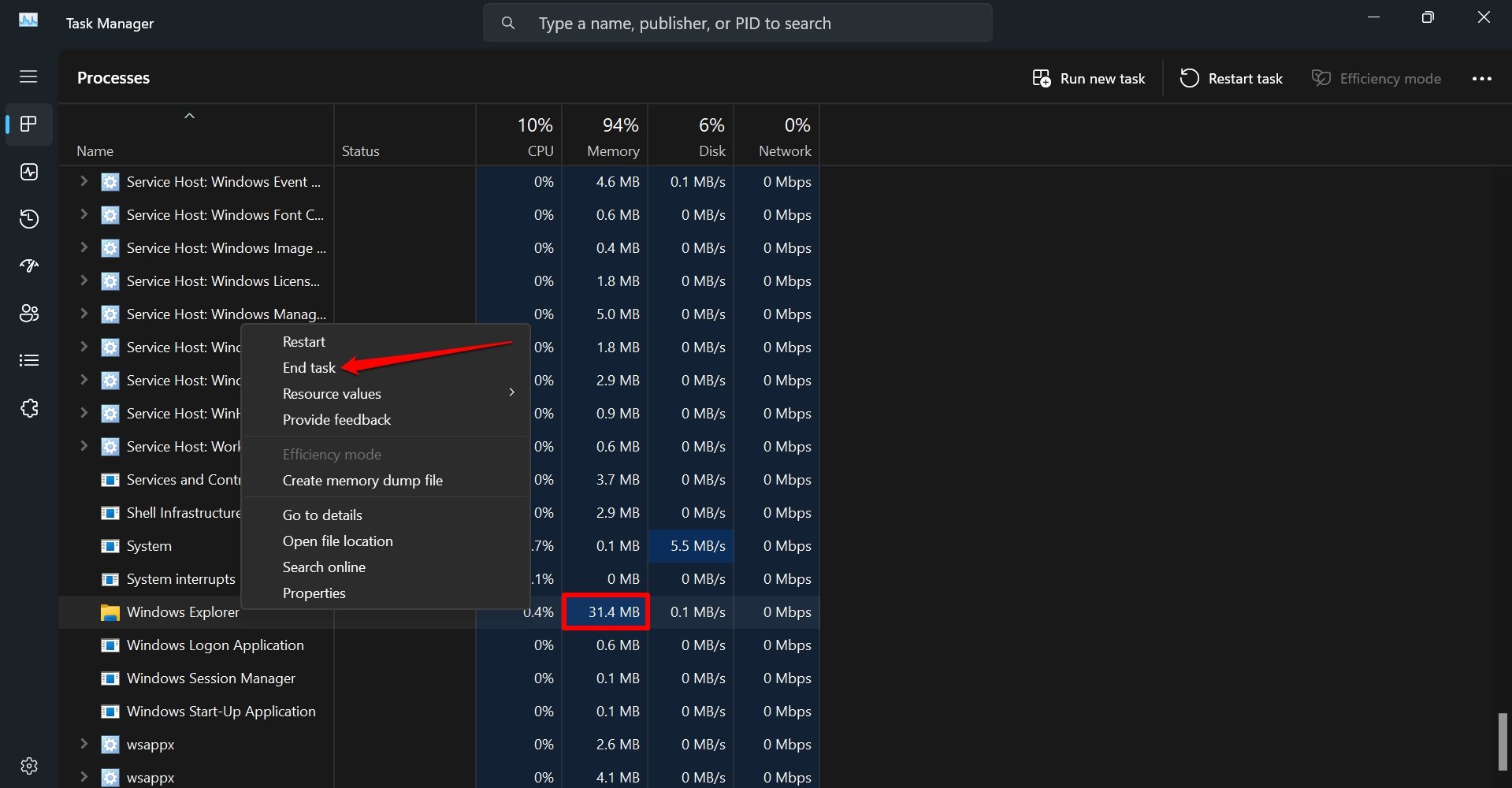
Перейдите в Диспетчер задач Windows 11 и проверьте процессы, которые потребляют слишком много ресурсов. Закройте эти задачи, если они не требуются срочно.
- Нажмите Ctrl +Shift +Esc, чтобы получить доступ к Диспетчеру задач.
- Перейдите в Процессы.
- Проверьте задачи, которые потребляют много памяти. Обратитесь к столбцу памяти для соответствующей задачи, чтобы просмотреть использование памяти.
- Чтобы закрыть задачу, щелкните правой кнопкой мыши по ней и выберите Завершить задачу.
7. Используйте ноутбук после полной зарядки
Если ваш ноутбук замедляется при использовании его, когда он подключен, сначала дайте ему зарядиться. Как только машина полностью зарядится, отключите ее и продолжайте работу.
Наблюдайте, замедляется ли система даже когда она не подключена. Проблема может заключаться в сборке системы или в каком-либо ошибочном приложении.
Попробуйте обновить Windows 11 на вашем ноутбуке. Также обновите драйверы устройства и отдельные приложения, которые могут требовать обновления версии.
Итог
Большинство советов по устранению неполадок, описанных в статье, должны исправить замедление вашего ноутбука, когда он подключен к зарядке. Однако, если ни один из советов не дает результатов, проверьте ваш ноутбук в авторизованном сервисном центре на наличие проблем с охлаждающим вентилятором. Профессиональные техники могут предложить решение для ремонта или замены охлаждающих систем вашего ноутбука, тем самым решая проблему медленной производительности.
Если у вас есть мысли по поводу Ноутбук замедляется при зарядке: как это исправить?, не стесняйтесь оставлять комментарии ниже. Также, пожалуйста, подпишитесь на наш канал DigitBin на YouTube для видеоуроков. Удачи!
Get new posts in your inbox
No spam. Unsubscribe anytime.