Безопасность · 5 min read · Dec 10, 2025
“Защита локального управления безопасностью отключена” в Windows 11: что это? Нужно ли исправлять?
Мирно открывая Windows Security случайно или случайно, и видя предупреждение “Защита локального управления безопасностью отключена” в Windows 11 может показаться спамом или вызвать панику.
Большинство из вас будет трудно расшифровать проблему и ее значение. Подумайте, стоит ли проходить мимо или обратить на это внимание. Некоторые из вас попытаются это исправить, но усилия окажутся напрасными.
Вот где мы прояснили, нужно ли вам это решать, и если да, то как! Давайте углубимся в детали!
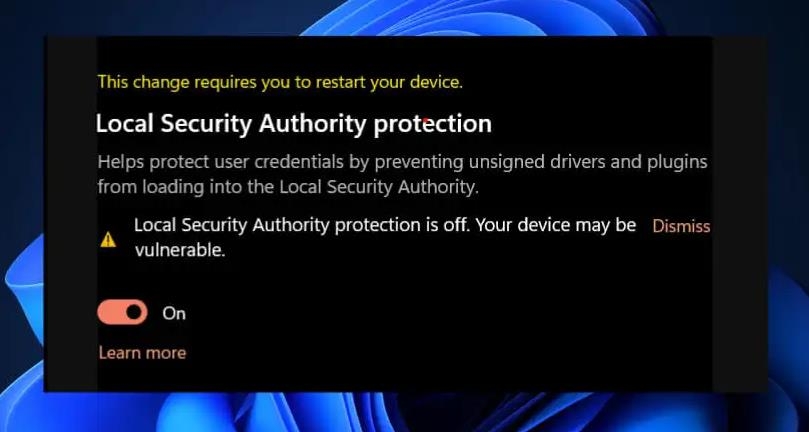
Нужно ли исправлять проблему “Защита локального управления безопасностью отключена” в Windows 11?
Да, вам следует исправить проблему “Защита локального управления безопасностью отключена”. Это связано с тем, что ошибка указывает на то, что LSA компрометирует безопасность ваших учетных данных.
Это увеличивает шансы киберугроз, вызывающих мошенничество, клевету, отмывание денег и т. д. Поэтому, вместо того чтобы игнорировать это, вы должны устранить проблему, чтобы обеспечить безопасность данных.
Как исправить ошибку “Защита локального управления безопасностью отключена” в Windows 11?
По различным причинам вы получаете ошибку “Защита локального управления безопасностью отключена” в Windows. Заметьте, что это не всегда ошибка; иногда это ложное утверждение, сбой или ошибка программного обеспечения.
1. Перезагрузите ПК
Пользователи часто получают ошибку “Защита локального управления безопасностью отключена”, несмотря на включение функции. Это происходит потому, что слишком много кэш-памяти вызывает временные сбои. Поэтому вам следует закрыть все приложения и перезагрузить ПК, чтобы исправить проблему.
2. Обновите Windows
Когда ошибка возникла после проблемного обновления, которое оказалось ошибкой программного обеспечения, Microsoft вскоре выявила это и выпустила исправление в следующем обновлении, чтобы решить эту проблему.
Нажмите клавиши Win + I, чтобы открыть Настройки.
Перейдите в Обновление и безопасность и выберите Обновление Windows.
Нажмите “Проверить наличие обновлений” и позвольте системе проверить обновления.
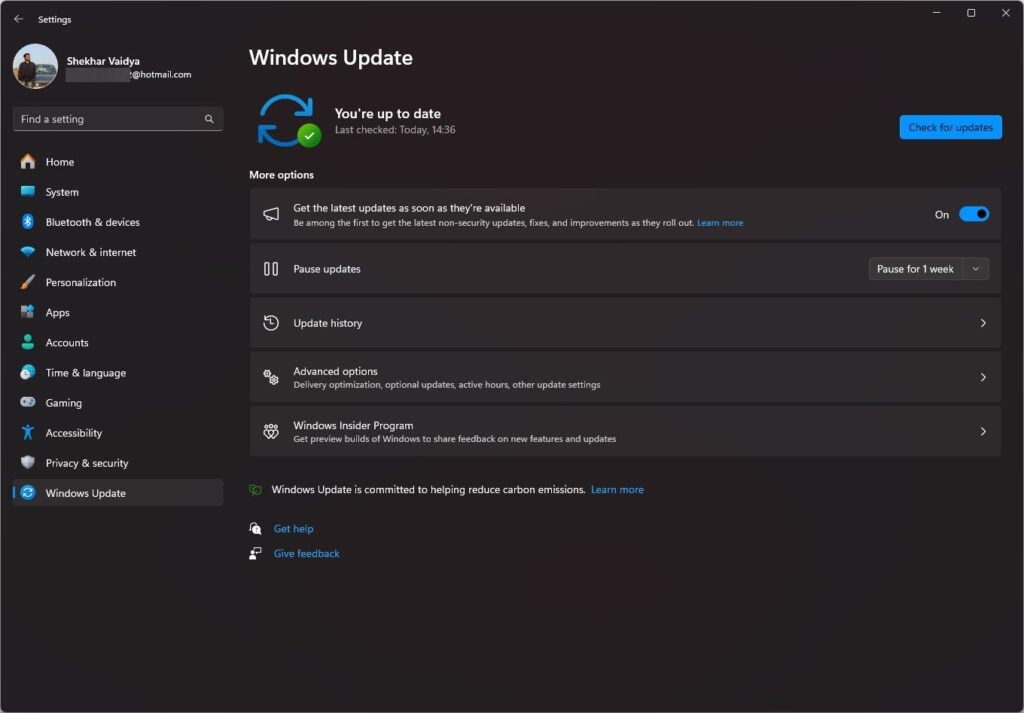
Вам будет предложено установить его, и, таким образом, это исправит проблему. Если ошибка возникла случайно и не после обновления, LSA действительно будет отключен. Вот где следующие решения помогут вам решить это.
3. Включите LSA в Windows
Самый простой способ исправить проблему - включить LSA на вашем ПК. Хотя вы могли видеть сообщение об ошибке и не нашли способа отключить LSA вручную, мы поможем вам!
Нажмите клавишу Win и найдите Безопасность Windows.
Выберите Безопасность устройства в левой панели.
В нем перейдите в Подробности изоляции ядра.
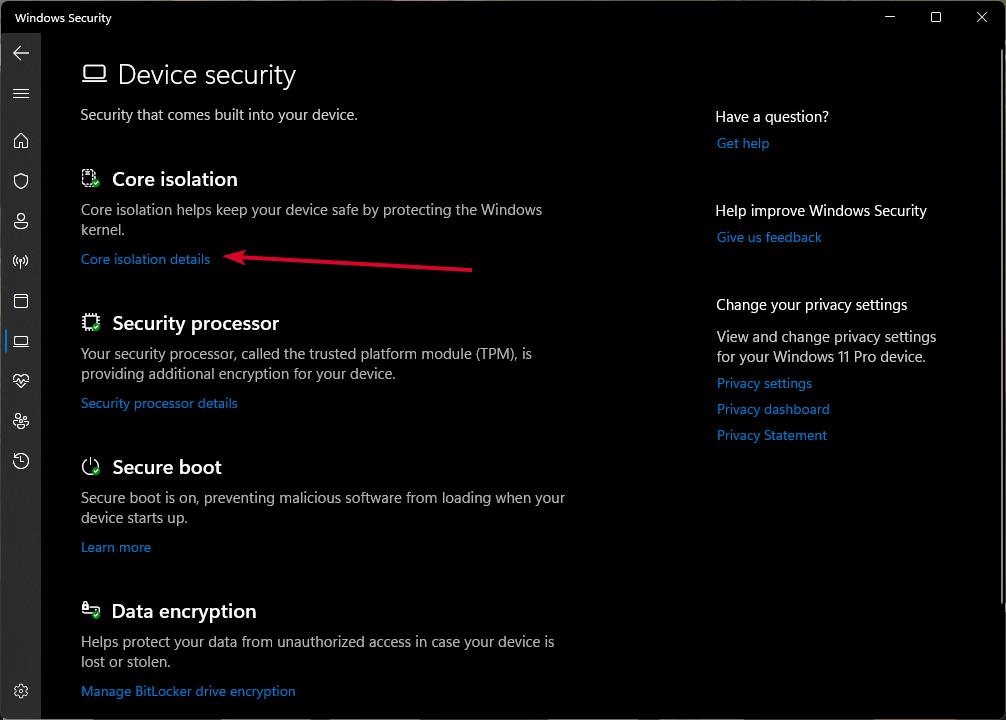
- Далее, включите LSA или Защита локального управления безопасностью, в зависимости от вашей версии.
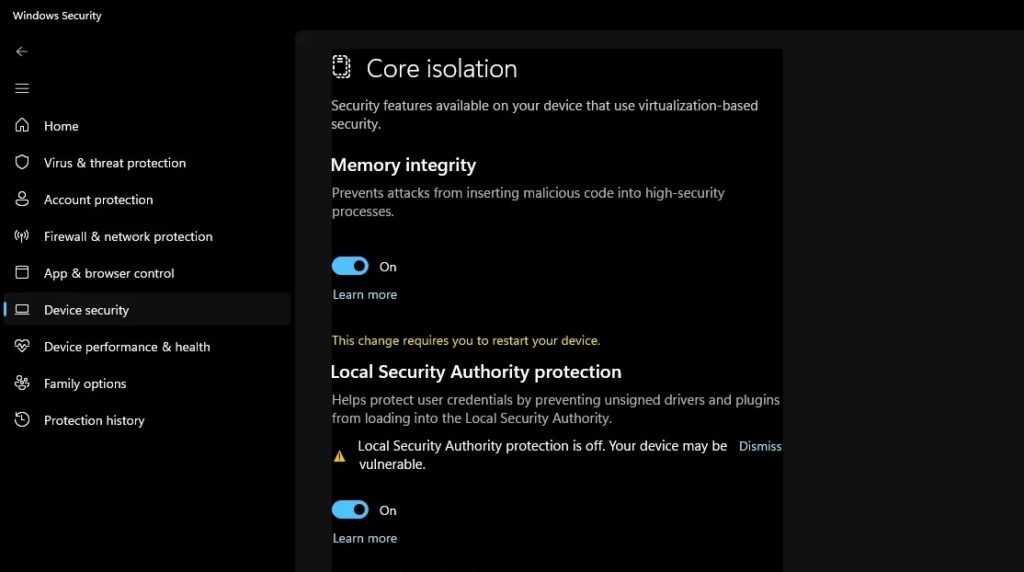
Тем не менее, если включение также не помогло, вам нужно использовать другой метод, чтобы изменения лучше отразились.
4. Включите защиту LSA через редактор групповой политики
Вы можете защитить свои учетные данные и связанные данные в Windows, включив защиту LSA с помощью редактора групповой политики. Более того, если вы думаете, что использование приложений безопасности обеспечит безопасность, даже если вы получите ошибку, вы ошибаетесь. Вам нужно включить защиту LSA.
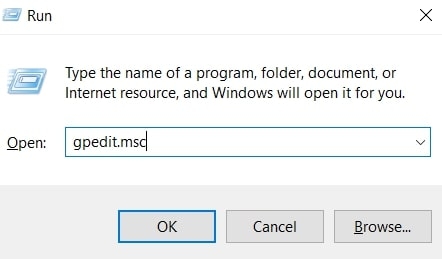
Нажмите клавиши Win + R, чтобы открыть диалоговое окно Выполнить.
Введите GPEDIT.msc и нажмите клавишу Enter.
- Откроется редактор локальной групповой политики; теперь найдите и откройте указанный путь:
Computer Configuration\Administrative Templates\System\Local Security Authority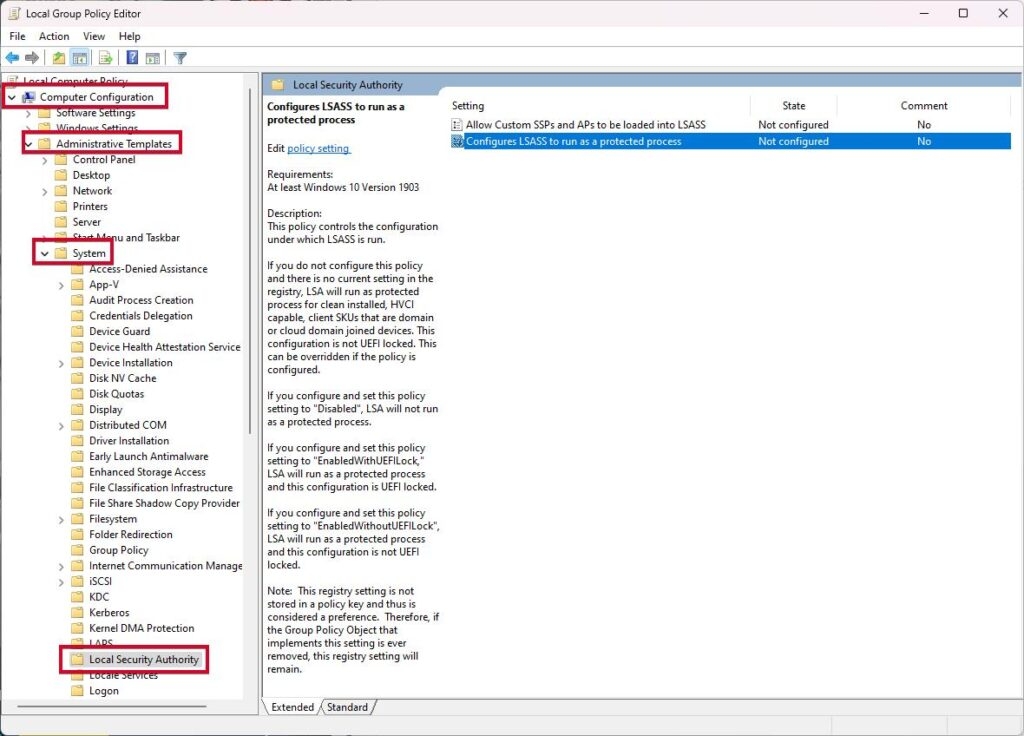
- В нем перейдите к Настройка LSASS для работы в качестве защищенного процесса и дважды щелкните по нему. Затем выберите опцию Включить из контекстного меню.
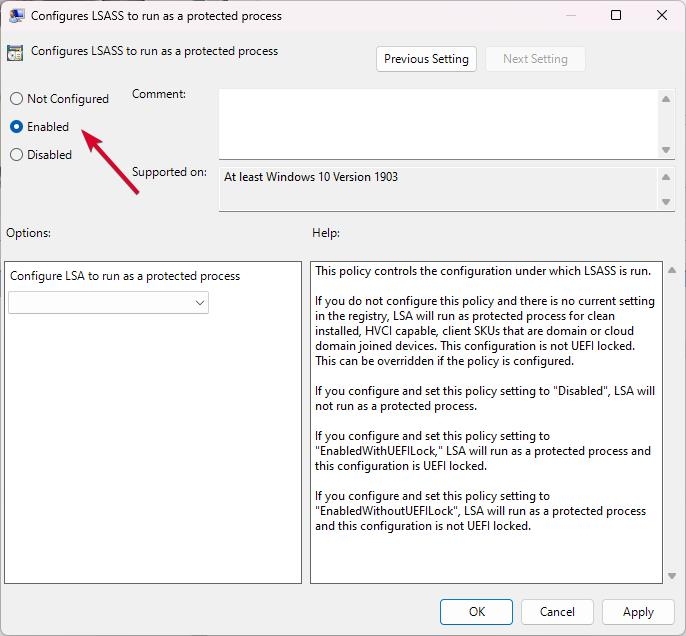
Теперь перезагрузите устройство, чтобы изменения отразились. Но если вы не можете найти эту опцию или она оказывается неэффективной, тогда использование редактора реестра поможет.
5. Активируйте LSA с помощью редактора реестра.
Редактор реестра также имеет опцию для активации LSA. Вы можете легко справиться с ситуацией с его помощью, и многие из них используют его. Но чтобы предотвратить потерю данных, вам нужно сделать резервную копию редактора реестра перед этим.
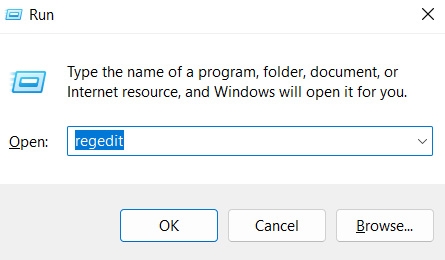
- Нажмите клавиши Win + R, чтобы открыть диалоговое окно Выполнить и введите regedit.
- В редакторе реестра перейдите по пути
Computer\HKEY_LOCAL_MACHINE\SYSTEM\CurrentControlSet\Control\Lsa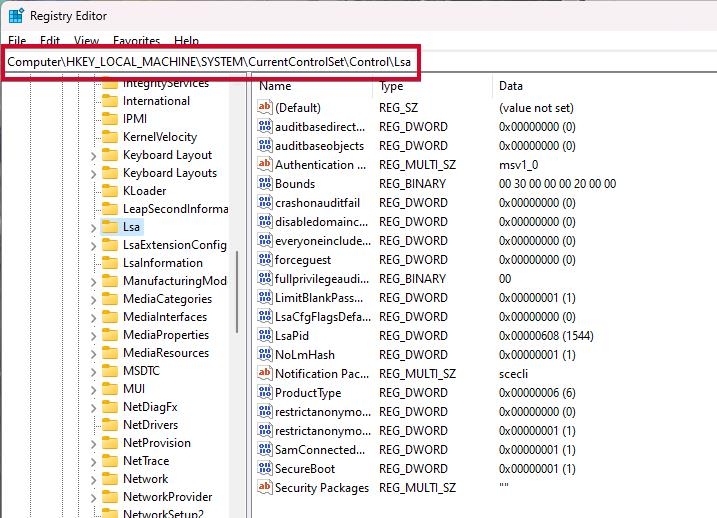
- Дважды щелкните RunAsPPL и RunAsPPLBoot и установите его значение данных на 2. Убедитесь, что опция “Шестнадцатеричный” включена, тогда!
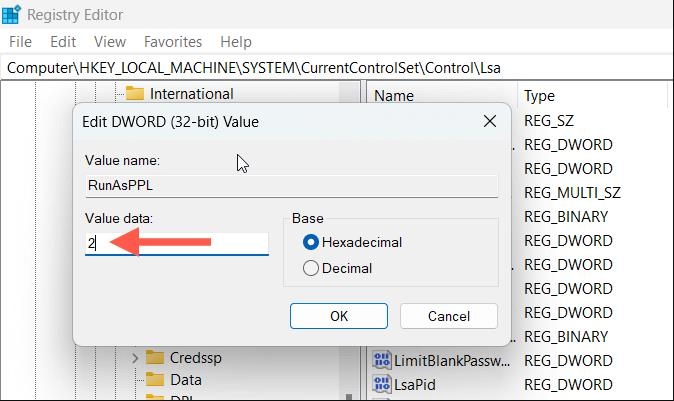
- Нажмите OK, чтобы сохранить изменения.
Вы должны знать, что конфигурации системы, версии обновлений и сборки различаются от ПК к ПК, создавая незначительные различия. Даже причины ошибки различаются. Следовательно, есть небольшая вероятность, что вы не найдете опцию RunAsPPL.
Сохраните изменения и перезагрузите ПК в любом случае, чтобы изменения отразились, и ваша проблема будет решена.
Как проверить, что защита локального управления безопасностью включена в Windows?
Вы всегда предпочли бы дважды проверить меры безопасности как меру безопасности. Как раз как сбои и ошибки создают проблему, это нормально, что они показывают, что ошибка временно исправлена. В таком случае вам всегда следует проверять, включен ли LSA после вышеуказанных исправлений:
Нажмите клавишу Win, найдите Просмотр событий и откройте его.
Выберите Журналы Windows > Система в левой панели.
Теперь нажмите на Найти в правом меню.
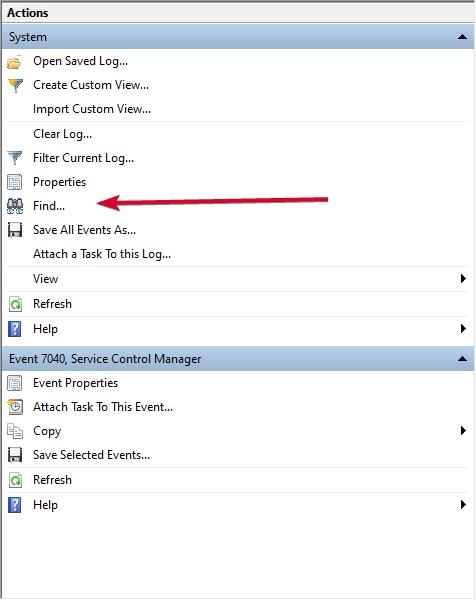
Теперь найдите lsass.exe через поле Найти что.
В разделе “Общие” вы должны увидеть “LSASS.exe был запущен как защищенный процесс с уровнем: 4“.
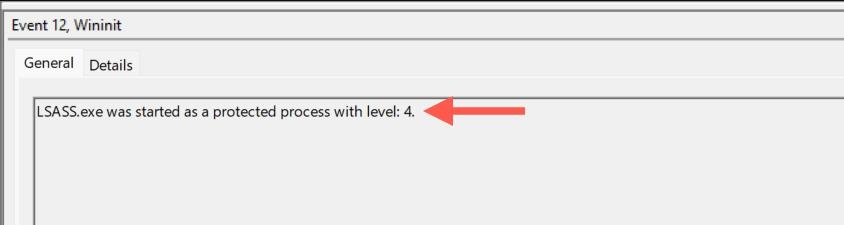
Это подтверждает, что LSA активирован, так что ваши учетные данные в безопасности. Кроме того, если вы этого не сделали, то, вероятно, вы пропустили какой-либо шаг или что-то не было реализовано. Повторите исправления, и ваша проблема будет решена.
Итог
Если вы искали, что означает предупреждение “Защита локального управления безопасностью отключена”, то это указывает на то, что LSA отключен. Windows уведомляет вас, так как это подразумевает, что ваши учетные данные находятся под угрозой безопасности из-за отключения этой настройки. Следовательно, вам следует включить его.
Но перед этим убедитесь, что это не связано с временным сбоем. Кроме того, если это произошло после обновления, установите исправление ошибки, чтобы решить проблему.
Более того, если ни одно из этих причин не является причиной, проверьте, произошло ли это после недавно установленного приложения. Это связано с тем, что некоторые программные обеспечения компрометируют безопасность или изменяют функцию.
Если это не причины, то LSA отключен. Поэтому включите его напрямую или используйте редактор политики/реестра, чтобы решить проблему. Далее, убедитесь, что вы успешно активировали LSA.
Дополнительное чтение:
10+ лучших инструментов для очистки Windows (бесплатные и платные)
Microsoft Hyper-V для Windows 11: все, что вам нужно знать
Калькулятор узких мест CPU-GPU – что это? и 3 лучших калькулятора
Get new posts in your inbox
No spam. Unsubscribe anytime.