YouTube · 5 min read · Jan 19, 2026
Заблокируйте экран YouTube во время воспроизведения видео: Android и iOS
Смотрите свой любимый фильм на YouTube, и вдруг видео останавливается в интригующий момент и возвращает нас на главную страницу. Все это происходит из-за одного случайного касания, не правда ли? Более того, иногда мы также закрываем приложение непреднамеренно, что определенно нарушает пользовательский опыт. Это некоторые очень распространенные проблемы, с которыми все мы сталкивались при просмотре контента на YouTube.
К сожалению, вы не можете сделать с этим много. Но что если я скажу вам, что вы можете заблокировать экран YouTube во время воспроизведения видео? Теперь это должно звучать приятно. На самом деле есть несколько способов, с помощью которых вы можете легко заблокировать экран YouTube во время воспроизведения видео. Если вы об этом еще не знали, мы здесь, чтобы просветить вас в этом вопросе. В этой статье мы выделим несколько приемов, с помощью которых вы можете легко достичь этого за считанные минуты.
Способы заблокировать экран YouTube во время воспроизведения видео
Блокировка экрана YouTube позволит вам смотреть ваши видео без каких-либо прерываний, пока вы не разблокируете его снова. Лично я блокирую экран YouTube, когда слушаю музыку во время пробежки или подкасты перед сном. И теперь вы можете сделать то же самое, не беспокоясь о случайных касаниях или нажатиях на экран.
Сказав это, давайте посмотрим, как именно мы можем заблокировать экран YouTube во время воспроизведения видео.
1. Блокировка экрана YouTube с помощью функции блокировки экрана
YouTube предоставляет нам встроенную опцию блокировки экрана, которая мгновенно блокирует экран без лишних действий. Надеюсь, вы также видели эту функцию во время воспроизведения видео на YouTube. Однако, если вы никогда ее не замечали, вот как заблокировать экран YouTube во время воспроизведения видео.
- Запустите YouTube и воспроизведите любое видео, которое хотите.
- Теперь нажмите на значок Настройки.
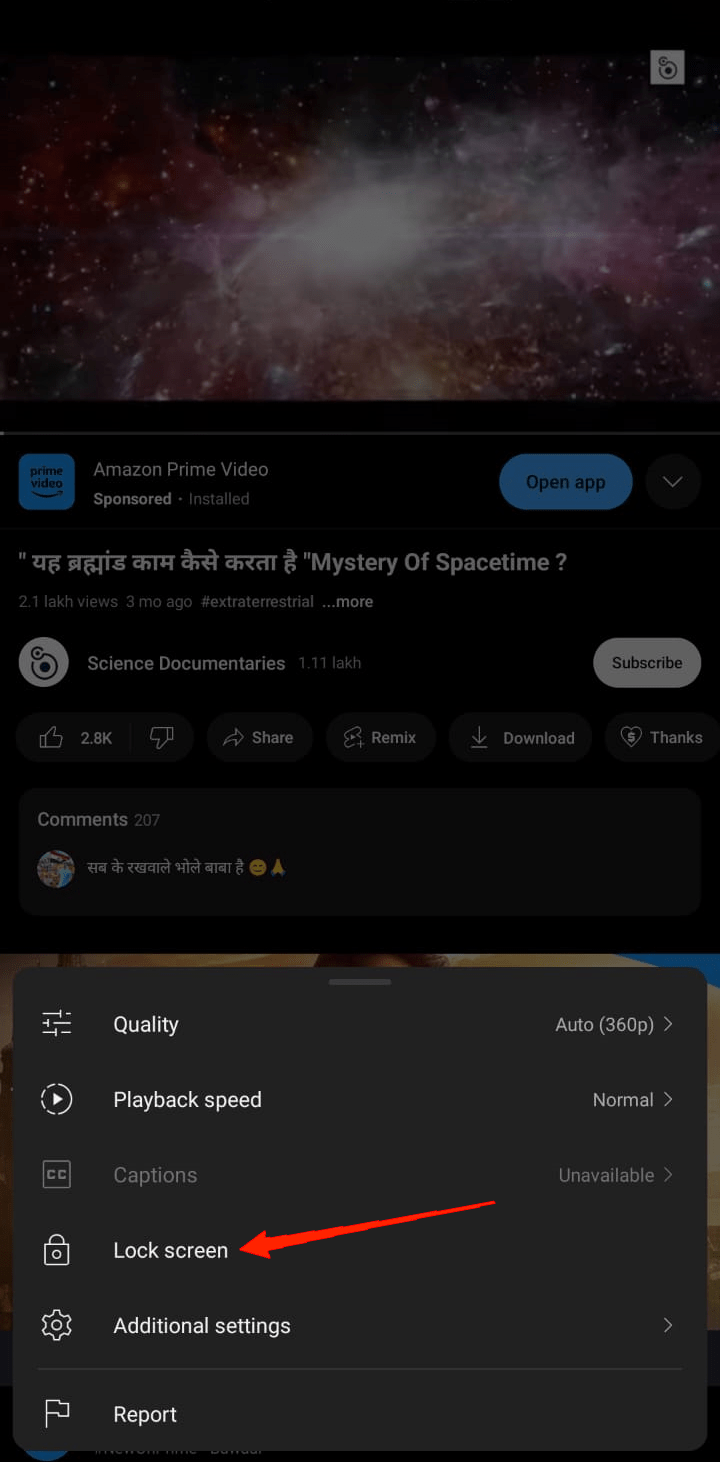
- Вы найдете опцию Блокировка экрана в меню. Просто нажмите на нее, и экран будет заблокирован во время воспроизведения видео.
Вы можете найти эту функцию в приложении YouTube, независимо от того, используете ли вы устройство Android или iOS. Но есть один нюанс. Если вы используете встроенную функцию блокировки экрана, она будет отображать видео на весь экран. Лично я не предпочитаю это, мне больше нравится блокировать экран во время воспроизведения видео вместе с другими опциями, такими как описание видео, лайки, комментарии и т. д.
Если у вас есть такие требования, то встроенная функция блокировки экрана не предоставит вам этого. Вместо этого вам нужно использовать сторонние приложения для блокировки экрана YouTube во время воспроизведения видео в портретном режиме.
2. Блокировка экрана YouTube с помощью стороннего приложения
Сегодня у нас есть много сторонних вариантов, когда речь идет о блокировке экранов YouTube во время воспроизведения видео. Вы можете попробовать множество вариантов, однако в этой статье мы рассмотрим, как вы можете заблокировать экран YouTube с помощью Touch Lock. Итак, давайте начнем с шагов, которые необходимо выполнить в процессе.
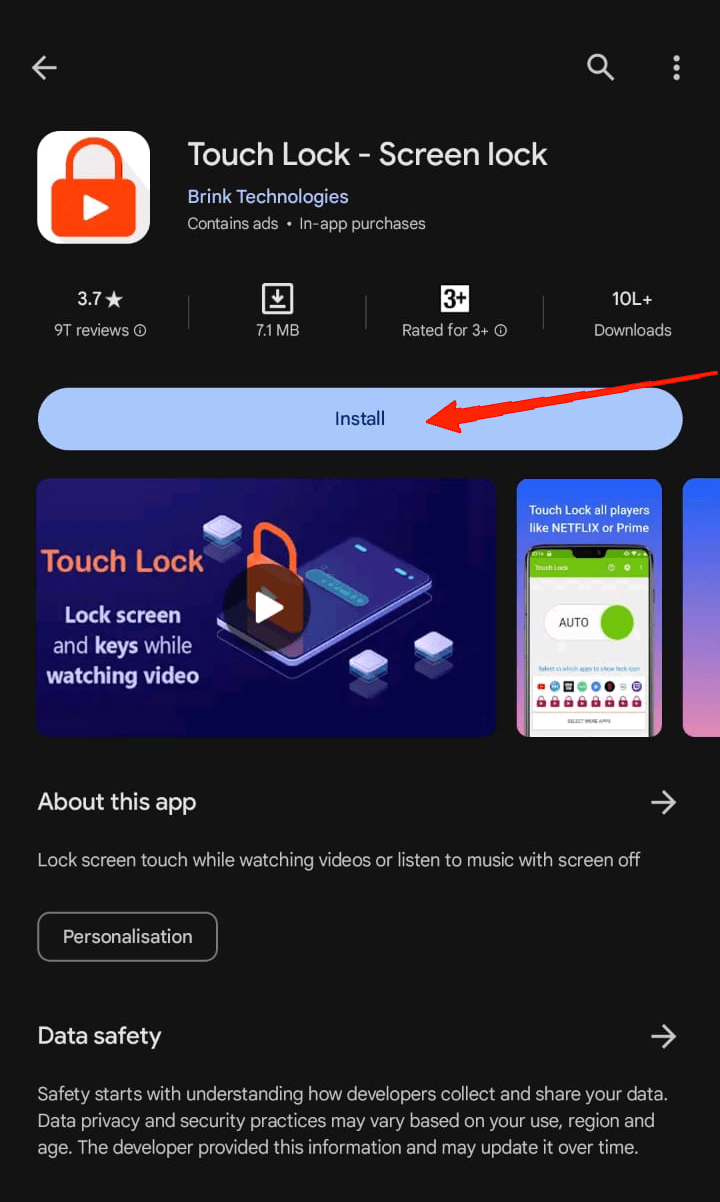
- Прежде всего, запустите PlayStore на вашем устройстве и найдите Touch Lock. Установите приложение на ваше устройство.
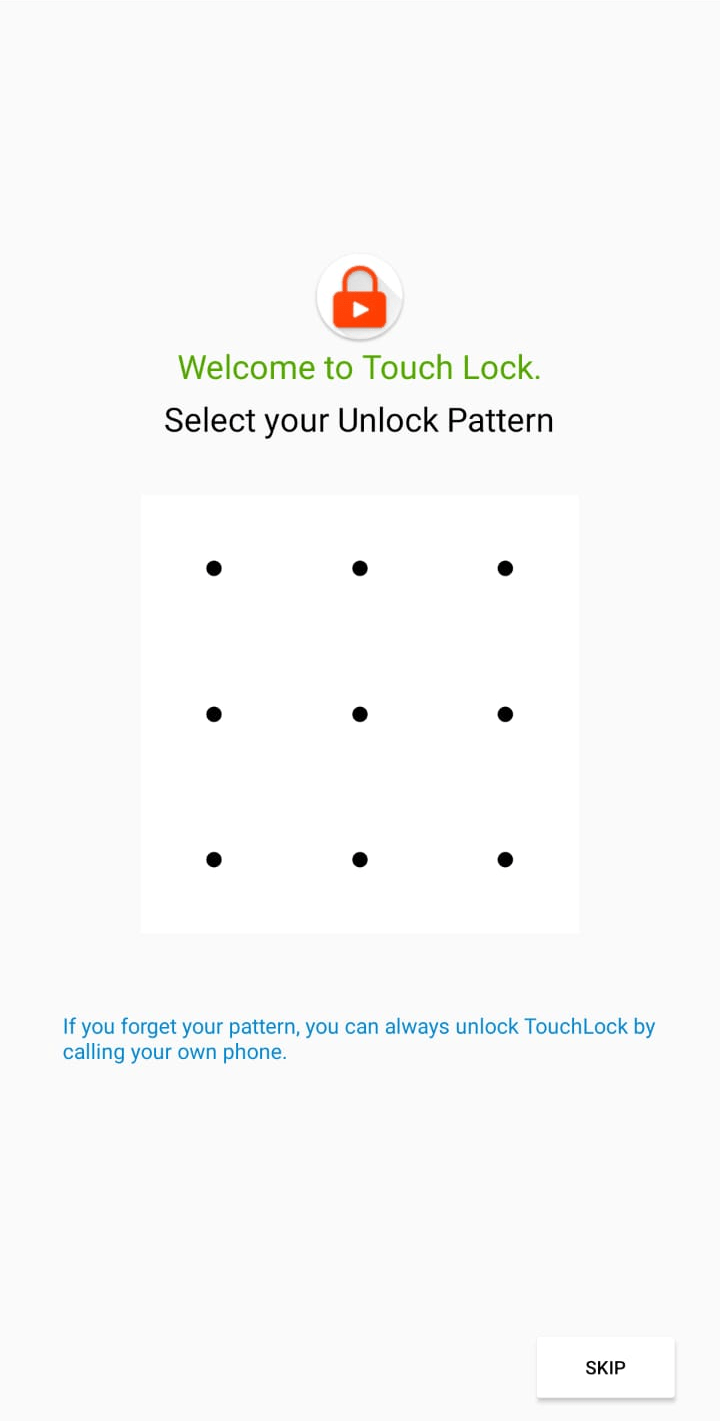
- Откройте приложение Touch Lock, и оно попросит вас установить блокировку по шаблону. Нарисуйте любой шаблон по вашему желанию и снова нарисуйте тот же шаблон для подтверждения блокировки.
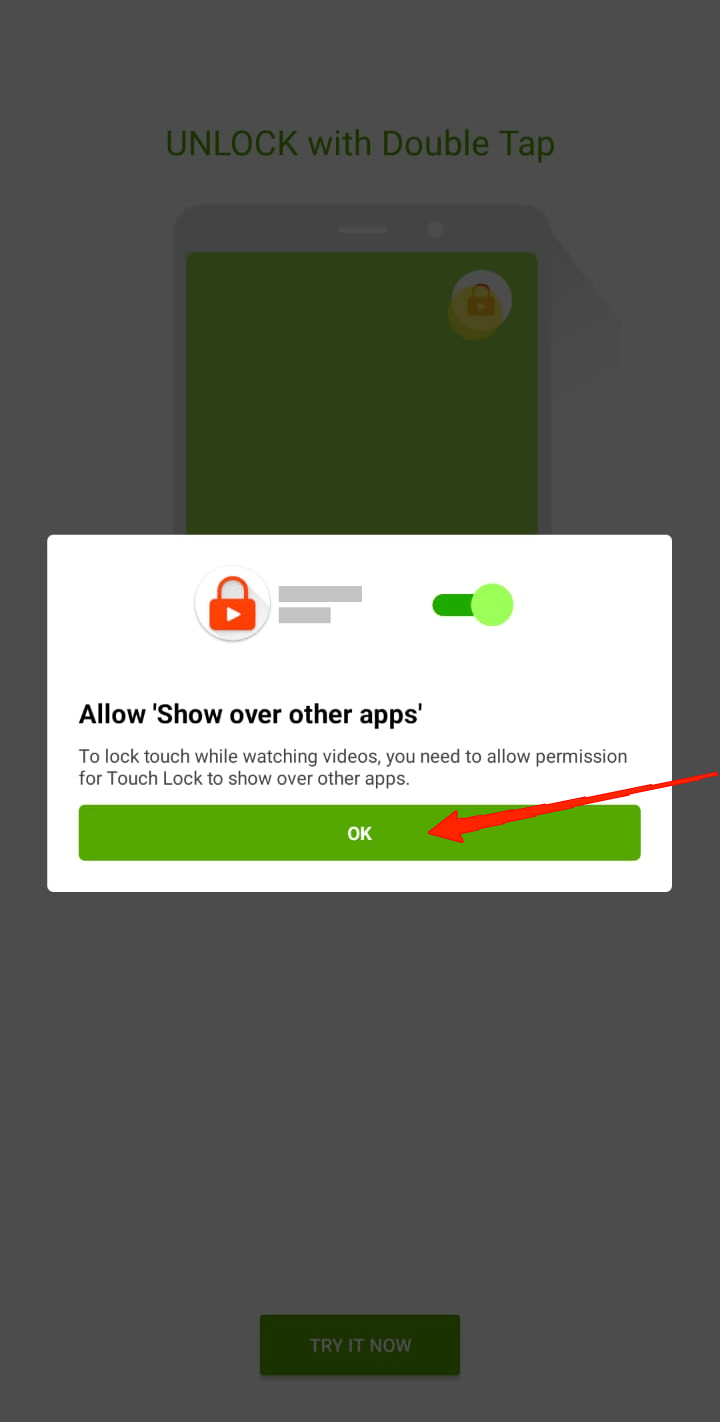
- Далее появится всплывающее сообщение с просьбой “Разрешить ‘Показать поверх приложений’”. Просто нажмите кнопку ОК.
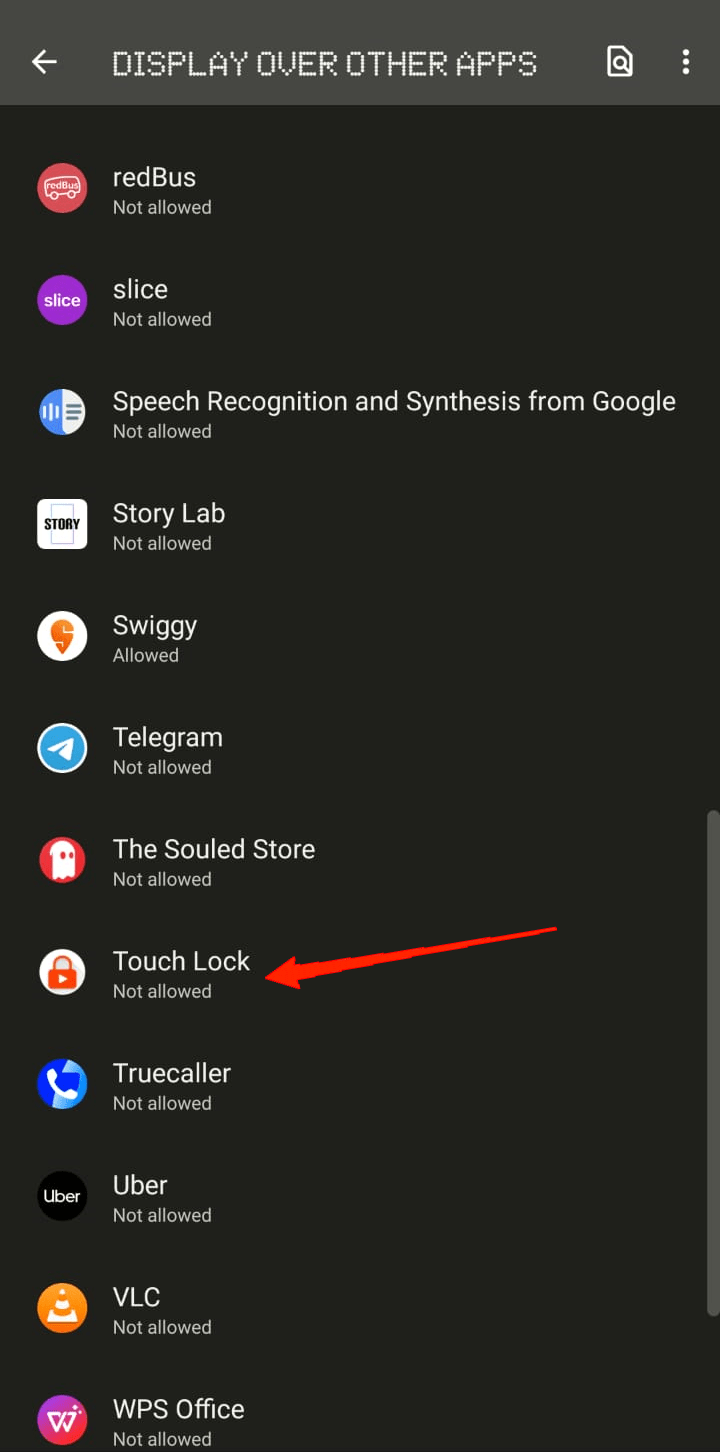
- Это откроет настройки “Отображение поверх других приложений”. Прокрутите вниз, найдите Touch Lock и включите разрешение.
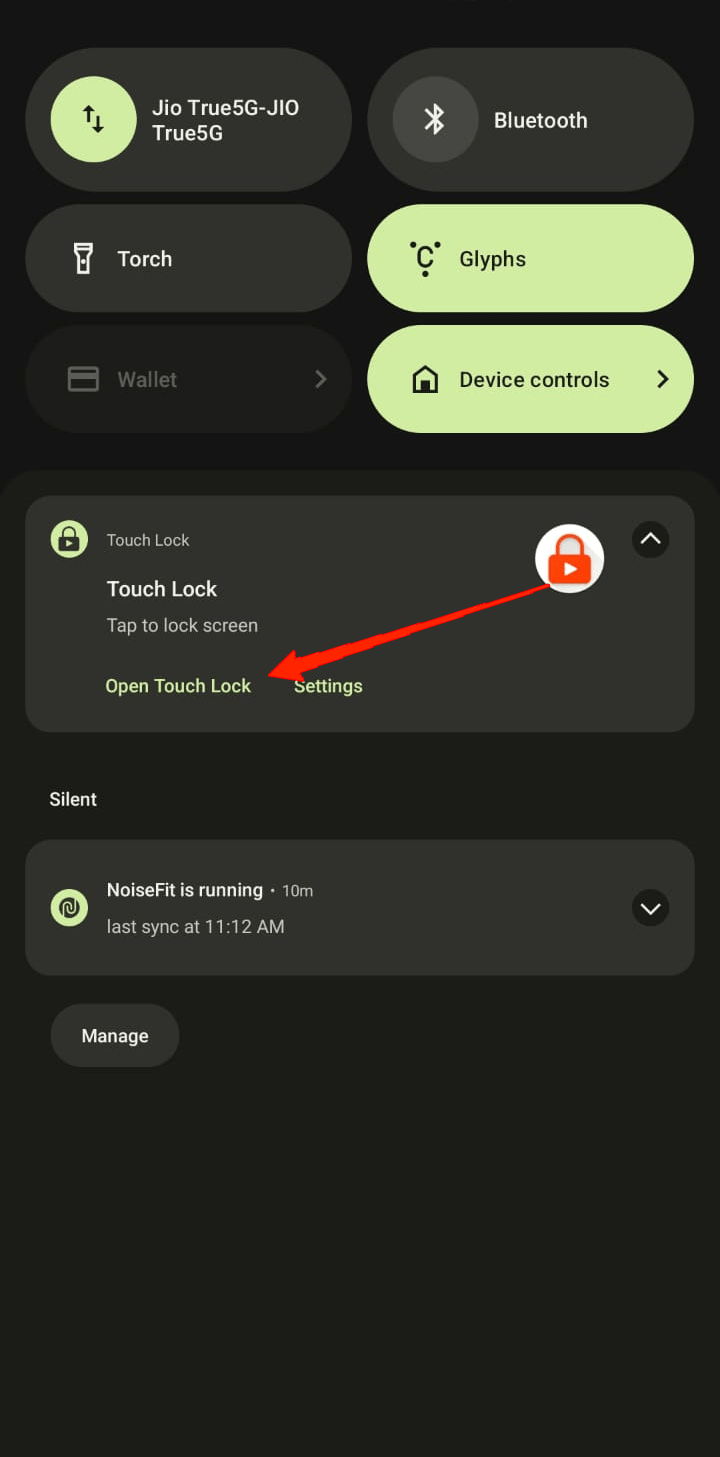
- Проведите вниз от верхней части экрана и нажмите на уведомление Touch Lock.
- Включите опцию Воспроизведение музыки с выключенным экраном.
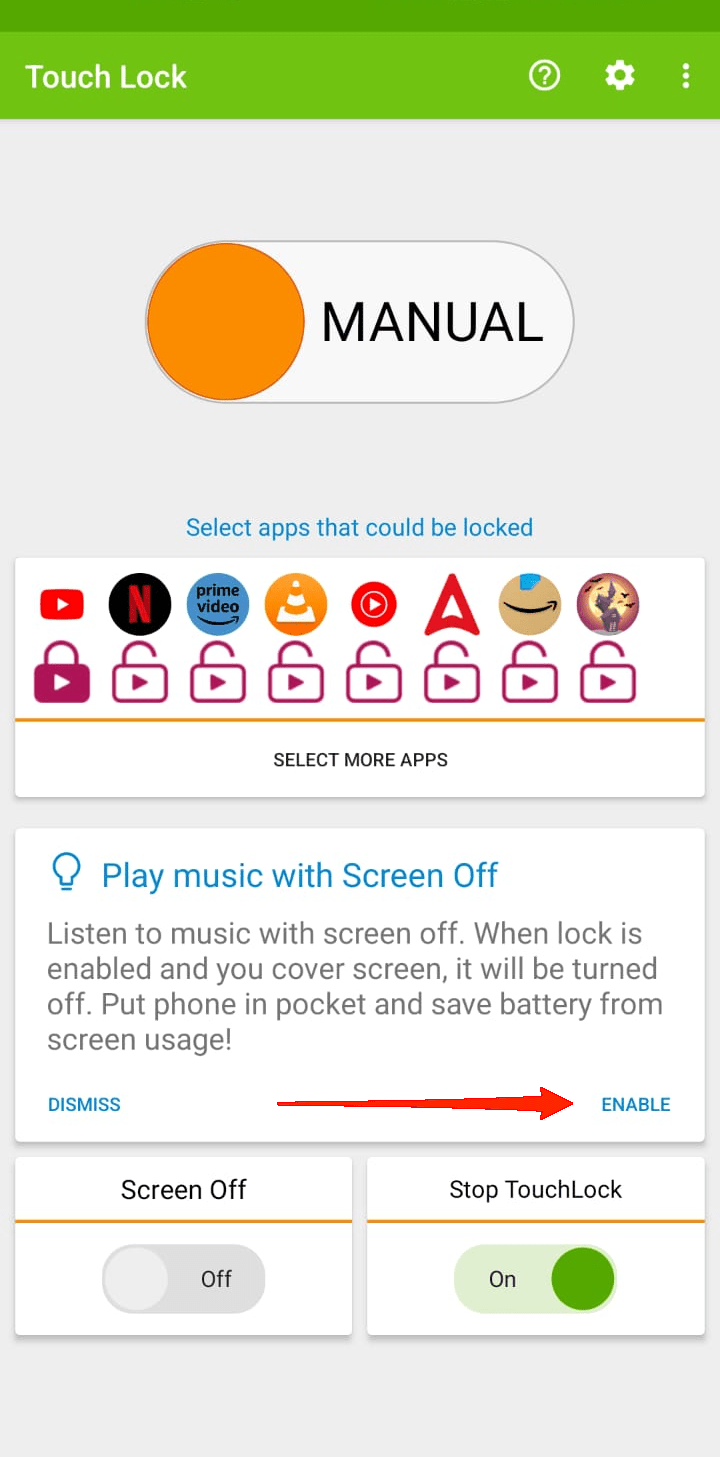
- Далее нажмите на опцию Ручной, чтобы переключить ее на Авто.
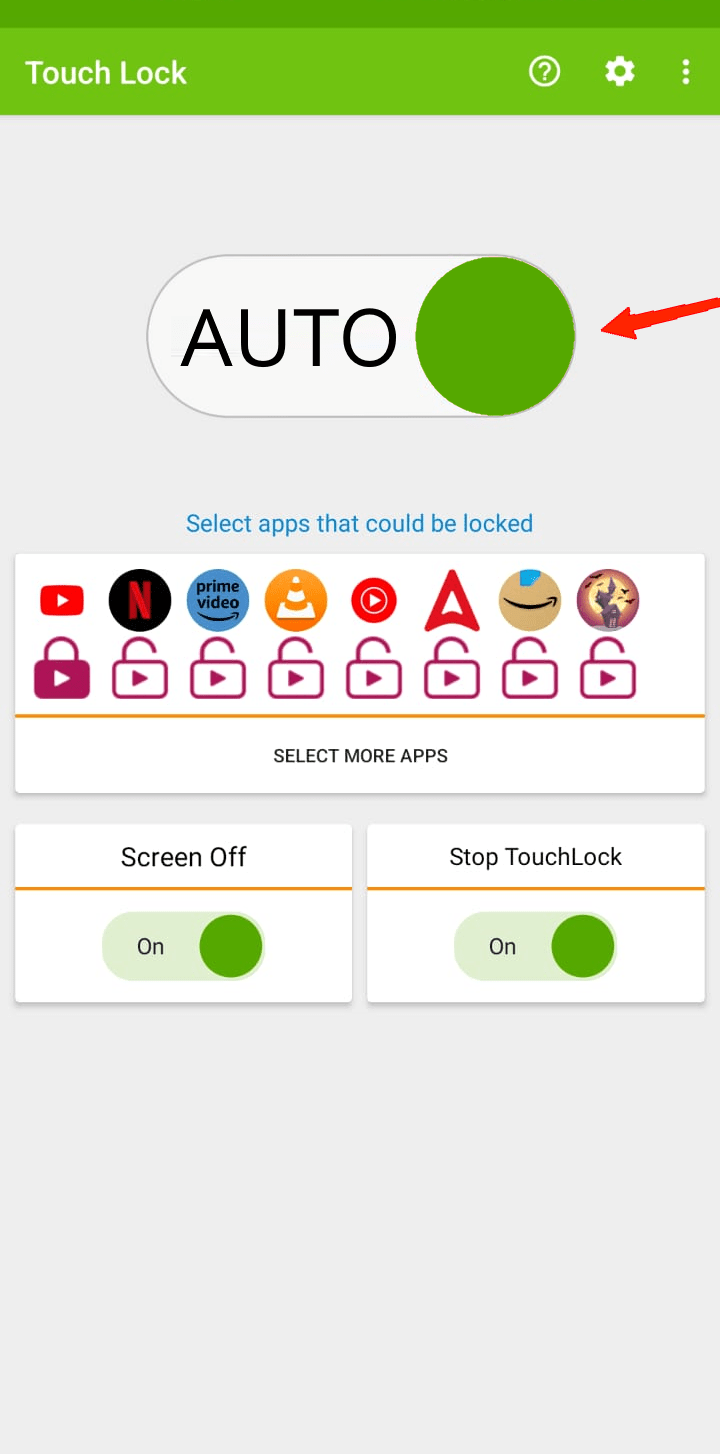
- Снова это перенаправит вас в настройки, перейдите в Touch Lock и включите разрешение.
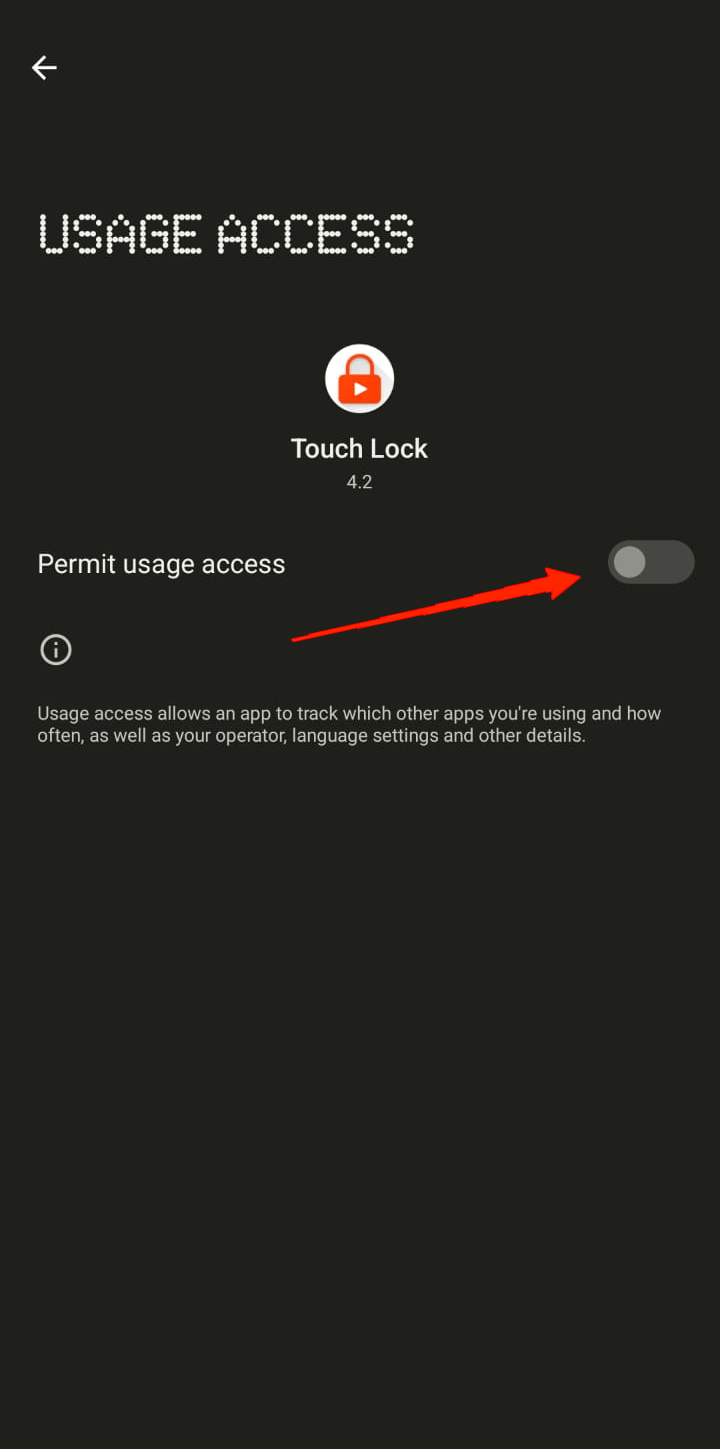
- Как только вы увидите опцию, переключенную на Авто, закройте приложение Touch Lock.
- Наконец, откройте YouTube на вашем устройстве и воспроизведите любое видео. Уведомление Touch Lock автоматически появится.
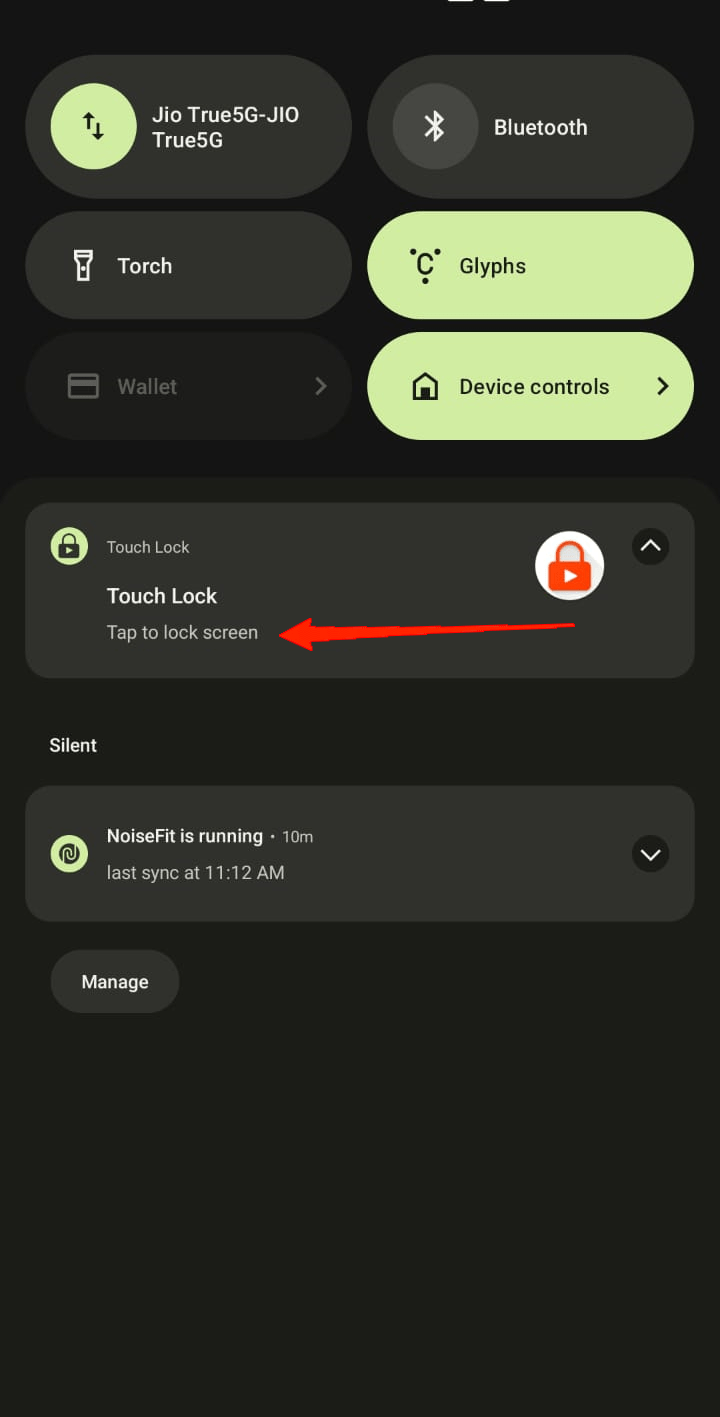
- Проведите вниз от верхней части экрана и нажмите на уведомление Touch Lock. Ваш экран YouTube теперь заблокирован.
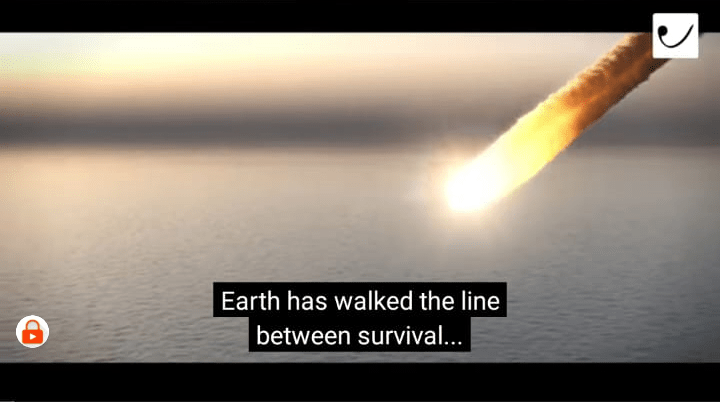
- Внимательно посмотрите, и вы увидите значок замка, плавающий над вашим видео на YouTube. Дважды коснитесь замка и нарисуйте установленный шаблон, чтобы разблокировать экран.
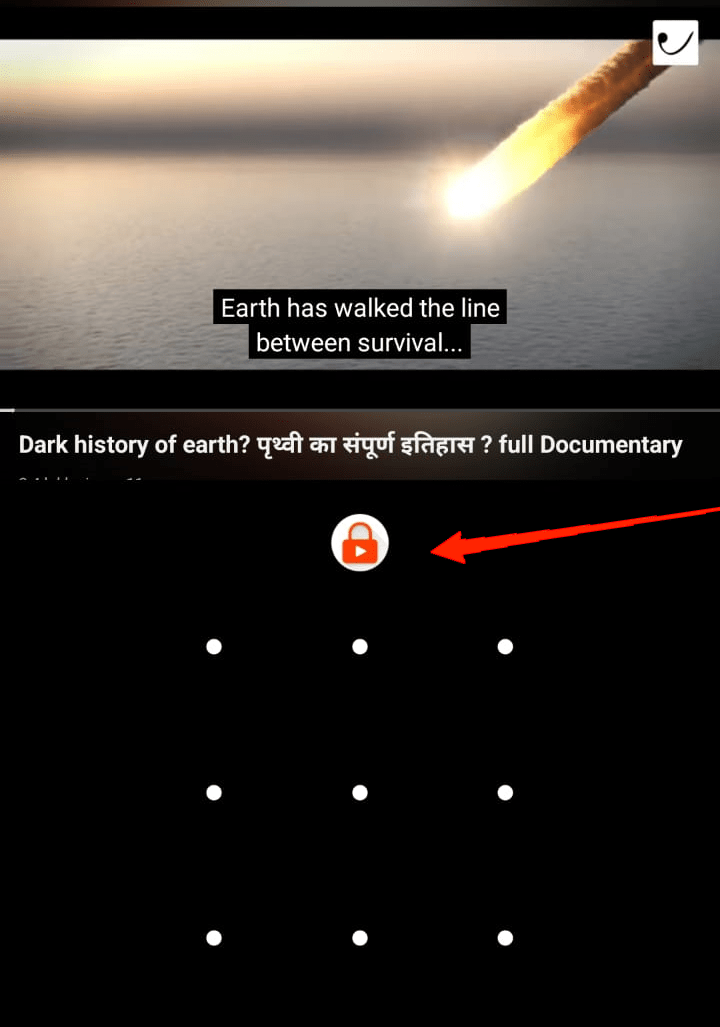
3. Блокировка экрана YouTube на iOS
К счастью, если вы пользователь iOS, вам на самом деле не нужно искать какое-либо стороннее приложение. Удивительно, но iOS предлагает своим пользователям встроенную функцию для блокировки экранов YouTube без особых хлопот. Если вы об этом не знали, вот что вам нужно сделать.
- Во-первых, запустите приложение Настройки на вашем iPhone или iPad.
- Прокрутите вниз и перейдите в Универсальный доступ.
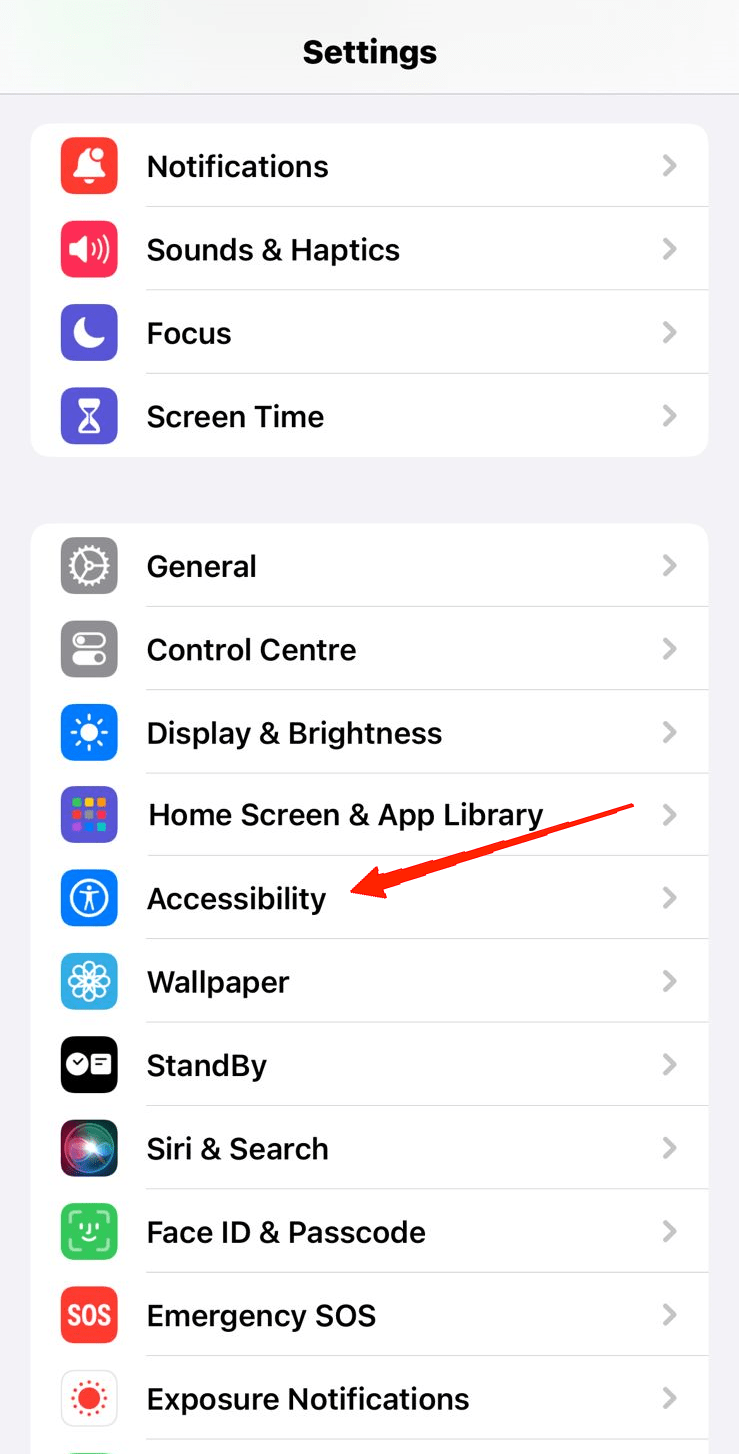
- Снова прокрутите вниз до самого низа и в разделе Основные нажмите на Управляемый доступ.
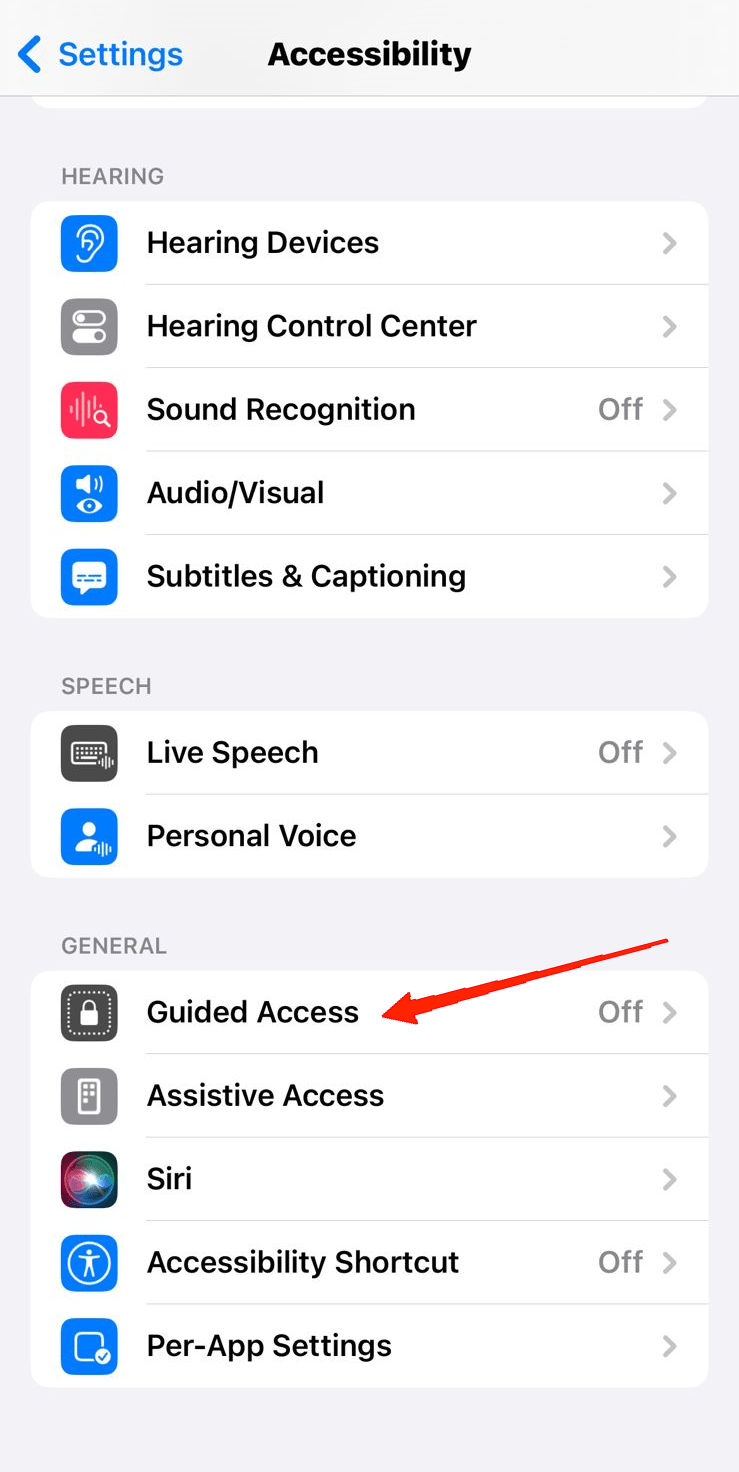
- Включите опцию Управляемого доступа.
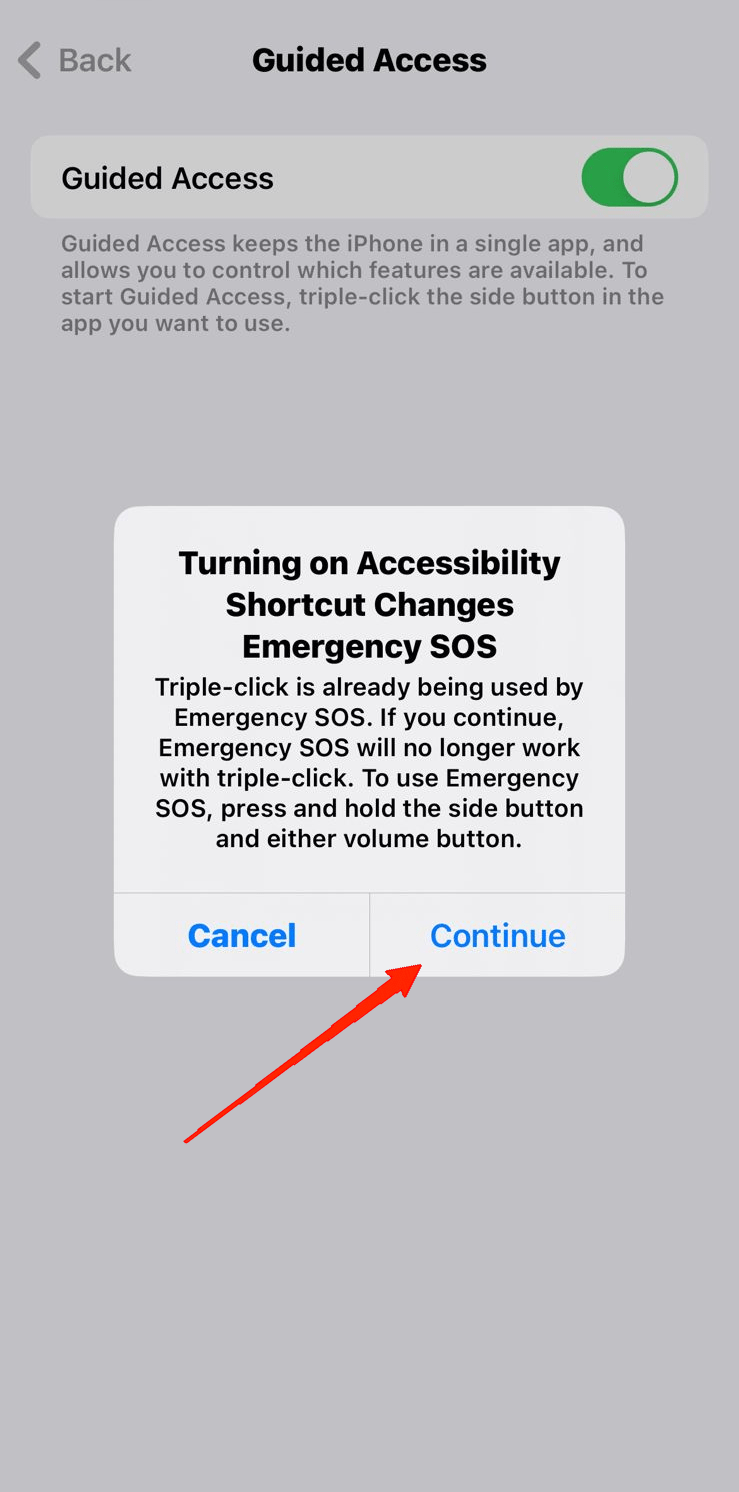
- Теперь нажмите на Настройки пароля.
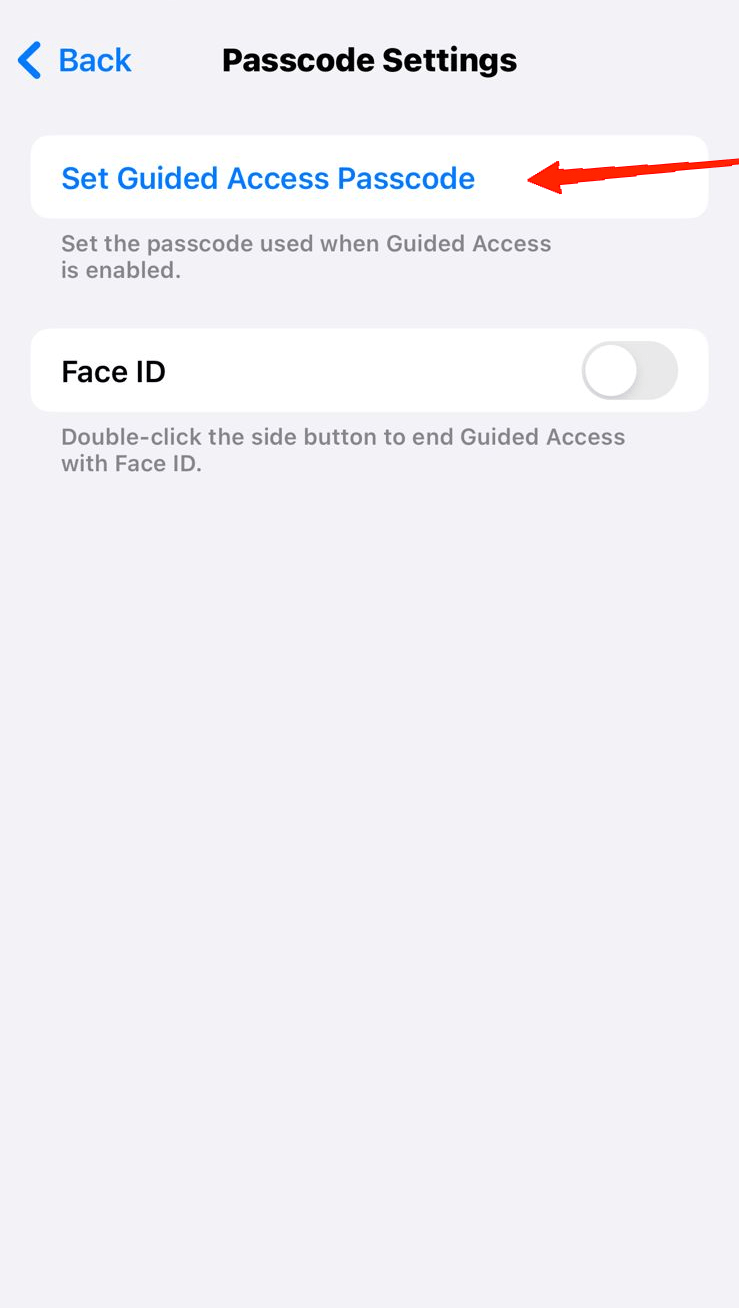
- Выберите ‘Установить пароль для управляемого доступа‘ и введите пароль по вашему желанию.
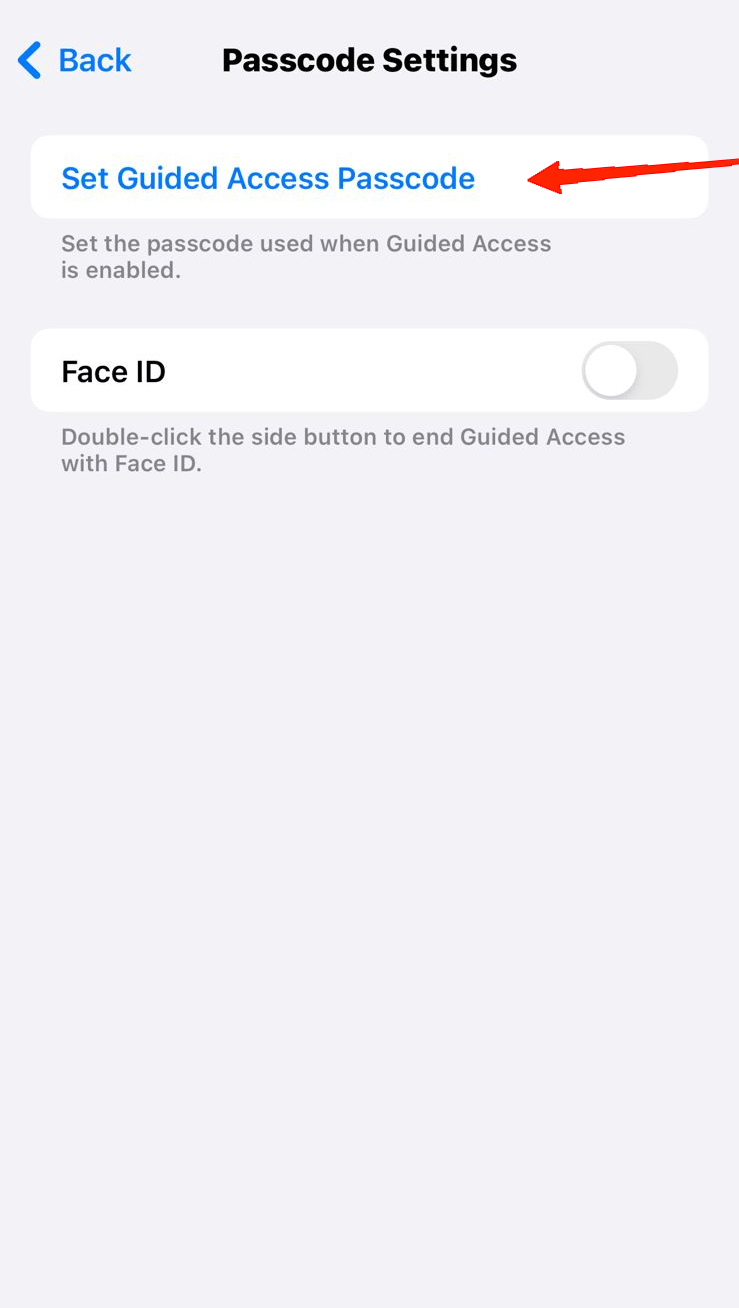
- Далее откройте приложение YouTube и воспроизведите любое видео.
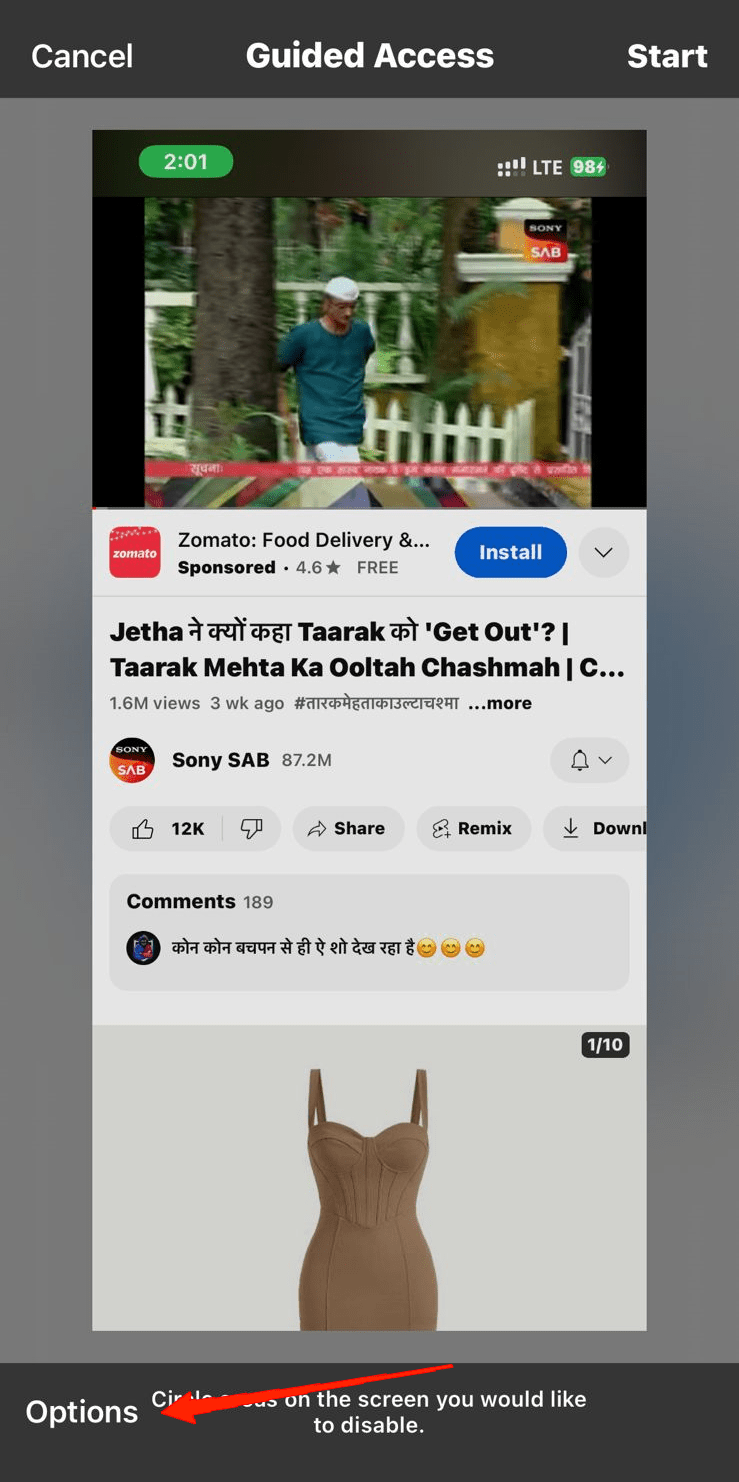
- Тройное нажатие на боковую кнопку и нажмите на Опции в левом нижнем углу.
- Просто отключите касание.
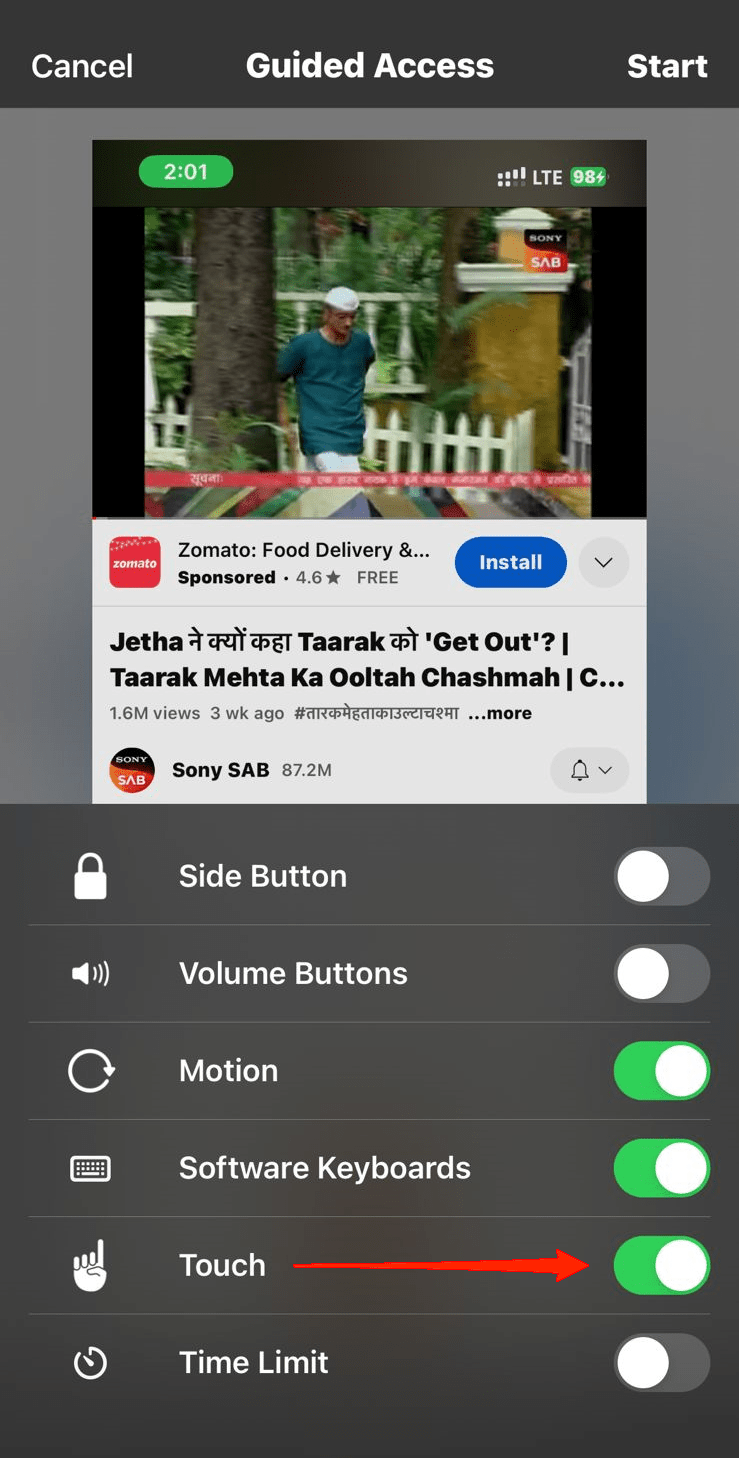
- Наконец, нажмите на опцию Начать, и режим управляемого доступа начнется.
Снова, чтобы отключить режим управляемого доступа, тройное нажатие на кнопку домой и введите пароль, который вы установили.
Заключительные слова
Хотя YouTube стал нашей платформой для любого рода видео-контента, он все еще имеет много недостатков. Но с добавлением опции блокировки экрана мы не можем действительно считать это одним из них. Тем не менее, то, что он воспроизводит видео на весь экран, может не быть предпочтительным для всех. В этом случае теперь вы знаете, как заблокировать экран YouTube во время воспроизведения видео.
Безусловно, пользователи iOS имеют преимущество здесь, так как у них уже есть встроенная опция для этого. Однако для пользователей Android всегда есть способ обойти это, и мы поделились одним из таких способов выше. Наконец, подводя итог, мы очень хотели бы услышать от вас, была ли эта статья полезной для вас.
Если у вас есть какие-либо мысли по поводу Заблокируйте экран YouTube во время воспроизведения видео: Android и iOS, не стесняйтесь оставлять комментарии ниже. Также, пожалуйста, подпишитесь на наш канал DigitBin на YouTube для видеоуроков. Удачи!
Get new posts in your inbox
No spam. Unsubscribe anytime.