Видеоредакторы · 6 min read · Nov 12, 2025
Сравнение видеоредакторов для Mac: Filmora против iMovie – Какой выбрать?
При создании материалов многие редакторы предпочитают MacBook другим устройствам. Экосистема программного и аппаратного обеспечения Apple тесно интегрирована с Mac. Это увеличивает совместимость между операционной системой, графическим процессором и дисплеем.
На рынке сейчас представлено много отличных и доступных программ для видеомонтажа для Mac. Filmora и iMovie являются одними из лучших программ для видеомонтажа на Mac.
Вы можете начать свое путешествие с одной из них. У них есть множество вариантов редактирования и функций, и многие пользователи не могут определиться, какая из них лучше. Поэтому мы рассмотрим каждый аспект и функцию обоих редакторов.
В этой статье мы сравним лучшие видеоредакторы для Mac: Filmora и iMovie.
Часть 1: Filmora против iMovie: Обзор
Давайте погрузимся в оба видеоредактора для Mac и исследуем их функции, чтобы вы могли быстро найти инструмент, соответствующий вашим потребностям.
Filmora
Wondershare Filmora доступен на Mac и Windows и является удобным видеоредактором, подходящим для всех уровней подготовки.
Он предоставляет вам единую платформу для экспериментов с вашим повествованием и предлагает разнообразные инструменты, которые помогут вам быстро и эффективно создавать фильмы, чтобы вы могли делиться своими впечатлениями с другими.
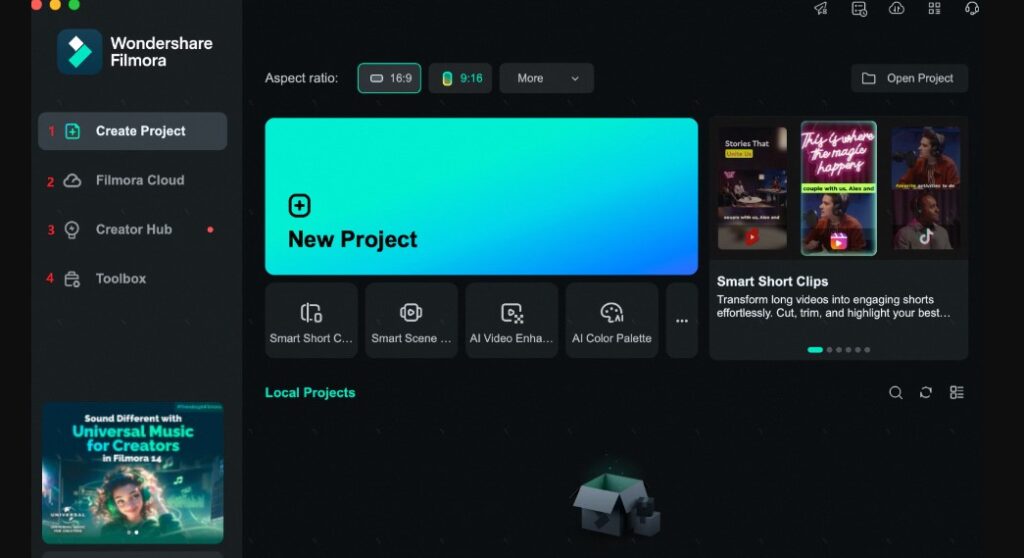
С помощью умных коротких клипов Filmora на базе ИИ вы можете превращать длинные записи в увлекательные, делимые моменты.
Он идеально подходит для профессионального использования, а также для влиятельных лиц и подкастеров. Он автоматически определяет говорящих, важные элементы и движущиеся объекты в вашем видео, чтобы создавать интересные клипы.
Функции и возможности
Полная поддержка Apple Silicon и совместимость с macOS: Filmora полностью оптимизирует производительность для последних чипов Apple Silicon, включая M1, M2 и M3, позволяя пользователям наслаждаться более плавным воспроизведением, более быстрой отрисовкой и улучшенной обработкой видео, особенно для больших файлов. Он совместим с версиями macOS до 15 (Sequoia), что делает его идеальным для всех, кто использует новый MacBook или iMac.
Интеграция с Haptic Touch Bar: Filmora использует Haptic Touch Bar Mac, предоставляя тактильную обратную связь при настройке временной шкалы.
Профессиональные инструменты редактирования: Filmora предлагает профессиональные инструменты, такие как отслеживание движения на базе ИИ, точная цветокоррекция, стабилизация видео и продвинутое ключевое кадрирование. Эта комбинация позволяет пользователям macOS достигать видео качества студии без перехода на более сложное программное обеспечение.
Предустановки горячих клавиш: Filmora предлагает настраиваемые горячие клавиши. Это позволяет пользователям быстро адаптировать Filmora к своему стилю редактирования, не переучивая горячие клавиши, что упрощает переход между несколькими программами.
Обмен файлами между устройствами: Filmora позволяет легко передавать данные между устройствами, предоставляя пользователям macOS большую гибкость при переключении между Mac и другими устройствами.
Обширная библиотека эффектов и функции ИИ: Filmora имеет доступ к более чем 1,5 миллиона эффектов, включая медиа без авторских прав, титры и переходы. С такими функциями, как умные короткие клипы и планировщик социальных видео, это универсальная платформа, созданная для создателей, которые хотят автоматизировать и настраивать свою работу без усилий.
iMovie
Одним из самых популярных приложений для видеомонтажа среди пользователей Apple Mac является iMovie, который работает только на Mac OS. Одной из основных функций этой программы, созданной Apple и существующей с 1999 года, является добавление эффектов iMovie к видеоклипам.
Видеоредакторы и другие творческие люди находят устройства и программное обеспечение Apple привлекательными благодаря акценту на дизайне и стиле.
С iMovie для новичков и Final Cut Pro для экспертов компания долгое время находится на переднем крае этой области. В дополнение к эффектам и фильтрам пользователи могут настраивать цвета, обрезать, поворачивать и стабилизировать видео с помощью iMovie.
Функции и возможности
Он может автоматически создавать уникальное видео с титрами, музыкой и переходами, используя коллекцию изображений или фотографий.
iMovie может создавать эффекты вырезки, разделенного экрана, зеленого экрана и картинка в картинке.
Проекты iMovie могут быть импортированы в Final Cut Pro X для более сложного редактирования или с iOS на macOS.
Он также может уменьшать фоновий шум или добавлять озвучку или саундтрек.
Вы можете установить баланс белого, улучшить цвет кожи и сопоставить цвета между клипами с помощью iMovie.
Часть 2: Filmora против iMovie – Какой выбрать?
Filmora и iMovie оба являются качественными программами для видеомонтажа для Mac, но если вы хотите выбрать лучшее, мы сравниваем различные аспекты обоих инструментов здесь, чтобы упростить ваше решение.
| Инструмент | Filmora | iMovie |
|---|---|---|
| Функции ИИ | AI Smart Scene Cut, AI перевод, AI отслеживание движения, AI звуковые эффекты и т.д. | Нет функций ИИ. |
| Библиотека эффектов | 1000+ видеоэффектов. | Несколько переходов и эффектов. |
| Медиа без авторских прав | Медиа без авторских прав | Доступ только к стоковому аудио |
| Шаблоны | Множество шаблонов для видеомонтажа. | Множество шаблонов. |
| Расширенные эффекты | Эффекты супергероев, эффект красных глаз, эффект телепортации и т.д. | Нет расширенных эффектов. |
| Сотрудничество и обмен | Вы можете сотрудничать с вашей командой и делиться проектом из Filmora. | Делитесь напрямую на Facebook и YouTube. |
| Поддерживаемые форматы | MOV, MP4, M2TS, MKV, MTS, 3GP, AVI, FLV, M4V и INSV и т.д. | Apple ProRes, AVCHD, DV, H.264, HDV, H265/HEVC, iFrame, MPEG-4 SP, XAVC-S |
| Инструменты редактирования аудио | Авто синхронизация, автоматическая нормализация, эквалайзер. Обнаружение ритма, изменение высоты звука, уменьшение шума и т.д. | Уменьшение шума, эквалайзер, позиционирование аудиоклипов и некоторые другие. |
Часть 3: Как редактировать видео с помощью Filmora
Знание о инструментах и функциях недостаточно, если вы хотите выбрать один инструмент из множества. Вам также следует обратить внимание на методы использования и проанализировать, являются ли они эффективными. Поэтому мы покажем вам, как редактировать видео на обоих видеоредакторах для Mac.
Как использовать видеоредактор Filmora для Mac
Вот полный пошаговый метод использования видеоредактора Filmora.
Шаг 1: Загрузите ваш файл
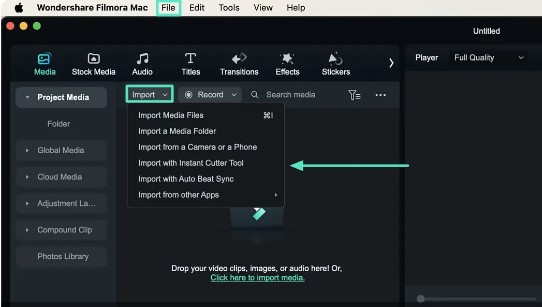
Перетащите ваш файл в панель медиа после выбора Нового проекта в Filmora.
Шаг 2: Редактирование видео из временной шкалы
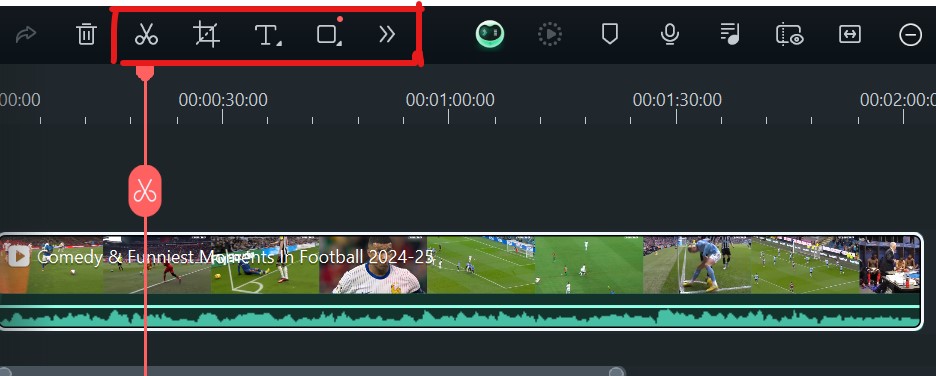
Видео можно перетащить на временную шкалу. Полоса временной шкалы позволяет вам использовать различные функции ИИ для обрезки, разделения и добавления текста к фильму.
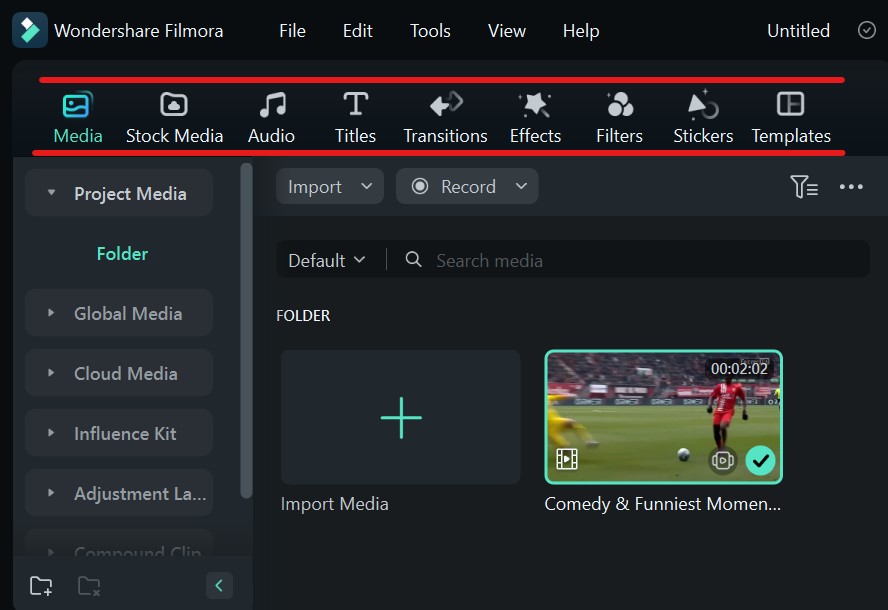
Шаг 3: Редактирование видео из медиа-бара
Вы можете изменить звуковую дорожку видео, эффекты, переходы и фильтры всего за несколько кликов в медиа-баре.
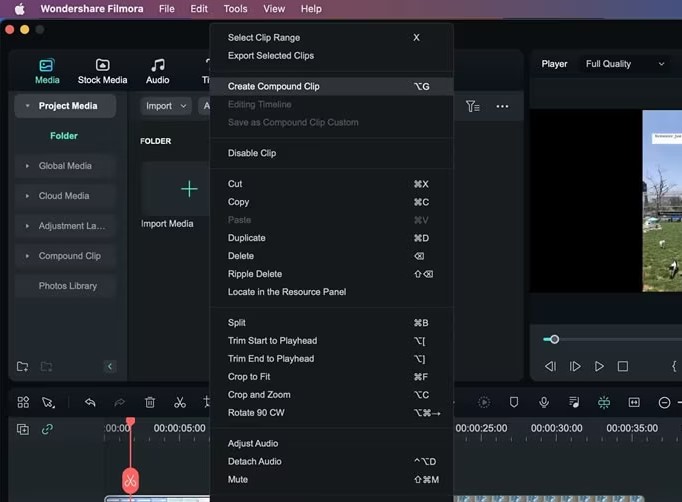
Шаг 4: Начало редактирования нескольких клипов
Вы также можете добавить другой клип, импортировав его для редактирования нескольких клипов. Щелкните правой кнопкой мыши на клипе временной шкалы, затем выберите опцию из выпадающего меню, чтобы применить к обоим клипам. Таким образом, вы можете активировать функцию «Речь в текст», а также использовать настройки «Композитный клип», «Сопоставление цвета» или «Настроить аудио» для обоих видео одновременно.
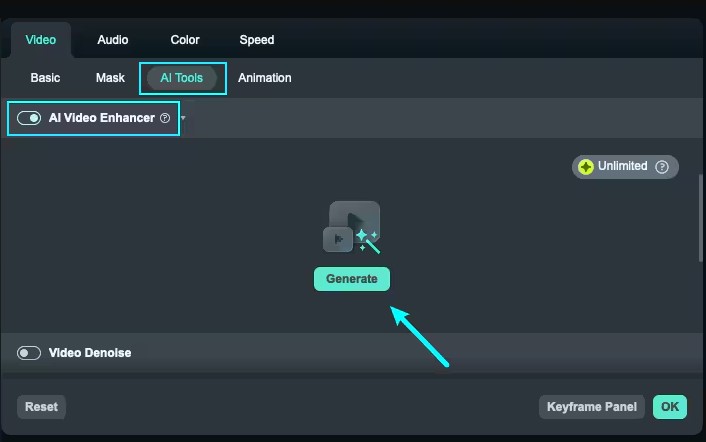
Шаг 5: Увеличитель видео на базе ИИ
Вы также можете включить увеличитель видео на базе ИИ. Дважды щелкните на видео на временной шкале, чтобы открыть панель редактирования. Перейдите в видео > Инструменты ИИ, затем активируйте увеличитель видео на базе ИИ, нажав кнопку рядом с ним. Наконец, нажмите «Создать», чтобы применить улучшение.
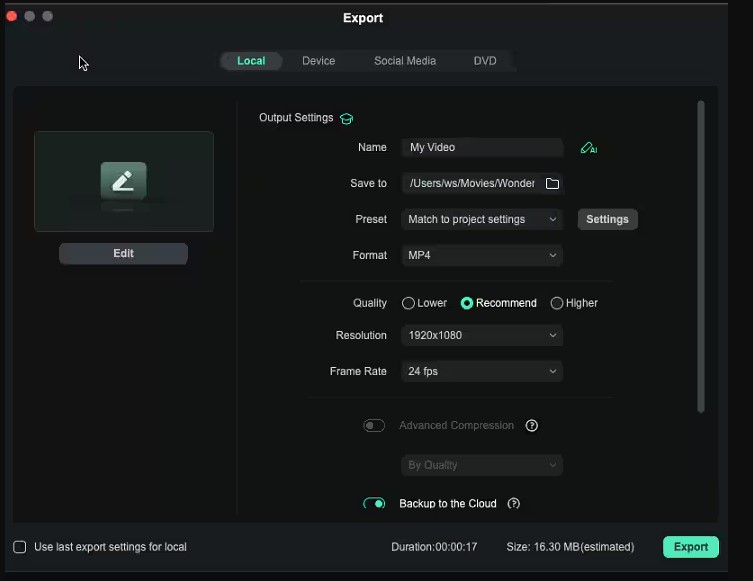
Шаг 6: Сохранение видео
С его помощью вы можете изменять видео различными способами. После редактирования сохраните фильм, нажав на опцию экспорта.
Заключение
Wondershare Filmora предлагает более сложные функции и возможности настройки для пользователей, которые хотят большего контроля над своими редактированиями, что делает его лучшим выбором для редакторов среднего и продвинутого уровня.
Но если вы ищете простой видеоредактор для Mac, iMovie является лучшим вариантом для новичков, так как он предустановлен и имеет упрощенный интерфейс.
Самое главное – это полезность Filmora и его возможности ИИ. Хотя он легче, проще в использовании и имеет функции для работы с временной шкалой, он так же хорош, как и любая другая программа для редактирования.
Это больше, чем просто программное обеспечение; это компаньон, который улучшает красоту и воздействие работы.
Get new posts in your inbox
No spam. Unsubscribe anytime.