Технические проблемы · 3 min read · Oct 20, 2025
Ошибка загрузки macOS Big Sur: Все, что вам нужно знать

Недавно Apple выпустила публичное обновление macOS Big Sur, чтобы каждый мог загрузить и обновить свой MacBook. Очевидно, что для многих пользователей все прошло не так гладко, как ожидалось. Многие пользователи сталкиваются с ошибкой загрузки macOS Big Sur.
В этой статье мы обсудим ошибку загрузки macOS Big Sur и все, что вам нужно знать об этой ошибке. Читайте полную статью для получения подробностей.
Ошибка загрузки macOS Big Sur
Apple выпустила macOS Big Sur для широкой публики 12 ноября, и люди сталкиваются с множеством проблем с этим. Время загрузки очень долгое, из-за чего многие пользователи не смогли загрузить обновление.
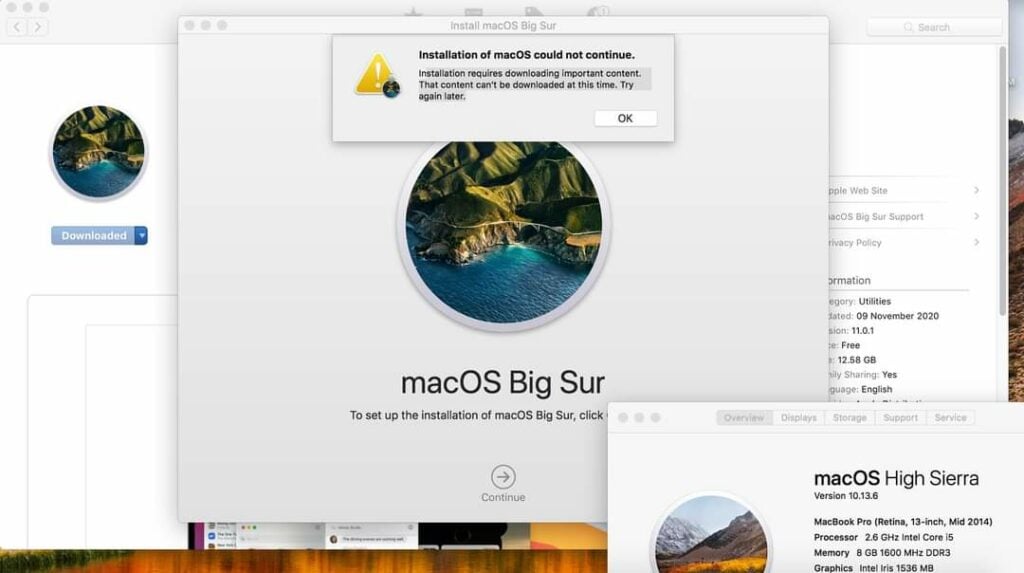
С одной стороны, некоторые пользователи даже не смогли загрузить обновление, а те, кто продвинулся, также сталкиваются с ошибками. Заголовок ошибки звучит так: “Установка macOS не может продолжиться”, а текст ошибки гласит: “Установка требует загрузки важного контента. Этот контент не может быть загружен в данный момент. Попробуйте снова позже.”
Одной из самых вероятных причин этого может быть то, что сайт Apple в настоящее время перегружен пользователями, которые все пытаются загрузить это обновление одновременно. Таким образом, система со стороны Apple полностью перегружена. Если вы также считаете, что это так, вы можете просто попробовать загрузить обновление в какое-то непиковое время. Также есть страница, которая показывает текущий статус сервера Apple, вы можете проверить это, чтобы убедиться, что все в порядке.
Вы также увидите специальный раздел, который будет помечен как “Обновление программного обеспечения macOS”. Он должен иметь зеленую точку, наличие зеленой точки означает, что проблем нет. Если вы видите другой цвет, это означает, что у Apple есть проблема с доставкой обновления.
Некоторые возможные решения
Попробуйте снова позже
Одно из первых, что вы можете сделать, это подождать некоторое время, а затем снова попробовать загрузить обновление macOS Big Sur, так как Apple, скорее всего, скоро исправит проблемы с сервером.
Удаление бета-профиля
Для некоторых пользователей одним из решений, которое, похоже, работает, является удаление бета-профиля из macOS. Так что вы также можете попробовать удалить свой бета-профиль.
Перезагрузка вашего Mac
А для некоторых просто перезагрузка устройства, похоже, решает проблему. Так что вы можете просто попробовать перезагрузить устройство и посмотреть, сработает ли это.
Проверка текущего статуса серверов Apple
Существует специальная веб-страница, которая покажет статус системы. Все, что вам нужно сделать, это перейти на веб-страницу статуса системы, найти обновление программного обеспечения macOS, если оно зеленое, значит, с серверами все в порядке, если оно показывает другой цвет, это означает, что с серверами есть проблемы, и они будут исправлены в ближайшее время.
Проверьте статус системы Apple
Проверка вашего интернет-соединения и скорости
Если с серверами все в порядке, то, возможно, что-то не так с вашим интернет-соединением. Вы можете попробовать выполнить тест скорости на вашем Mac. У нас есть специальная статья о том, как протестировать скорость вашего интернета, вы можете прочитать ее здесь.
Проверьте дату и время
Если вы установили пользовательское время для вашего Mac, это может помешать вашим обновлениям. Чтобы решить эту проблему, все, что вам нужно сделать, это следовать шагам ниже, чтобы установить дату и время на автоматическое.
Шаг 1: Перейдите в «Системные настройки», выберите «Дата и время».
Шаг 2: Установите флажок, который говорит: «Установить дату и время автоматически».
Вот и все, вы закончили.
Сбросьте ваш Mac
Не то, что нам нравится, но вы можете сбросить ваш Mac, а затем попробовать загрузить новое обновление Big Sur. Вот как это сделать:
Шаг 1: Перезагрузите ваш компьютер.
Шаг 2: Как только он выключится, удерживайте «Command+R», пока не появится логотип Apple.
Шаг 3: Выберите «Установить macOS» из предложенных вариантов, нажмите «Продолжить».
Шаг 4: Завершите процесс установки.
Вот и все, вы закончили. Вы также можете восстановить файлы из резервной копии, если вы создали резервную копию с помощью Time Machine. Просто следуйте шагам 1 и 2, выберите «Восстановить из резервной копии Time Machine».
Загрузите новый Big Sur из Mac App Store
Вы также можете попробовать загрузить, так как обновление macOS Big Sur на самом деле доступно в Mac App Store.
Обратитесь в Apple Care
Если вы все еще не можете решить ошибку загрузки macOS самостоятельно, последний шаг — обратиться в ближайший Apple Care в вашем регионе. Сообщите им о проблеме, с которой вы столкнулись, и они, скорее всего, решат проблему за вас.
Итак, это были все детали об ошибке загрузки macOS Big Sur, если вы сталкиваетесь с какой-либо ошибкой загрузки или установки, дайте нам знать в комментариях.
Больше похожих статей
- Как вручную добавить VPN-профили на любое устройство
- Как изменить IP-адрес на Windows 10 и macOS
- Лучшее программное обеспечение для восстановления для macOS
- Как отключить опцию автоматического воспроизведения видео на Facebook?
Get new posts in your inbox
No spam. Unsubscribe anytime.