Spotify настройки · 4 min read · Feb 10, 2026
Сделайте свой Spotify безумным с помощью Spicetify
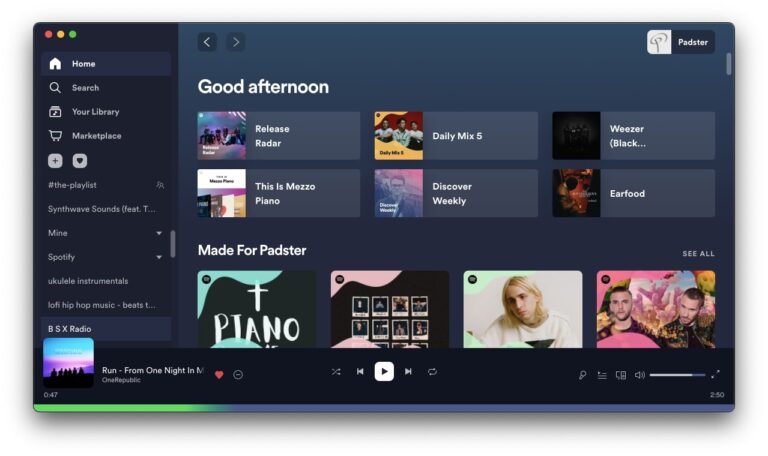
Если вы хоть немного похожи на меня, музыка — это ваша абсолютная страсть, но давайте признаем, что стандартная эстетика Spotify — это настоящая скука в лучшем случае.
Вот тут и появляется Spicetify! Этот блестящий инструмент позволяет вам изменить почти каждый аспект интерфейса Spotify, добавляя пользовательские темы, расширения и настройки, которые делают его вашим.
Итак, в этом руководстве я расскажу вам все, что нужно знать о Spicetify, что это такое, как его установить и как вы можете сделать свой Spotify безумным!
Что такое Spicetify?
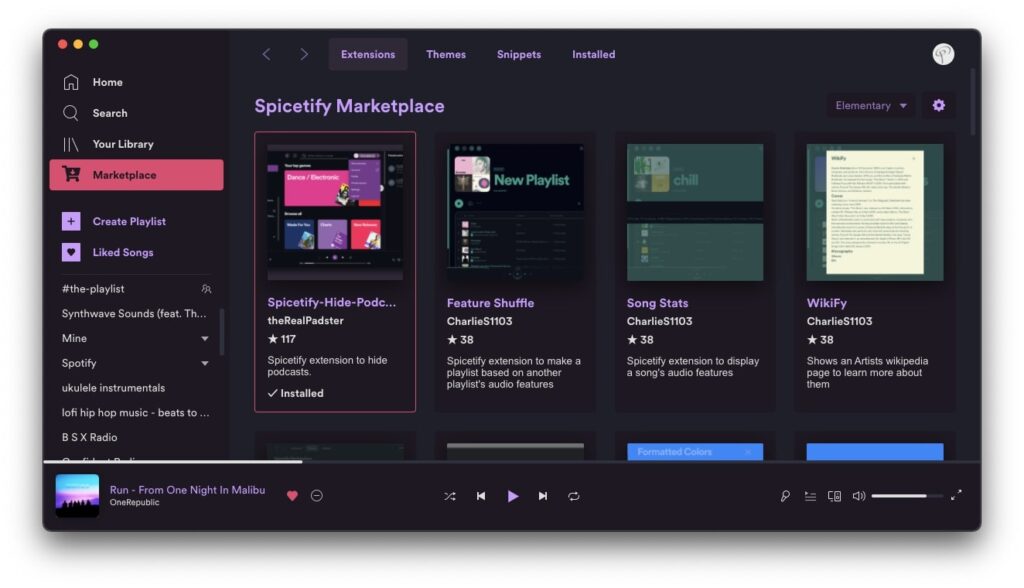
Spicetify — это инструмент командной строки с открытым исходным кодом, который позволяет настраивать настольное приложение Spotify, как никогда ранее. С помощью Spicetify вы можете:
Пользовательские темы для совершенно нового вида на Spotify
Настраивать элементы интерфейса по своему вкусу.
Использовать пользовательские шрифты и цвета.
Загружать классные расширения для добавления дополнительных функций.
Даже наслаждаться безрекламным опытом (да, это правда!)
Почему я люблю Spicetify
В течение многих лет я жаловался, что Spotify мог бы быть более персонализированным, но не было доступных официальных опций настройки.
Затем я нашел Spicetify, и это изменило все! Теперь я могу настраивать тему своего Spotify в зависимости от настроения, изменять макет и даже иметь дополнительные функции, которые делают просмотр моих плейлистов легким.
Некоторые классные вещи, которые вы можете сделать:
Преобразовать тему в соответствии с вашей эстетикой.
Переставить меню для лучшей навигации.
Добавить тексты песен, расширенный поиск и многое другое с помощью расширений.
Сказать прощай рекламе и другим раздражающим элементам.
Как установить Spicetify для Spotify
Теперь я знаю, что вы, возможно, уже используете Spicetify для настройки своего Spotify, но есть много новых пользователей, которые хотят его установить, и поэтому я подумал, что будет полезно объяснить немного о шагах для установки его на ваш ПК с Windows. Итак, вот несколько шагов, которые вы можете выполнить:
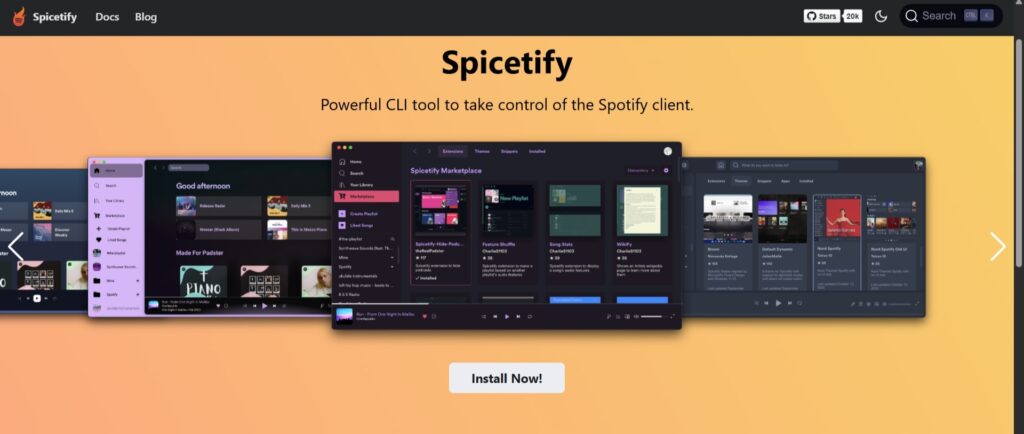
- После установки Spotify из Google перейдите на веб-сайт Spicetify и нажмите кнопку Установить сейчас.
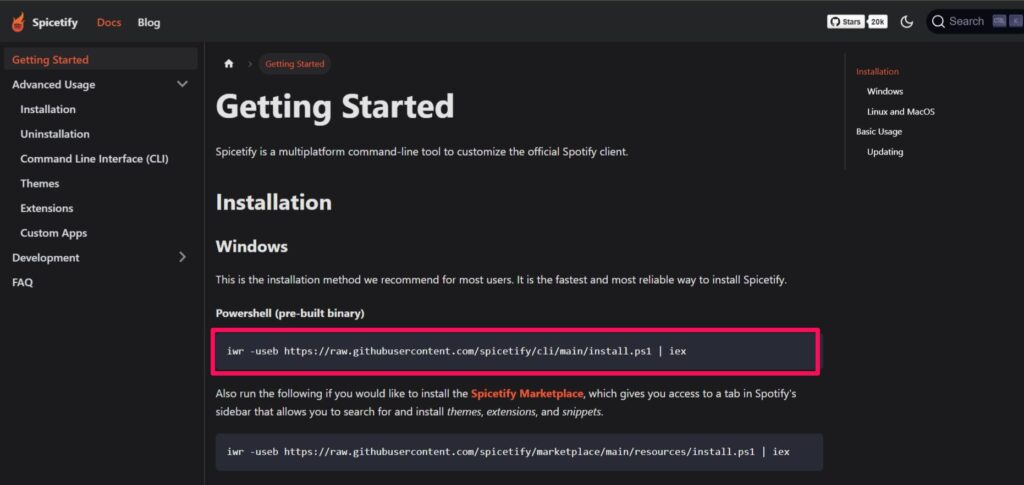
- Теперь на следующей странице, в разделе Windows, скопируйте команду, как показано на изображении.
- После этого откройте Windows PowerShell и вставьте и выполните команду, которую вы скопировали.
Windows
iwr -useb https://raw.githubusercontent.com/spicetify/cli/main/install.ps1 | iexMacOS
curl -fsSL https://raw.githubusercontent.com/spicetify/cli/main/install.sh | sh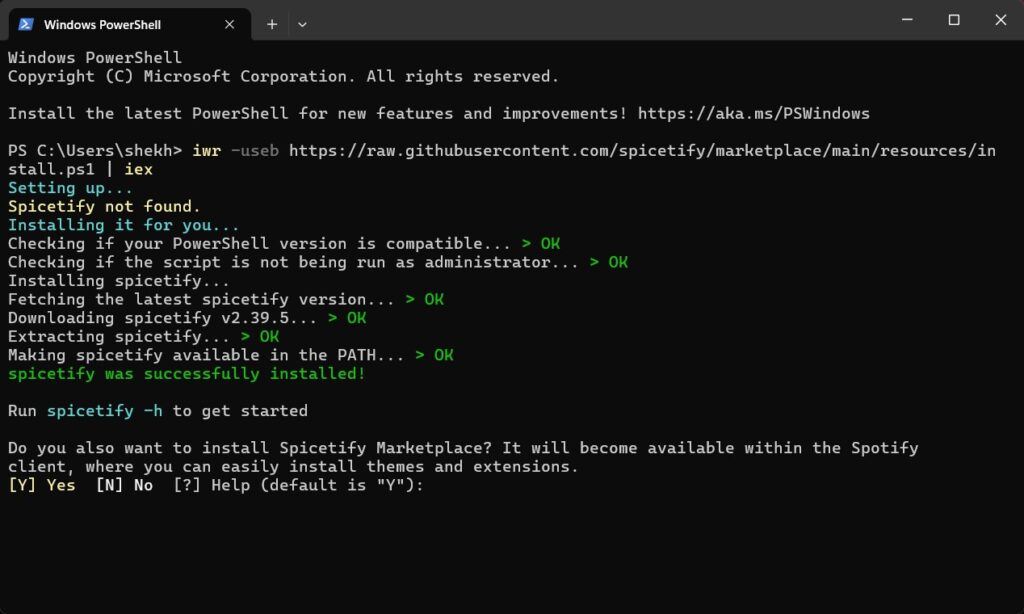
- Теперь, решать вам, хотите ли вы установить Marketplace или нет. Я рекомендую это сделать. Если да, то введите Y в PowerShell и затем нажмите Enter, чтобы начать установку маркетплейса.
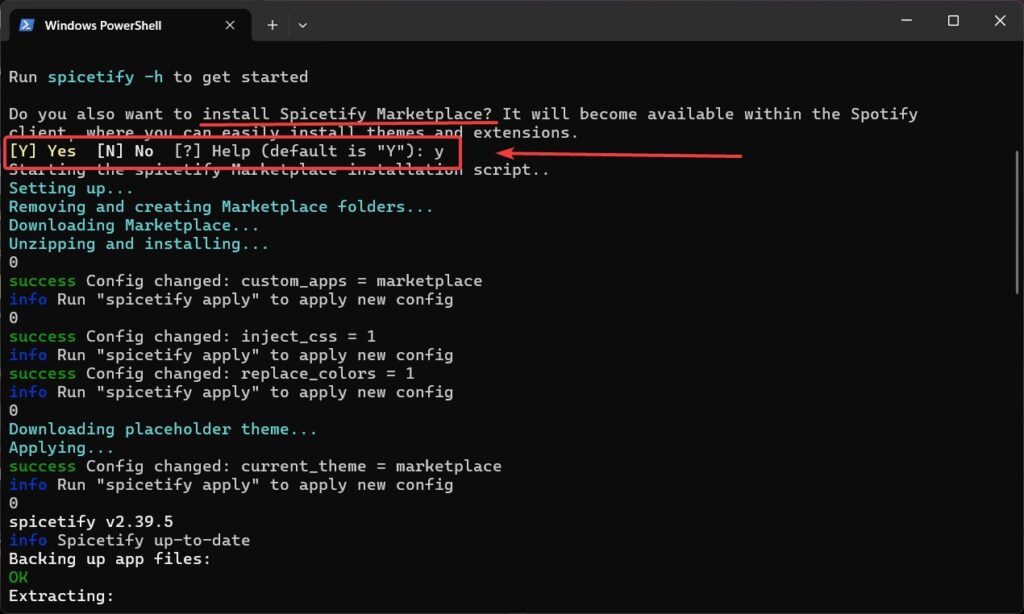
- Если вы позже решите установить маркетплейс, вернитесь на веб-сайт Spotify, откуда вы получите код. Просто скопируйте и вставьте в PowerShell.
Windows
iwr -useb https://raw.githubusercontent.com/spicetify/marketplace/main/resources/install.ps1 | iexMacOS
curl -fsSL https://raw.githubusercontent.com/spicetify/marketplace/main/resources/install.sh | sh- Вот и все. Теперь вы установили Spicetify на своем устройстве. Теперь, когда вы открываете Spotify, вы увидите логотип корзины покупок слева от боковой панели.
Как настроить Spicetify
Теперь, после установки маркетплейса, вы можете настраивать различные темы, расширения и приложения без каких-либо проблем. Итак, вот что вы можете сделать, как я тоже это сделал:
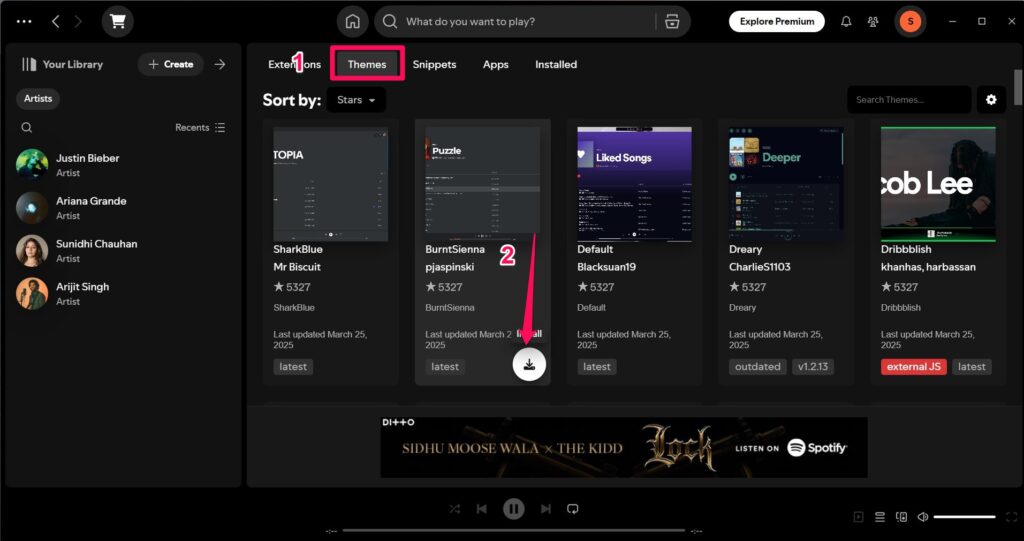
- Как только вы нажмете на значок Корзина покупок, откроется вкладка с 4 опциями: Расширения, Темы, Фрагменты и Приложения.
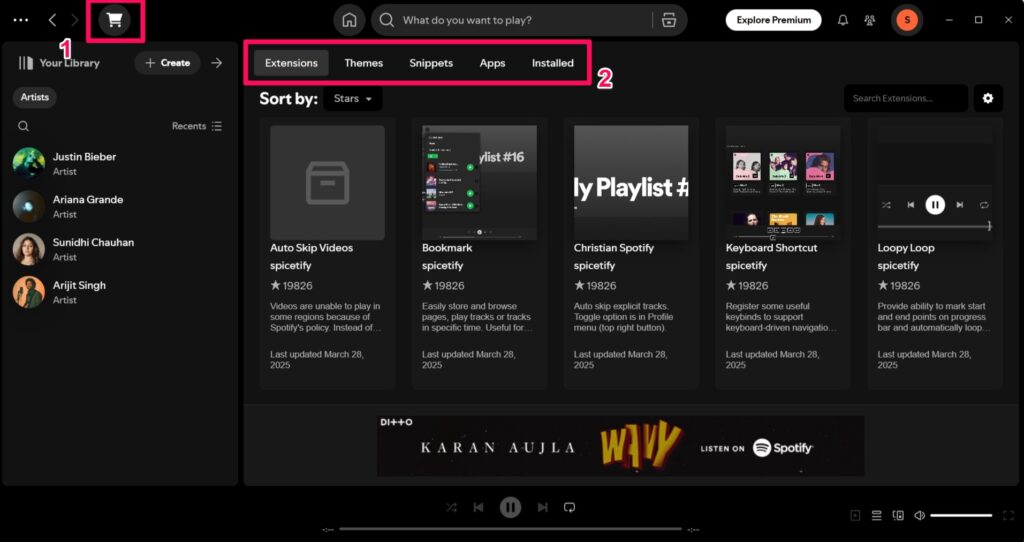
- Итак, какие бы функции вы ни хотели, просто нажмите кнопку Установить, как показано на изображении.
Мои любимые расширения:
Полное отображение приложения – Отображает обложку альбома на весь экран
Lyrics Plus – Отображает синхронизированные тексты песен
Пользовательская боковая панель – Позволяет вам изменять порядок компонентов боковой панели.
Настройка Spotify с помощью фрагментов Spicetify
Spicetify включает в себя фрагменты, которые позволяют вам изменять или отключать некоторые функции в приложении. Наконец, с их помощью я исправлю мелкие проблемы с макетом настольного приложения Spotify, что я считаю очень хорошим дополнением.
Как вы видите, я изменил места правой и левой боковых панелей, чтобы изменить иконки, которые подходят для интерфейса.
Экспериментальные функции: вкладка приложений
Вкладка приложений в Spicetify содержит множество экспериментальных и действительно необычных функций, которые вы можете добавить в Spotify. Некоторые из классных включают:
Приложение визуализатора — Предоставляет живые визуализации, пока вы слушаете свою музыку.
Статистика — Интуитивный способ увидеть вашу статистику Spotify.
История в боковой панели — Личные избранные! Она отображает список всех песен, которые вы недавно слушали. У Spotify теперь есть встроенная история прослушивания, но это приложение делает ее гораздо более удобной для пользователя.
Возможность блокировать рекламу – мне нравится эта функция Spicetify больше всего
Даже после установки Spicetify реклама портила мой опыт прослушивания, но затем я нашел способ блокировать рекламу. Вы также можете сделать то же самое, следуя этим шагам:
Как только вы установили Spicetify, откройте Spotify на своем компьютере.
На левой боковой панели нажмите на значок корзины покупок.
Найдите Adblockify в разделе Расширения и добавьте его.
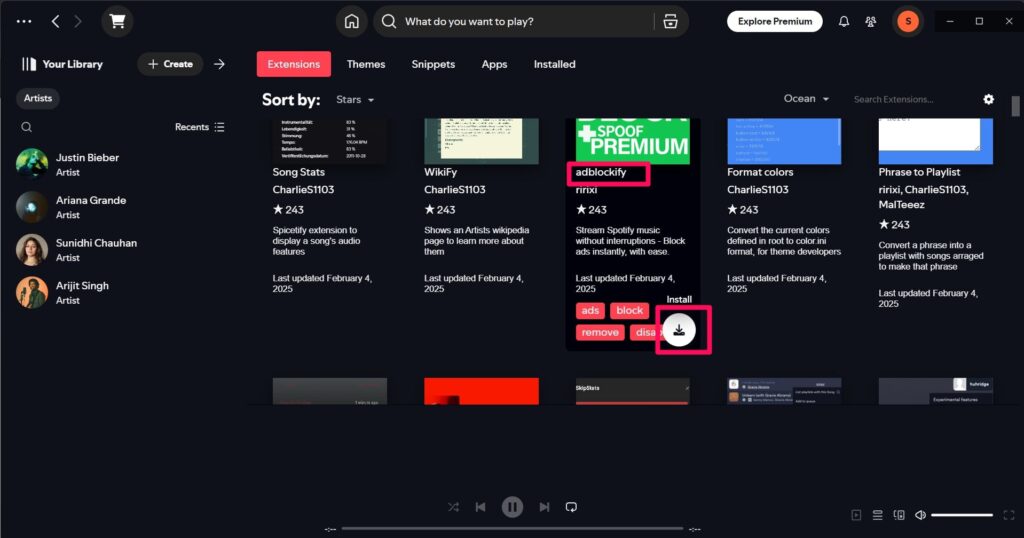
- Возможно, вам потребуется перезапустить клиент Spotify, чтобы применить изменения. После этого вы не увидите никаких аудио- или видеореклам в Spotify.
Как удалить Spicetify?
Хотя после использования Spicetify я не хочу возвращаться к скучному интерфейсу Spotify, все же есть много пользователей, которым может не понравиться Spicetify. Итак, если после установки вы обнаружите, что вам нужен старый интерфейс Spotify, вы можете просто скопировать и вставить эти команды в PowerShell:
spicetify restorermdir -r -fo $env:APPDATA\spicetifyrmdir -r -fo $env:LOCALAPPDATA\spicetifyПодведение итогов | Настройте свой Spotify с помощью Spicetify
Spicetify изменил способ, которым я использую Spotify навсегда! От элегантных пользовательских тем до мощных расширений — он позволяет мне настраивать каждую мелочь, чтобы соответствовать моему личному стилю.
Хотите ли вы более чистый макет, классные анимации или даже танцующего персонажа Among Us, появляющегося на моей панели поиска, Spicetify может это сделать.
Для тех, кто любит немного больше стиля в своей музыке, я действительно рекомендую попробовать Spicetify — особенно если вы хотите вырваться из стандартного Spotify.
Настроить его легко, им весело пользоваться, и он поднимает визуализацию Spotify на совершенно новый уровень. Поверьте мне — вы никогда больше не будете слушать Spotify так же!
Get new posts in your inbox
No spam. Unsubscribe anytime.