iTunes · 2 min read · Mar 08, 2026
Управление медиафайлами iTunes на внешнем жестком диске
Q: Я ищу стороннее приложение для использования на Mac OS X (Leopard), которое позволяет добавлять песни на мой iPod с внешнего жесткого диска без создания копий этих песен на жестком диске компьютера. У меня более 150 ГБ музыки и MacBook с жестким диском на 120 ГБ, поэтому у меня нет места для хранения библиотек скопированных MP3 файлов. Насколько я вижу, iTunes всегда создает копии песен. Если есть способ управления этим, чтобы он просто сохранял ссылку на файлы на внешнем диске, это было бы решением, я думаю.
– Марк
A: На самом деле, iTunes может позаботиться об этом без необходимости в сторонних приложениях.
Конкретно, есть два разных способа, как вы можете это сделать, в зависимости от того, как вы предпочитаете управлять своими музыкальными файлами.
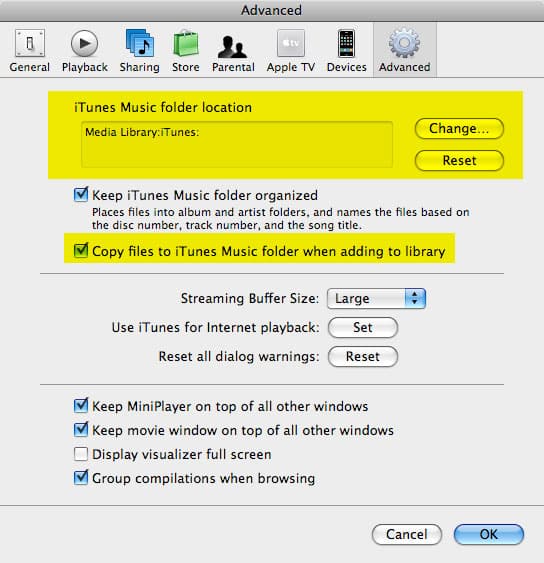
Самое простое решение — просто установить расположение вашей “папки музыки iTunes” на внешний диск в настройках iTunes. Чтобы получить доступ к этой настройке, просто откройте настройки iTunes (выберите Настройки в меню iTunes) и выберите вкладку Дополнительно:
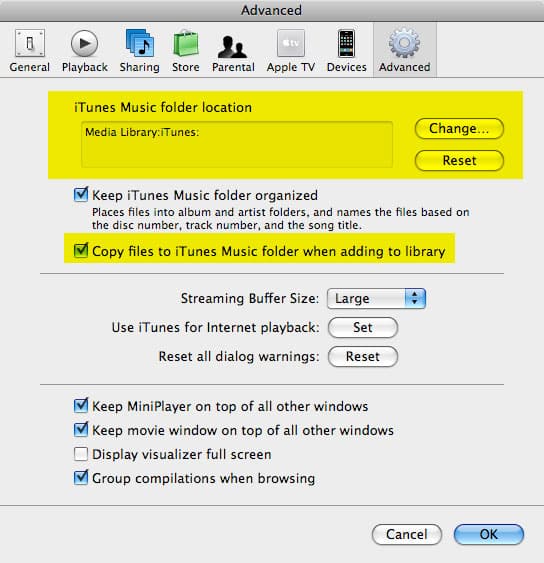
В верхней части этого экрана просто нажмите кнопку “Изменить” и выберите новое расположение для вашей папки музыки iTunes — в данном случае на внешнем жестком диске. После того как вы обновите эту настройку, любые музыкальные файлы, которые вы добавите в свою библиотеку iTunes, будут скопированы в это место, а не на внутренний жесткий диск вашего MacBook. Обратите внимание, что ваша база данных библиотеки iTunes все равно останется в папке Music/iTunes на самом MacBook (хотя вы также можете переместить это с помощью отдельной процедуры, если хотите), но все ваши фактические медиафайлы будут храниться в указанном здесь расположении “папки музыки iTunes”.
Только приложения для iPhone/iPod touch и игры для iPod с колесом прокрутки останутся в папке “iTunes” на MacBook.
Обратите внимание, что если внешний жесткий диск недоступен, когда вы запускаете iTunes, настройка папки музыки iTunes вернется к расположению по умолчанию на вашем MacBook. Однако это временное изменение, и если вы подключите внешний жесткий диск и затем перезапустите iTunes, он запомнит указанное вами расположение папки музыки iTunes на внешнем жестком диске и автоматически переключится обратно на него.
Второй подход, если вы предпочитаете оставить папку музыки iTunes на вашем MacBook и просто оставить файлы на внешнем жестком диске в том месте, где вы их уже разместили, — это отключить настройку “Копировать файлы в папку музыки iTunes при добавлении в библиотеку”, которая находится в дополнительных настройках. С этой настройкой отключенной, iTunes никогда не будет копировать импортированный файл в вашу папку музыки iTunes — вместо этого он просто создаст ссылку на оригинальный файл.
Get new posts in your inbox
No spam. Unsubscribe anytime.