Управление видео · 2 min read · Mar 12, 2026
Управление видео на iPhone
Q: Как правильно удалить видео с моего iPhone, но при этом сохранить их в библиотеке iTunes?
– Рик
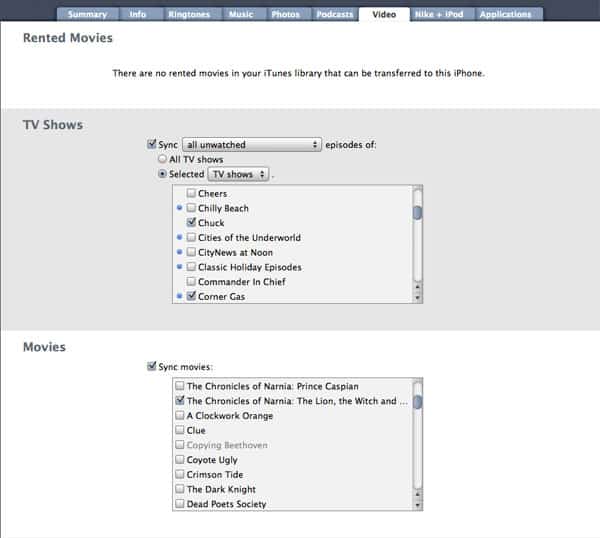
A: Если вы используете автоматическую синхронизацию с вашим iPhone, видео-контент, который хранится на вашем iPhone, управляется через iTunes. Хотя вы можете удалить видеофайлы непосредственно с вашего iPhone, чтобы освободить место, iTunes вернет их обратно во время следующей автоматической синхронизации, если вы также не снимете с них выбор в iTunes.
Существует несколько способов определить, какие видео синхронизированы из iTunes на ваш iPhone. Самый простой способ — подключить ваш iPhone к компьютеру, выбрать его в списке устройств iTunes слева и затем выбрать вкладку “Видео” на главном экране.
На вкладке Видео вы увидите разделы для передачи любых арендованных фильмов, которые могут быть у вас в iTunes или на вашем iPhone, а также разделы для определения, какие телешоу или фильмы синхронизированы с вашим устройством. Для телешоу вы можете синхронизировать по телешоу или по любым плейлистам, которые вы создали, содержащим эпизоды ваших телешоу, и можете выбрать синхронизацию либо всех эпизодов, либо только определенного количества непросмотренных эпизодов. Для фильмов, которые охватывают любой тип видео в iTunes, не помеченный как что-то другое, вы просто выбираете, какие конкретные фильмы синхронизировать.
Синхронизация музыкальных видео контролируется другим образом. Для целей синхронизации музыкальные видео рассматриваются как любые другие музыкальные треки в вашей библиотеке и будут синхронизированы на основе настроек на вашей вкладке “Музыка”.
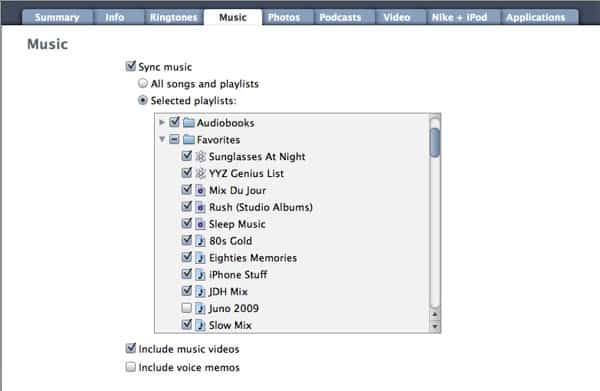
Глобальная опция “Включить музыкальные видео” определяет, будут ли музыкальные видео переданы на ваш iPhone. Если эта опция включена, ваши музыкальные видео синхронизируются вместе с вашими музыкальными треками на основе настроек на этом экране, так что если вы синхронизируете всю свою музыку, вы получите все свои музыкальные видео. С другой стороны, если вы синхронизируете только выбранные плейлисты, то только музыкальные видео, включенные в эти плейлисты, будут синхронизированы на ваш iPhone.
Видеоподкасты на вашем iPod аналогично управляются через вкладку “Подкасты”.
Еще один вариант управления видео-контентом на вашем iPhone — использовать опцию “Синхронизировать только отмеченные песни и видео”, найденную на главной вкладке “Общие”.
Когда эта опция включена, любые элементы в вашей библиотеке iTunes, которые не отмечены, не будут переданы на ваш iPhone, и если вы снимете отметку с элемента, он будет удален с вашего устройства во время следующей синхронизации с iTunes.
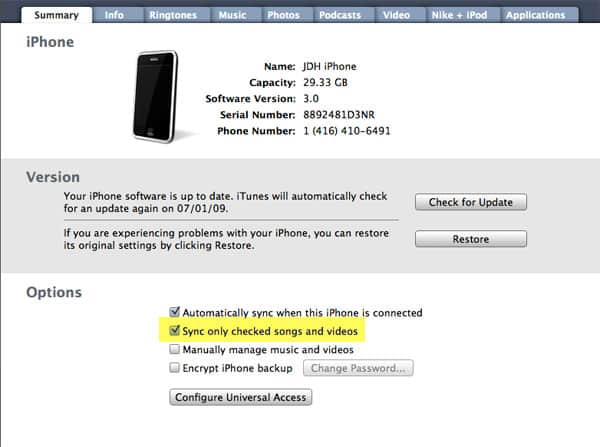
Опция “Синхронизировать только отмеченные элементы” имеет преимущество в том, что вы можете вносить изменения в свой синхронизированный контент, не подключая ваш iPhone к компьютеру. Недостаток этой опции заключается в том, что любые неотмеченные элементы в вашей библиотеке iTunes никогда не воспроизводятся, если вы их специально не выберете, так что если у вас есть плейлист с элементами, любые неотмеченные элементы будут пропущены во время обычного воспроизведения.
Наконец, вы также можете выбрать управление контентом на вашем iPhone вручную, в этом случае ваш iPhone рассматривается как отдельная библиотека. Чтобы включить ручной режим, просто выберите опцию “Ручное управление моей музыкой и видео” на экране сводки iPhone в iTunes.
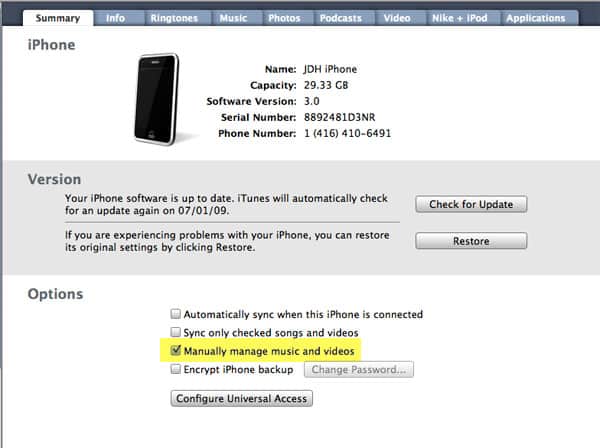
В ручном режиме добавление контента на ваш iPhone осуществляется путем перетаскивания контента из вашей библиотеки iTunes на значок вашего iPhone в списке устройств iTunes. Чтобы удалить контент с вашего iPhone, вам нужно нажать на маленький треугольник слева от значка iPhone в списке устройств iTunes, что представит список категорий и плейлистов контента на вашем iPhone.
Get new posts in your inbox
No spam. Unsubscribe anytime.