iPod · 4 min read · Mar 29, 2026
Управление содержимым вашего iPod с помощью Умных плейлистов
Q: У меня более 10,000 песен в iTunes, и я недавно заменил свой 60 ГБ iPod на 8 ГБ iPod nano. Я хотел бы, чтобы iTunes случайным образом заполнял плейлист при синхронизации моего nano. iTunes создал случайный плейлист, но его содержимое никогда не меняется, оно всегда одно и то же. Есть ли способ получить разные песни, не перетаскивая их самостоятельно?
– Джим
A: Это определенно возможно с помощью одной из более мощных функций iTunes, “Умные плейлисты”.
Как вы заметили, iTunes сам предложит выбрать контент для вашего iPod, если ваша библиотека больше, чем емкость вашего iPod. К сожалению, он делает это, создавая стандартный плейлист и случайным образом заполняя его контентом. Поскольку используется стандартный плейлист, этот контент остается статичным, если вы не обновите вручную треки, указанные в нем.
С другой стороны, iTunes поддерживает функцию под названием “Умные плейлисты”, которая позволяет вам создавать плейлисты в вашей библиотеке iTunes на основе заданных критериев, которые можно найти в тегах каждой песни. В новой библиотеке iTunes вы обычно увидите несколько стандартных Умных плейлистов, которые уже были созданы для вас, и вы можете редактировать их, чтобы получить представление о том, какие варианты доступны.
Умные плейлисты в iTunes обозначаются фиолетической иконкой с шестеренкой.
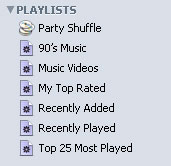
Вы можете легко создать дополнительные Умные плейлисты и выбрать их для синхронизации с вашим iPod nano вместо стандартного плейлиста, который iTunes автоматически создает для вас, или в дополнение к нему.
К сожалению, хотя полностью случайным образом это сделать невозможно, определенные критерии могут быть установлены в вашем Умном плейлисте, чтобы гарантировать, что iTunes по крайней мере будет загружать относительно свежий и актуальный контент на ваш iPod. Это лучше всего делать на основе таких критериев, как:
Дата добавления: Дата, когда трек был добавлен в библиотеку iTunes (не обязательно дата добавления в iPod)
Последнее воспроизведение: Дата, когда трек был в последний раз воспроизведен в iTunes или на любом iPod, который автоматически синхронизируется с этой библиотекой.
Последнее пропускание: Дата, когда трек был в последний раз пропущен в iTunes или на любом iPod, который автоматически синхронизируется с этой библиотекой. Трек считается “Пропущенным”, когда кнопка “Следующий трек” используется для пропуска к следующему треку между 2 и 30 секундами в треке. Выбор нового трека в iTunes или на iPod не увеличивает этот счетчик — только нажатие кнопки “Следующий трек”. Также обратите внимание, что отслеживание этого поддерживается только на моделях iPod nano и 5G iPod.
Количество воспроизведений: Количество раз, когда трек был воспроизведен до конца, либо в iTunes, либо на любом iPod, который автоматически синхронизируется с этой библиотекой.
Моя оценка: Оценка трека от 0 до 5 звезд.
Информация о воспроизведении, пропуске или оценке треков на iPod (или iPhone или Apple TV) автоматически передается обратно в библиотеку iTunes с любого iPod, который автоматически синхронизируется с этой библиотекой, и может быть просмотрена в iTunes, отображая соответствующие столбцы.
Объединив эти критерии, вы можете легко создать плейлист, который содержит контент, который вы хотите загрузить на ваш iPod, и вы даже можете ограничить каждый плейлист максимальным количеством элементов, продолжительностью или размером.
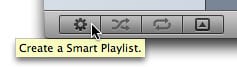
Чтобы создать новый Умный плейлист, просто выберите Новый Умный плейлист в меню Файл в iTunes. В качестве альтернативы, вы можете нажать кнопку Создать плейлист, которая находится в правом нижнем углу окна iTunes, удерживая клавишу SHIFT (Windows) или OPT (Mac) — вы увидите, что кнопка изменится с плюса на символ шестеренки, и нажав на нее, продолжая удерживать клавишу SHIFT/OPT, вы создадите Умный плейлист вместо стандартного плейлиста.
При создании Умного плейлиста вам будет представлен диалоговое окно, которое позволит вам указать критерии, по которым треки должны быть включены в ваш Умный плейлист. Очевидно, что существует множество возможных вариантов, которые можно использовать для установки критериев для Умных плейлистов, в зависимости от вашей библиотеки и предпочтительных критериев.
Следующие примеры Умных плейлистов могут служить полезной отправной точкой:
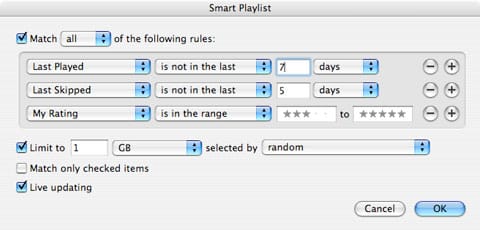
Выбрать треки на 1 ГБ, случайным образом, которые не воспроизводились в течение 7 дней, не были пропущены в течение 5, и имеют оценку от 3 до 5 звезд:
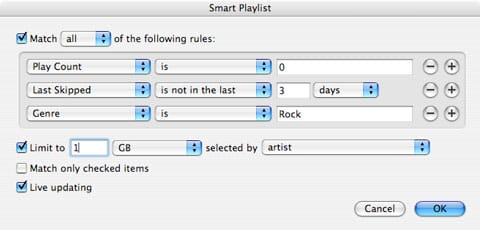
Выбрать треки на 1 ГБ из жанра “Рок”, сгруппированные по исполнителю, которые никогда не воспроизводились и не были пропущены за последние три дня:
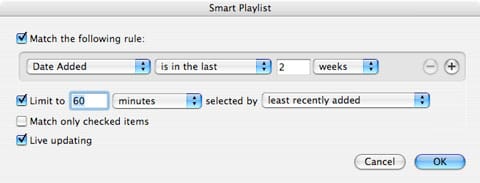
Выбрать 60 минут музыки, добавленной в вашу библиотеку iTunes за последние две недели, при этом приоритет отдается наименее недавно добавленным трекам:
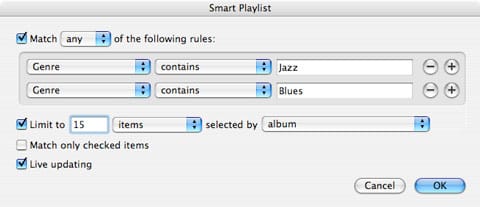
Выбрать 15 треков из жанра Джаз или Блюз, сгруппированных по альбому:
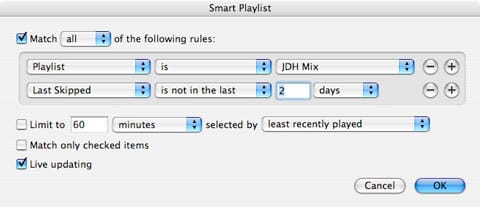
Обратите внимание, что вы также можете использовать другие плейлисты в качестве критериев внутри Умного плейлиста. Эти другие плейлисты могут быть либо стандартными плейлистами, либо другими Умными плейлистами, и это может быть очень полезным способом указания более сложных и/или критериев или выбора ограниченного количества треков из более крупного плейлиста.
Выбрать все треки из стандартного плейлиста “JDH Mix”, которые не были пропущены за последние два дня:
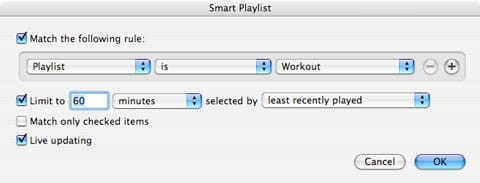
Выбрать 60 минут музыки из плейлиста “Тренировка”, при этом приоритет отдается наименее недавно воспроизведенным трекам:
Обратите внимание, что настройки “Ограничить до” могут быть очень полезным способом ограничения содержимого Умного плейлиста до памяти вашего iPod nano и могут даже комбинироваться между несколькими Умными плейлистами, так что вы можете, например, иметь четыре отдельных Умных плейлиста, каждый из которых выбирает 2 ГБ контента, а затем синхронизировать их все с вашим 8 ГБ iPod nano.
Get new posts in your inbox
No spam. Unsubscribe anytime.