iTunes · 4 min read · Dec 11, 2025
Объединение отдельных библиотек приложений и медиа
Q: Возможно ли объединить контент из двух библиотек iTunes? У меня в настоящее время есть моя медиа-библиотека на Mac mini и библиотека приложений на MacBook Pro. Я синхронизировал обе библиотеки на своем iPhone и iPad, но теперь я хочу только одну полную библиотеку.
– Феликс
A: Хотя нет простого способа просто “объединить” две совершенно отдельные базы данных библиотек, есть несколько способов, которыми вы можете объединить свой фактический контент в единую, объединенную библиотеку iTunes.
Самое простое решение — просто скопировать медиа-контент на тот компьютер, который вы хотите назначить своей основной библиотекой, а затем импортировать этот контент, используя опцию Файл, Добавить в библиотеку в iTunes. Копирование контента можно выполнить любым способом, который вы обычно используете для перемещения файлов: внешний жесткий диск или USB-накопитель, сетевое соединение между двумя компьютерами или даже запись на DVD или CD.
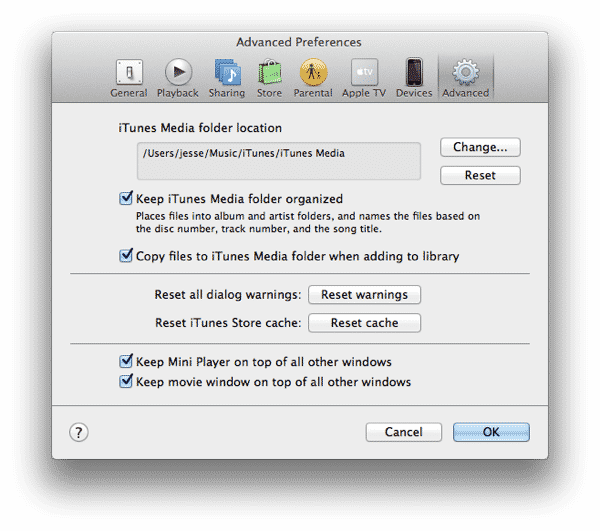
Найти, где находится весь ваш контент, иногда может быть сложно, хотя если вы использовали настройки по умолчанию в iTunes, все должно находиться в папке “iTunes Media”, расположенной в вашей папке ~/Music/iTunes. Если по какой-то причине вы изменили свои настройки и отключили опцию Копировать файлы в папку iTunes Media при добавлении в библиотеку, то у вас может быть контент, разбросанный по вашему жесткому диску, так как в этом случае iTunes оставит любые файлы, которые вы импортируете, в их оригинальных местах и будет ссылаться на них оттуда, а не копировать их в вашу папку iTunes Media.
В этом случае вы можете использовать опцию Консолидировать, описанную в нашей статье о переносе вашей библиотеки iTunes, чтобы организовать все ваши файлы в единую папку iTunes Media, которую можно будет легче перенести на новый компьютер. Обратите внимание также, что опция Копировать файлы… применяется только к фактическим медиа-файлам, которые вы импортировали вручную в iTunes; треки, скопированные с CD, и элементы, загруженные из iTunes Store, всегда помещаются в папку iTunes Media.
Еще один трюк, который может оказаться полезным для копирования контента из вашей библиотеки iTunes, — это просто выбрать трек(и) в iTunes и перетащить их прямо из окна iTunes в открытую папку в окне Finder; iTunes скопирует файлы в это место, независимо от их оригинального местоположения. Это может быть эффективным способом скопировать все треки из конкретного плейлиста, например, не блуждая по иерархии папки iTunes Media и не отслеживая их все по отдельности. Также стоит отметить, что этот метод работает и для контента, такого как приложения и книги.
Наиболее значительное ограничение простого перемещения вашего медиа контента и повторного импорта заключается в том, что вы потеряете любые специфические метаданные отслеживания iTunes, такие как рейтинги, количество воспроизведений и количество пропусков. Обратите внимание, что информация, идентифицирующая трек, такая как название, альбом, артист и жанр, обычно хранится внутри файлов и, следовательно, будет передана в новую библиотеку вместе с самими треками. Исключение из этого — если вы используете без потерь WAV аудиофайлы, так как формат WAV не предоставляет способа хранения этой информации. В этом случае вы можете использовать iTunes для конвертации этих файлов в AIFF или Apple Lossless, что позволит вашим тегам храниться в файле.
Обложка — это особый случай. Встроенная обложка — та, которую вы добавили вручную или которая изначально была включена в треки — будет передана так же, как и другие идентифицирующие метаданные, такие как название трека и артист.
Однако обложка, добавленная автоматически iTunes с помощью функции Получить обложку, не будет передана, так как она не встроена в сами файлы. Вы можете либо просто попросить iTunes заново получить вашу обложку после импорта этих треков в новую библиотеку, либо вы можете использовать AppleScript, такой как Embed Artwork, чтобы записать автоматически загруженную обложку в каждый из ваших треков.
Плейлисты также не мигрируются этим процессом, конечно, так как они существуют только в базе данных iTunes. Однако вы можете вручную мигрировать плейлисты, открыв эти другие библиотеки, выбрав отдельные плейлисты, которые вы хотите экспортировать, а затем выбрав Файл, Библиотека, Экспортировать плейлист и сохранив их в XML-файл. Затем вы можете скопировать полученные XML-файлы на компьютер с вашей основной библиотекой и использовать опцию Файл, Библиотека, Импортировать плейлист для их импорта. Обязательно сделайте это после того, как вы импортировали свой медиа-контент из другой библиотеки, так как iTunes не может ассоциировать плейлисты с треками, которые еще не находятся в вашей библиотеке.
Имейте в виду, что ничто из этого действительно не затрагивает приложения, поэтому, если ваша библиотека MacBook Pro на самом деле содержит только приложения и не содержит медиа-контента, вам действительно нужно сделать только то, что просто скопировать эти приложения на Mac Mini и импортировать их в вашу библиотеку iTunes там. На самом деле, вы можете просто убедиться, что общий доступ к файлам включен на вашем MacBook Pro, а затем открыть сетевое соединение с Mac Mini к папке ~/Music/iTunes/iTunes Media/Mobile Applications на вашем MacBook Pro и перетащить его содержимое прямо в iTunes на Mac Mini. Это импортирует все ваши приложения в библиотеку iTunes на Mac Mini, копируя их в локальную папку iTunes Media в процессе — при условии, что опция Копировать файлы в папку iTunes Media при добавлении в библиотеку, описанная выше, включена, что является настройкой по умолчанию в iTunes для Mac OS X.
Get new posts in your inbox
No spam. Unsubscribe anytime.