Gmail · 3 min read · Oct 30, 2025
Методы вставки таблицы в Gmail (ПК и мобильные устройства)

Мы все знаем, что в наши дни отправляется довольно много электронных писем, и простого текста недостаточно каждый раз, когда вы отправляете электронное письмо. Например, вы можете захотеть отправить некоторые данные в виде таблицы вместе с текстом вашего письма.
Поэтому вы будете искать способ вставить таблицу в ваше электронное письмо в Gmail. Что ж, стоит отметить, что в Gmail нет возможности вставить таблицу напрямую.
Для этого вам придется воспользоваться Google Sheets, чтобы импортировать эту таблицу в Gmail.
Теперь процесс создания таблицы в Google Sheets и последующего импорта ее в ваше электронное письмо в Gmail довольно прост.
В этой статье мы расскажем вам о точном процессе вставки таблиц в Gmail как для пользователей настольных ПК, так и для мобильных пользователей.
Также читайте: Все, что вам нужно знать о новом дизайне Gmail
Вставка таблицы в Gmail через веб
Если вы используете Gmail через веб и хотите вставить таблицу в ваше электронное письмо, то процесс довольно прост.
Вам нужно создать таблицу в Google Sheets, скопировать всю таблицу и затем вставить ее в поле вашего электронного письма в Gmail.
Мы упомянули точный процесс того, как это работает ниже, который вы можете следовать:
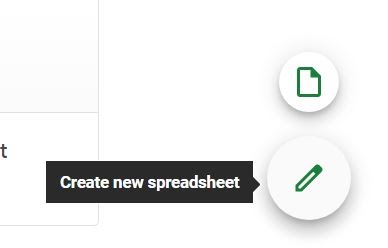
- Откройте Google Sheets на вашем компьютере и нажмите “Создать новую таблицу”, нажав на значок “+” внизу вашего экрана.
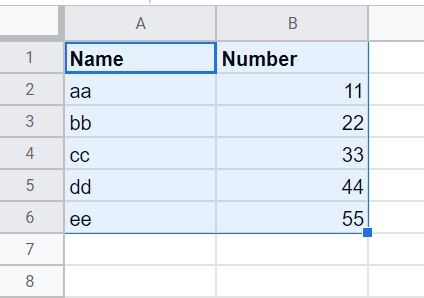
- Просто для иллюстрации мы создали образец таблицы, где есть два столбца с названиями “Имя” и “Номер“, и пять строк с вымышленными данными.
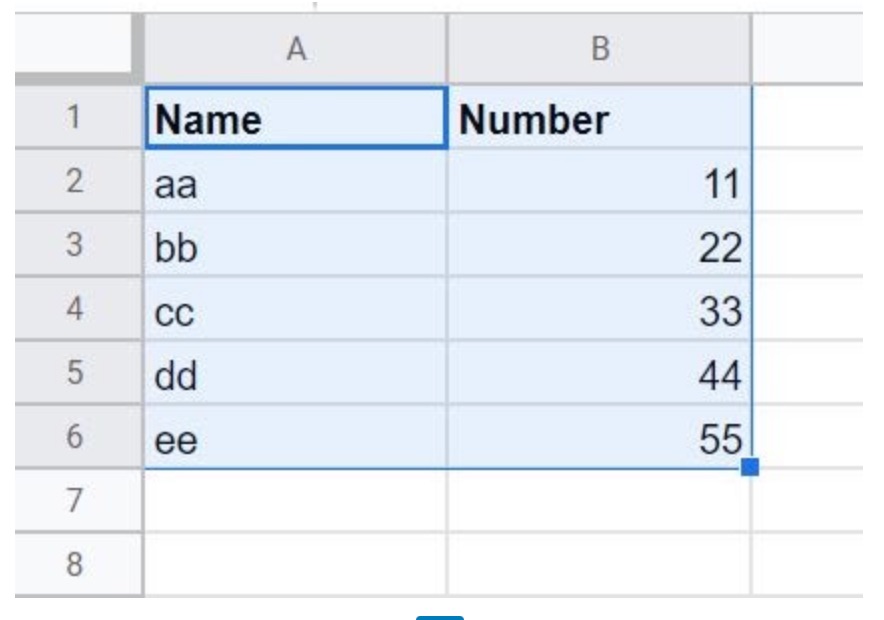
- Далее вам нужно выбрать все эти строки и столбцы, а затем скопировать их, нажав Ctrl+C на клавиатуре.
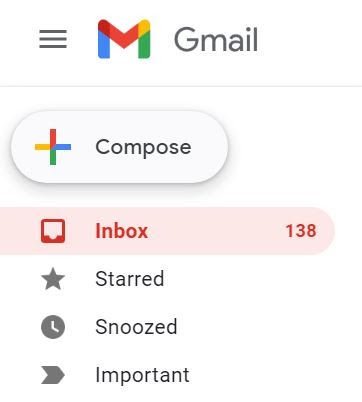
- После того как они скопированы, перейдите на Gmail.com и нажмите “Написать”, чтобы создать новое электронное письмо, в которое вам также нужно вставить таблицу.
- Теперь вставьте таблицу, которую вы скопировали, в раздел написания вашего письма, введите адрес электронной почты получателя и тему, а затем отправьте письмо.
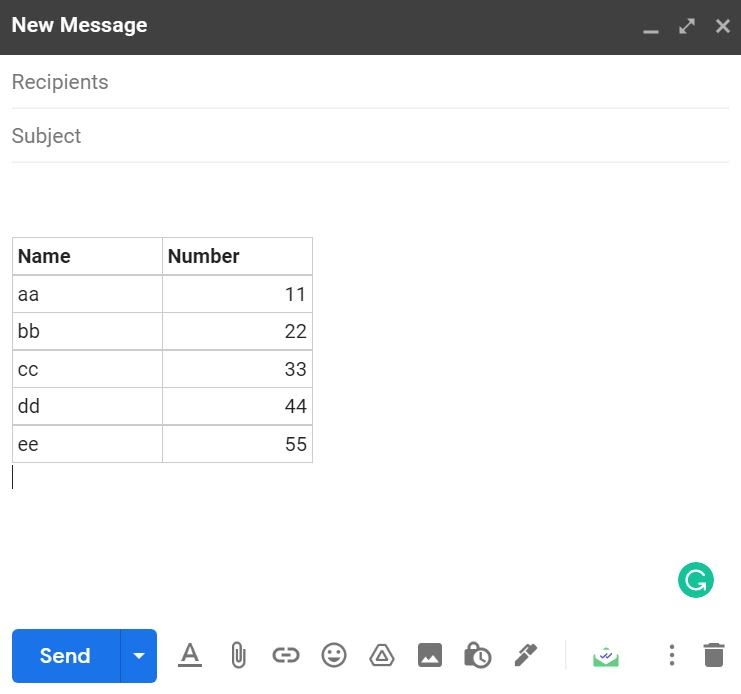
- Вот и все. Вы только что вставили таблицу в Gmail таким быстрым и простым способом.
Теперь мы знаем, что не все используют Gmail через веб для отправки своих писем. На самом деле, мы знаем, что большинство людей используют приложение Gmail для Android или iOS для отправки писем.
Поэтому мы также упомянули руководство по вставке таблиц в Gmail для мобильных пользователей.
Как вставить таблицу в Gmail для мобильных пользователей
Для мобильных пользователей вставка таблицы в Gmail для отправки электронного письма также довольно проста. Хотя процесс остается тем же, есть несколько изменений, поэтому мы подробно рассмотрим их ниже.
- Прежде всего, откройте приложение Google Sheets на вашем телефоне и создайте новую таблицу, нажав на знак “+” внизу.
- Теперь введите данные, которые вы хотите внести в таблицу, так же, как мы делали это ранее.
- После этого выберите все ячейки, заполненные данными, и затем скопируйте их.
- Теперь откройте приложение Gmail на вашем мобильном телефоне, напишите новое письмо и вставьте таблицу в раздел написать сообщение.
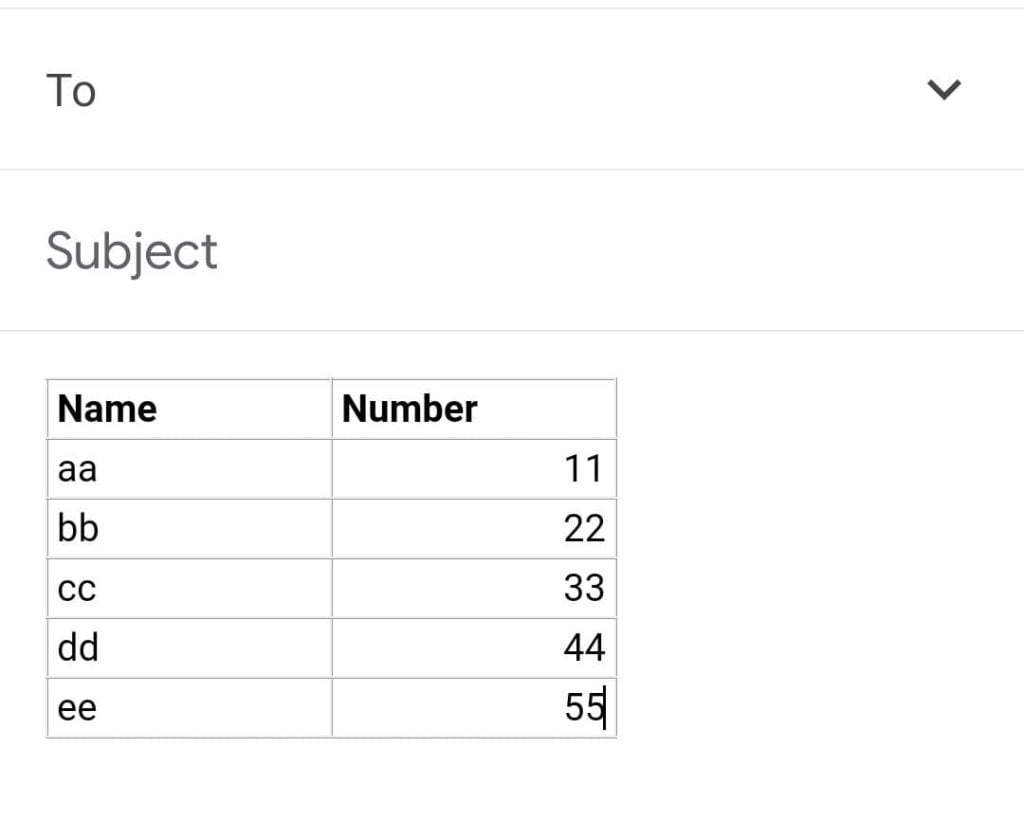
- Таким образом, вы можете успешно вставить таблицу в Gmail, используя ваш мобильный телефон.
Заключение
В этой статье мы упомянули способы, с помощью которых вы можете вставить таблицу в Gmail как для пользователей настольных ПК, так и для мобильных пользователей.
Мы знаем, что это довольно простой способ добавления таблиц, и это работает и в других приложениях.
Так что, если вы не используете Google Sheets, вы можете следовать этому же процессу с Microsoft Excel, и вы получите такие же результаты.
Мы считаем, что настало время для Google добавить прямой способ вставки таблиц в Gmail, чтобы вам не приходилось использовать разные приложения и копировать-вставлять их в Gmail.
В любом случае, мы надеемся, что процесс вставки таблиц в Gmail был вам понятен и что вы смогли следовать этому методу, чтобы воспроизвести процесс у себя.
Дайте нам знать, если у вас есть какие-либо предложения или отзывы по поводу этой статьи, и мы ответим вам.
Get new posts in your inbox
No spam. Unsubscribe anytime.