Технические советы · 4 min read · Jan 09, 2026
Microsoft Edge не запоминает пароли: исправьте это сейчас
Не сохраняет ли Microsoft Edge пароли на вашем ПК? Тогда ознакомьтесь с этим руководством, чтобы узнать все методы устранения неполадок для решения этой проблемы. Мы все привыкли просматривать десятки сайтов каждый день. Веб-браузеры, такие как Microsoft Edge, предлагают функцию сохранения паролей. Когда вы регистрируетесь на любом сайте, вам необходимо создать имя пользователя и пароль.
Практически невозможно запомнить уникальные пароли различных сайтов, которые мы посещаем. Поэтому синхронизация пароля учетной записи сайта и его безопасное сохранение в браузере Edge помогает нам легко входить в систему в последующие разы, когда мы получаем доступ к этому сайту.
В браузере Edge есть функция, которая предлагает вам сохранить пароль, который вы только что создали на любом сайте. Если эта функция не включена, то Microsoft Edge не предложит сохранить ваши пароли. Также накопленные ненужные данные в кэше браузера могут временно отключить функцию сохранения паролей.
Важно убедиться, что пароли, созданные или обновленные, синхронизируются с браузером. Также они должны обновляться на всех устройствах, на которых вы их используете. Если этого не сделать, то Microsoft Edge не будет сохранять пароли, которые вы создаете.
Как исправить проблему с тем, что Microsoft Edge не сохраняет пароли?
Могут быть и другие причины, такие как неисправные или ошибочные сторонние расширения, установленные в браузере Edge, которые могут вызвать проблему с сохранением паролей, даже если вы включили функцию предложения сохранить создаваемые вами пароли.
Теперь, когда мы знаем различные причины, по которым Microsoft Edge не сохраняет пароли, давайте применим различные исправления и решим проблему.
Обновите браузер Edge
Важно всегда использовать последнюю версию программного обеспечения. Это обеспечит безошибочный пользовательский опыт и минимальное количество сбоев. По словам некоторых пользователей, обновление браузера Edge на их ПК до последней версии решило проблему с несохраненными паролями, и теперь браузер предлагает сохранить все новые пароли, которые создаются.
- Откройте браузер Edge на вашем ПК.
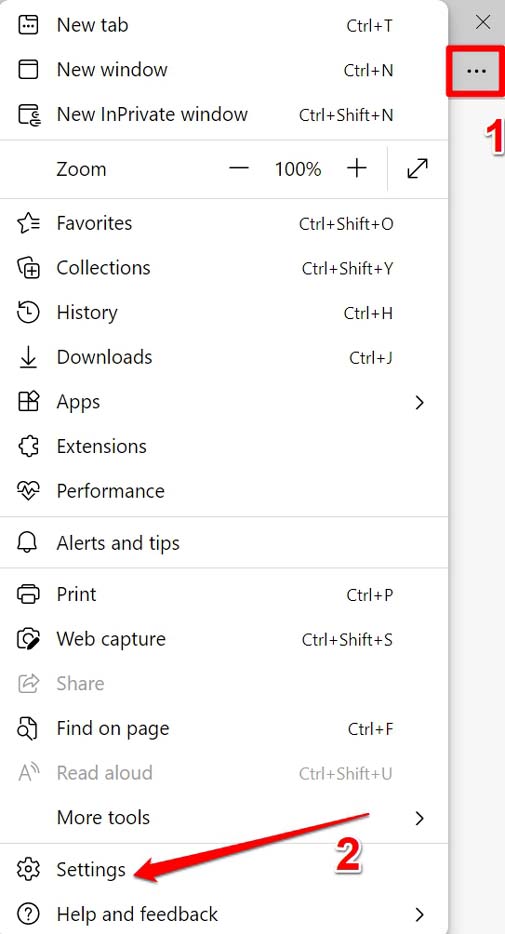
- В правом верхнем углу нажмите на кнопку 3-точки, чтобы развернуть меню.
- Выберите Настройки.
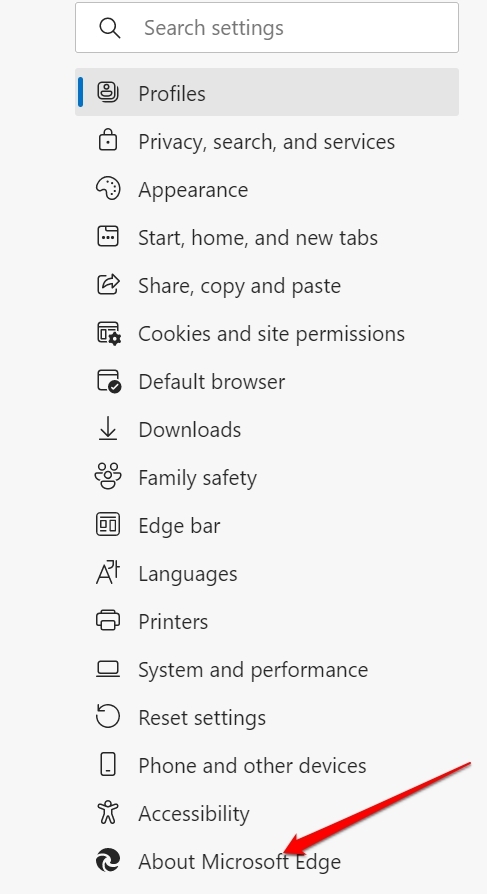
- На следующей странице в левой панели нажмите на О Microsoft Edge.
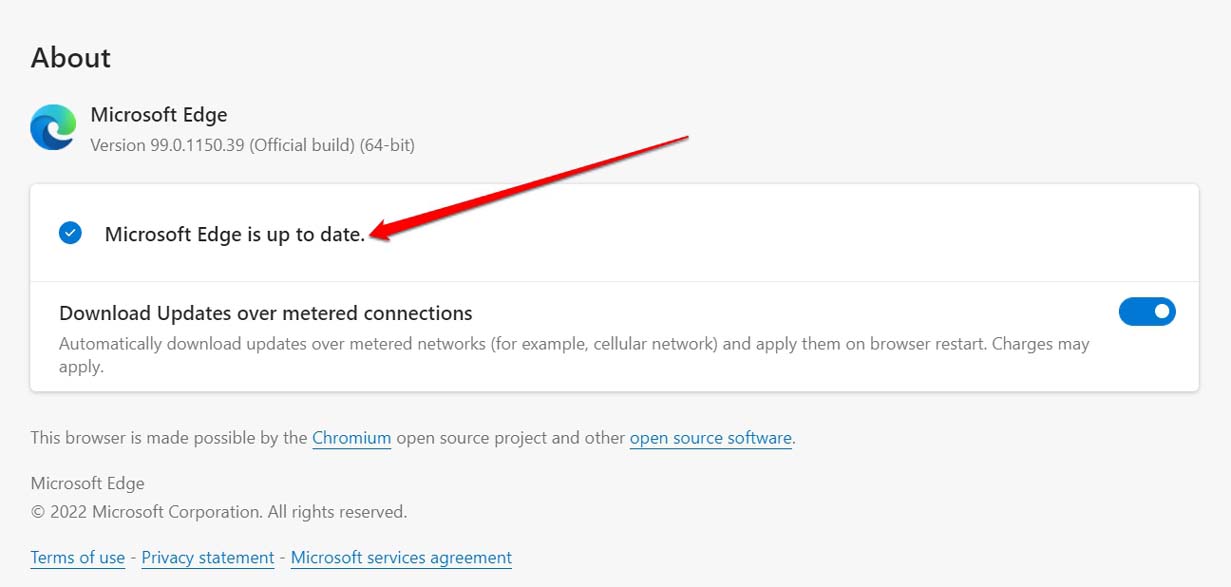
- Убедитесь, что в данный момент ваш ПК подключен к WiFi/интернету. Затем браузер Edge автоматически обновится до последней версии, которая была выпущена для публики.
Включите предложение сохранить пароли, которые вы создадите
Чтобы разрешить Edge предлагать сохранить пароли, которые вы создаете на любом сайте, вам необходимо включить соответствующую функцию. Вот шаги, чтобы сделать это.
Откройте настройки браузера Edge, нажав на иконку 3-точки в правом верхнем углу.
Когда вы будете перенаправлены в раздел настроек, нажмите на опцию Профили на левой стороне.
На правой стороне нажмите на Пароли.
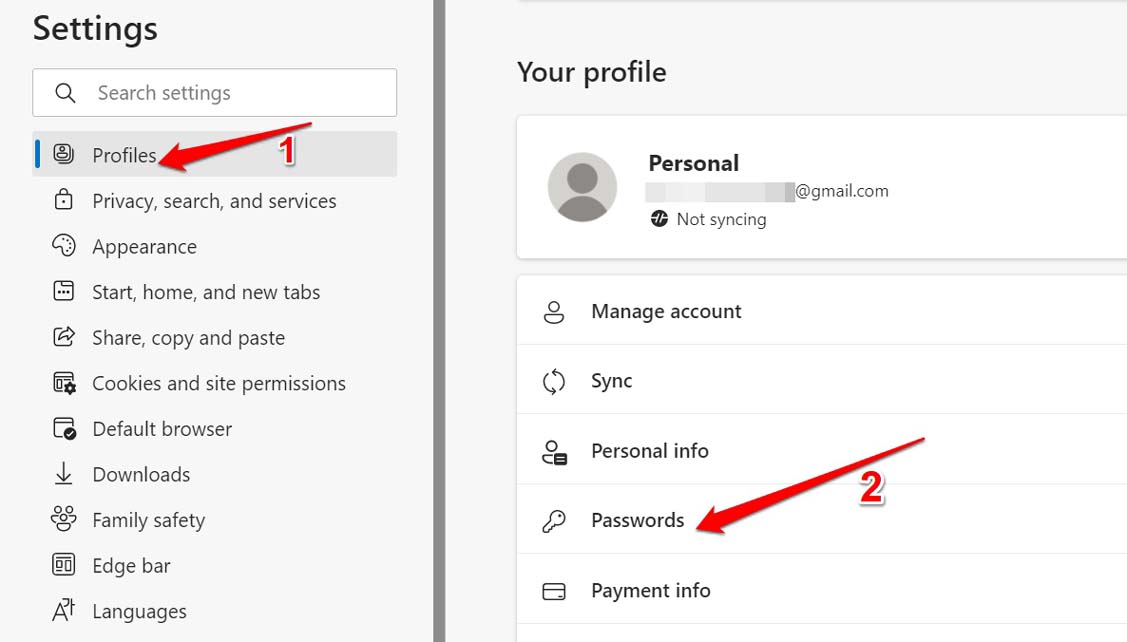
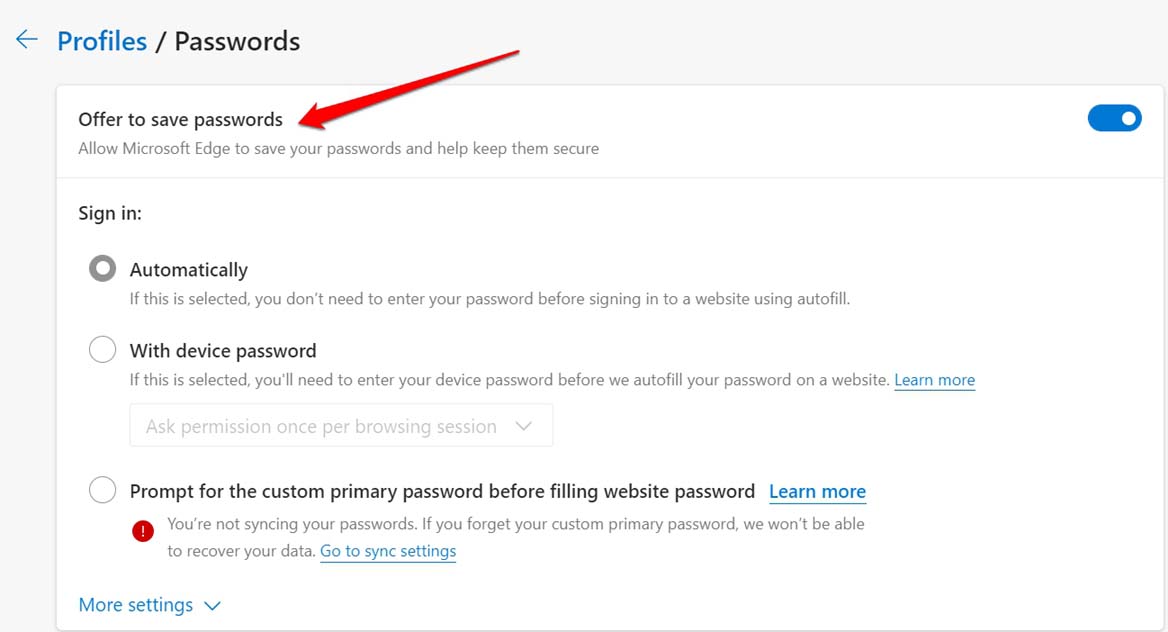
Под этим нажмите на переключатель рядом с настройкой Предложить сохранить пароли.
Не держите сайт в списке никогда не сохраняемых в Edge
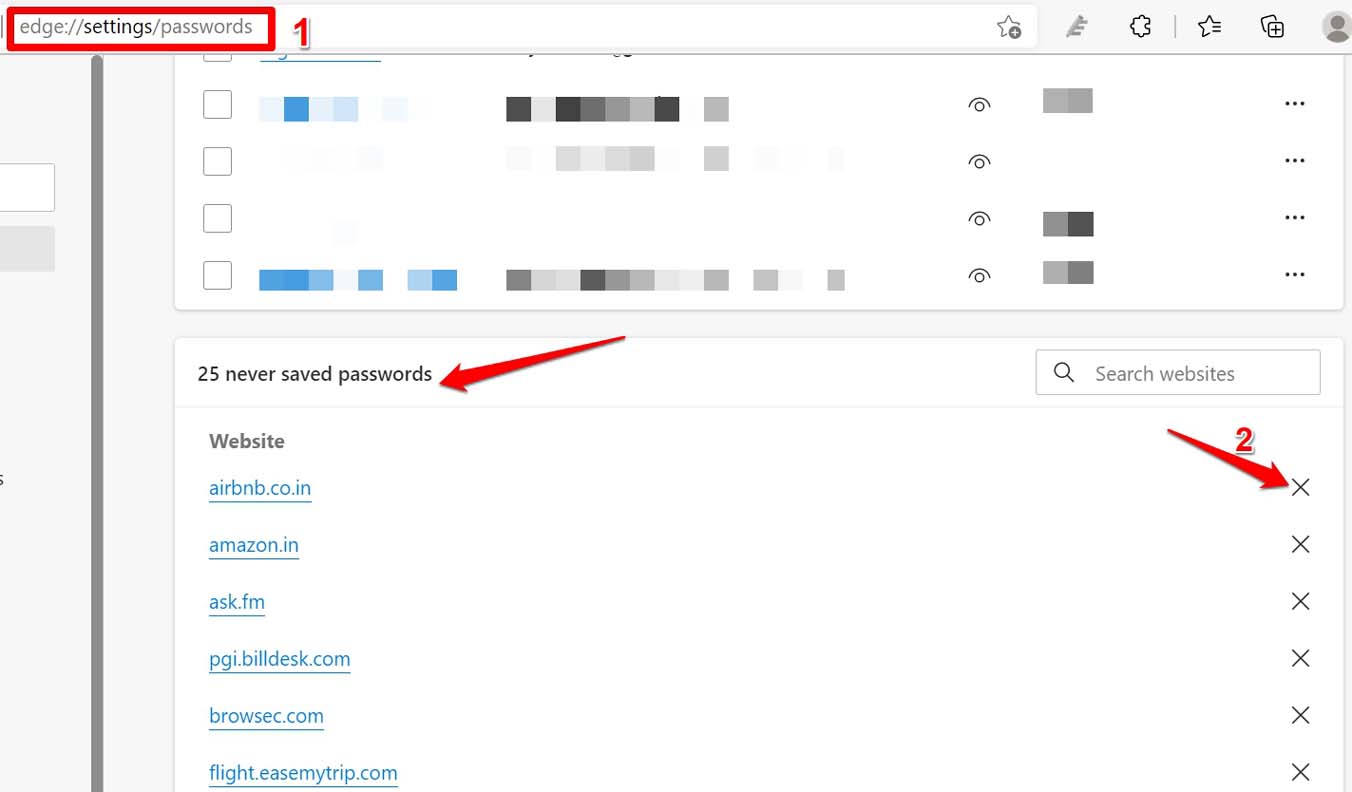
Когда вы не разрешаете сохранять пароли для любого сайта, на котором вы создали учетную запись, браузер Edge перечисляет этот сайт в своем разделе Никогда не сохранять. Вы иногда могли случайно запретить сохранение паролей. Однако это действие можно отменить.
- Запустите Microsoft Edge на вашем ПК.
- В адресной строке введите edge://settings/passwords и нажмите Enter.
- В разделе Пароли прокрутите до списка Никогда не сохранять.
- Нажмите на иконку ‘X’ для каждого сайта, который перечислен в разделе Никогда не сохранять.
Очистите кэш браузера
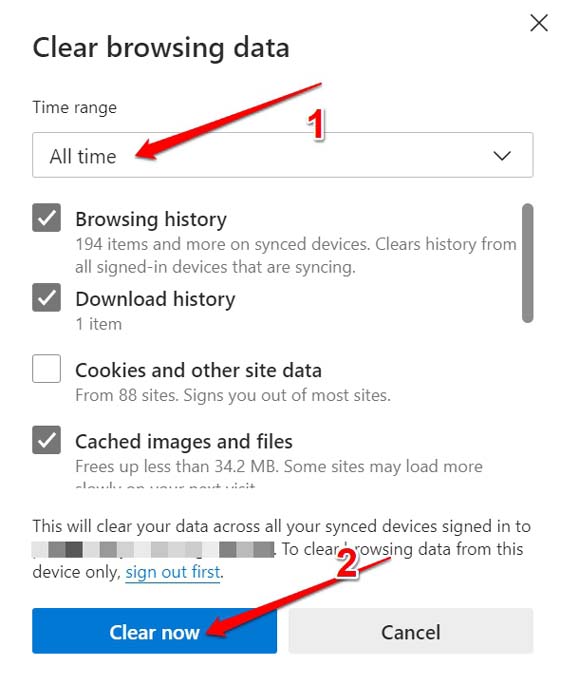
Вот шаги для очистки кэша браузера Microsoft Edge. Это обновит ненужные данные, и функции браузера не будут давать сбои.
- Запустите браузер Microsoft Edge.
- Нажмите Ctrl + Shift + Delete, чтобы открыть диалоговое окно Очистка данных браузинга.
- Установите Диапазон времени на За все время.
- Убедитесь, что вы отметили флажок Кэшированные изображения и файлы.
- Затем нажмите Очистить сейчас.
- Перезапустите браузер Edge, и теперь он должен сохранять пароли, которые вы создаете на любом сайте.
Включите синхронизацию паролей на всех устройствах
Каждый раз, когда вы создаете пароль для обновления существующих, изменения должны отражаться на всех устройствах, на которых используется браузер Edge.
- Откройте браузер Edge.
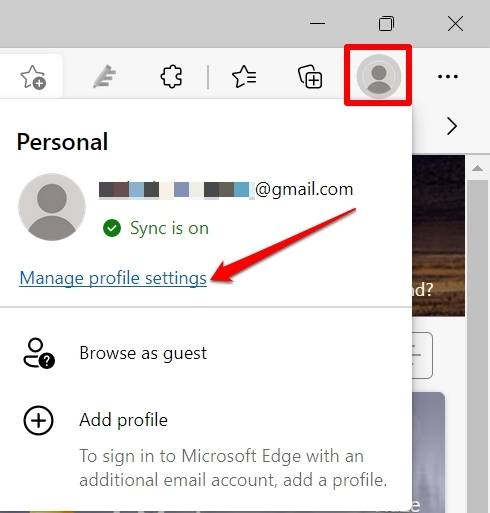
- Нажмите на изображение профиля вашей учетной записи, через которую вы вошли в браузер,
- Затем нажмите на Управление настройками профиля.
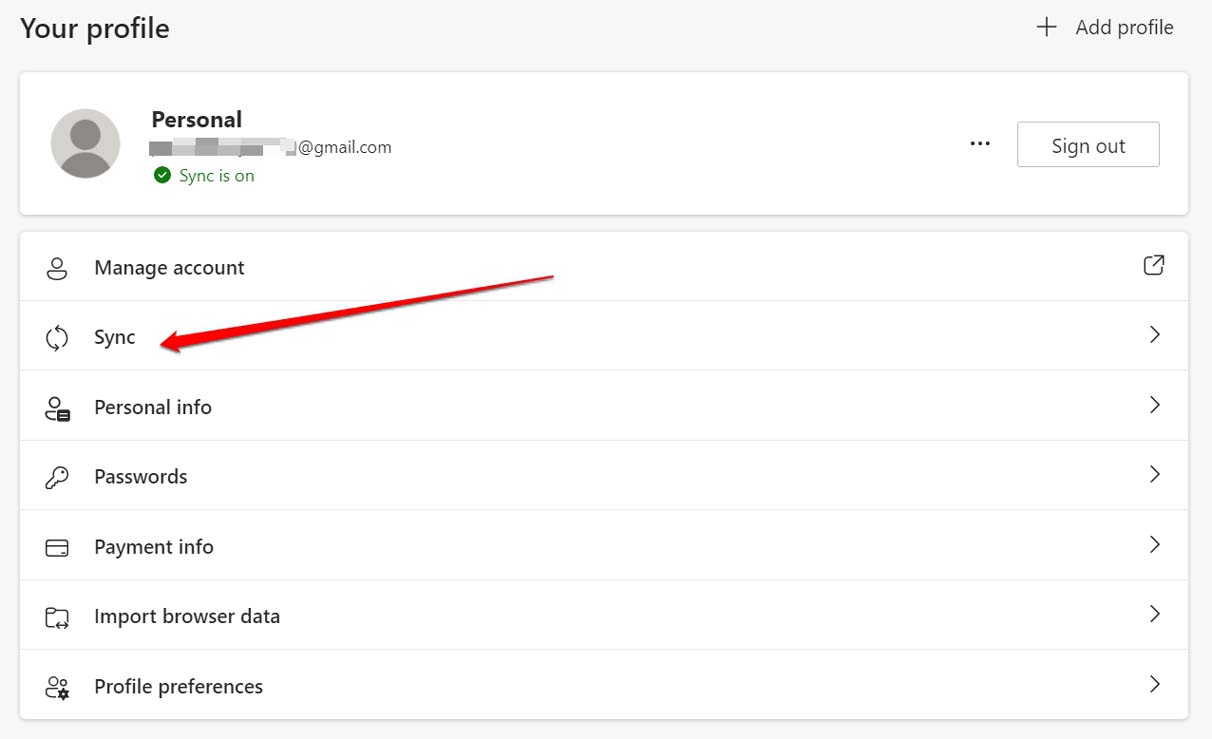
- Нажмите на Синхронизация.
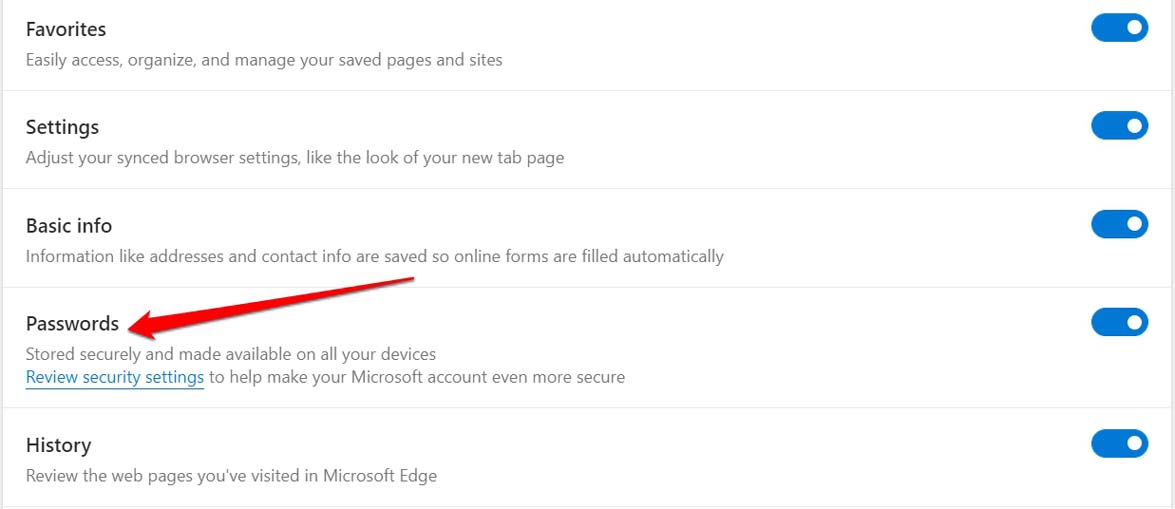
- В настройках синхронизации перейдите к Паролям и нажмите на переключатель рядом с ним, чтобы включить эту функцию.
Удалите сторонние расширения, которые вы не используете
Чаще всего я наблюдал, что пользователи случайно интегрируют много сторонних расширений веб-браузера, но не используют большинство из них или используют очень мало. Это приводит к тому, что расширения не обновляются и могут давать сбои из-за проблем совместимости с браузером, в который они интегрированы.
Поэтому удаление неиспользуемых расширений из браузера Edge может помочь браузеру легко сохранять пароли.
- Запустите браузер Edge.
- Введите edge://extensions.
- Вы увидите список расширений, которые вы интегрировали в браузер.
- Просто нажмите на переключатель рядом с каждым расширением, которое вы не используете, чтобы отключить их.
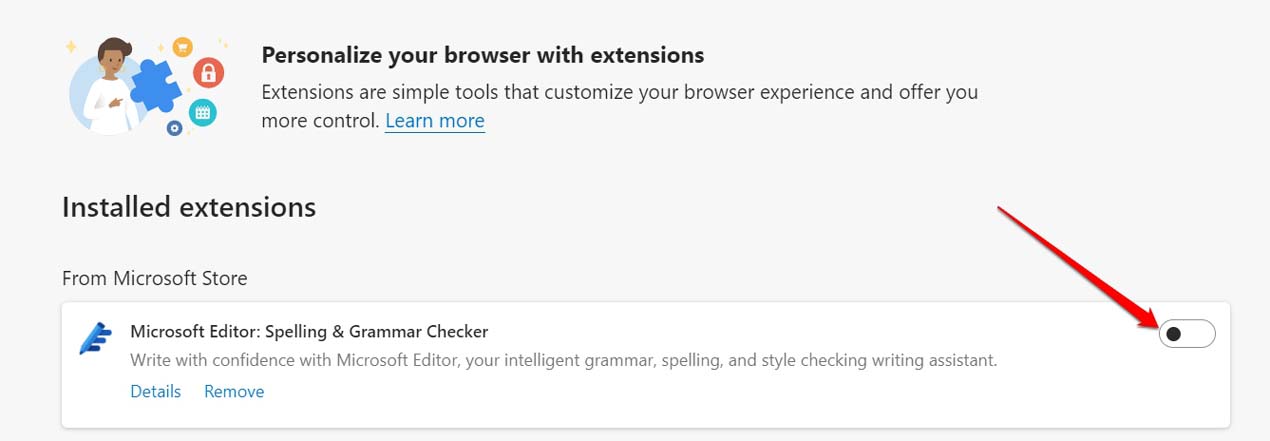
- Перезапустите браузер Edge после отключения расширений. Теперь браузер должен легко сохранять пароли.
Сбросьте браузер Edge
Если ни одно из исправлений не работает, вы можете попробовать сбросить браузер Edge. Это очистит настройки и обновит браузер.
- Откройте браузер Microsoft Edge на вашем ПК.
- В адресной строке введите edge://settings/reset и нажмите Enter.
- Нажмите на Восстановить настройки до значений по умолчанию.
- Подтвердите, нажав на кнопку Сброс.
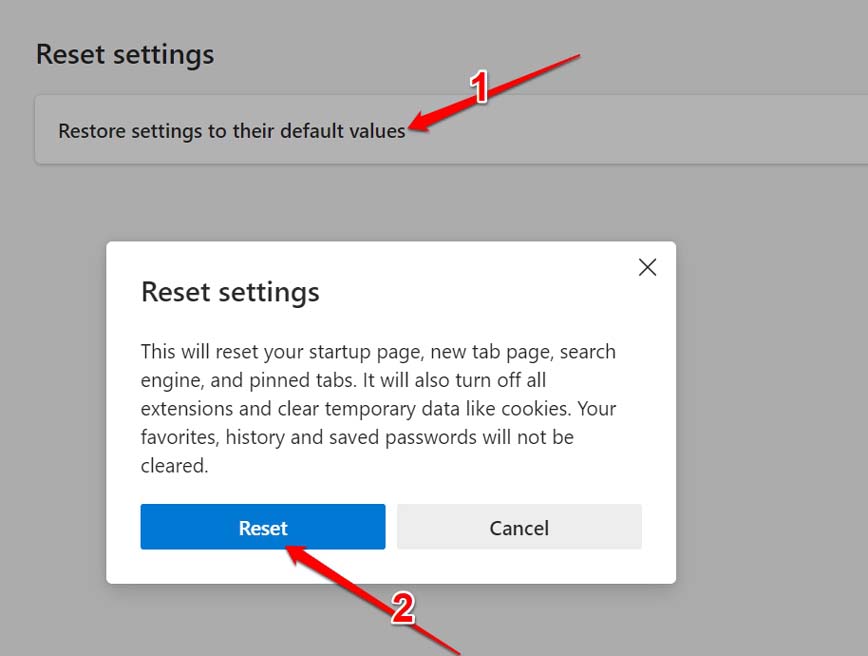
- Перезапустите браузер после завершения процесса сброса. Теперь Edge должен предлагать сохранять пароли без каких-либо проблем.
Итак, попробуйте все эти советы по устранению неполадок, если браузер Microsoft Edge не сохраняет пароли на ваших устройствах. Я уверен, что проблема будет решена в кратчайшие сроки.
Если у вас есть какие-либо мысли по поводу Microsoft Edge не запоминает пароли: исправьте это сейчас, не стесняйтесь оставлять комментарии ниже. Также подписывайтесь на наш канал DigitBin на YouTube для видеоуроков. Удачи!
Get new posts in your inbox
No spam. Unsubscribe anytime.