Виртуализация · 6 min read · Dec 24, 2025
Microsoft Hyper-V для Windows 11: Все, что вам нужно знать
Microsoft Hypеr-V — это мощная технология виртуализации, которая позволяет пользователям запускать несколько операционных систем на одном физическом компьютере.
Hypеr-V интегрирован в Windows 11 Pro и Enterprise, что делает его особенно полезным для разработчиков программного обеспечения, ИТ-специалистов и тех, кто тестирует различные программные среды. Активация и настройка — это простой процесс через Панель управления.
Понимание виртуализации
В своей основе виртуализация включает создание программной реплики физического компьютера, известной как виртуальная машина (VM). Эта VM чрезвычайно полезна для различных целей:
Тестирование разработки: Виртуальные машины предоставляют безопасную и изолированную среду для тестирования нового программного обеспечения и приложений.
Изоляция: Использование виртуальных машин помогает изолировать различные операционные системы и приложения, снижая риск нарушений безопасности и вредоносного ПО.
Консолидация: Виртуальные машины позволяют консолидировать несколько физических серверов в одно устройство, экономя пространство и деньги.
Системные требования Hyper-V
Перед тем как погрузиться в Hyper-V, убедитесь, что ваш компьютер соответствует следующим требованиям:
64-битный процессор: Hyper-V работает только с 64-битными процессорами.
Вторичная адресная трансляция (SLAT): Аппаратная функция, которая улучшает производительность виртуальных машин.
Минимум 4 ГБ ОЗУ: Hyper-V требует минимум 4 ГБ ОЗУ, что более рекомендуется для оптимальной функциональности.
Поддержка аппаратной виртуализации на уровне BIOS: Убедитесь, что BIOS вашего компьютера поддерживает аппаратную виртуализацию, обычно настраиваемую в настройках BIOS.
Включение Hyper-V на Windows 11 Pro
Hypеr-V, родной гипервизор для Windows 11 Pro, позволяет вам без проблем создавать и управлять виртуальными машинами (VM). Hypеr-V — это универсальное решение для виртуализации, которое можно использовать для тестирования нового программного обеспечения, запуска устаревших приложений или защиты конфиденциальных данных.
Предварительные требования:
Windows 11 Pro
Поддержка виртуализации UEFI/BIOS
Минимум 4 ГБ ОЗУ и 64 ГБ свободного места на диске.
Метод 1: Из настроек
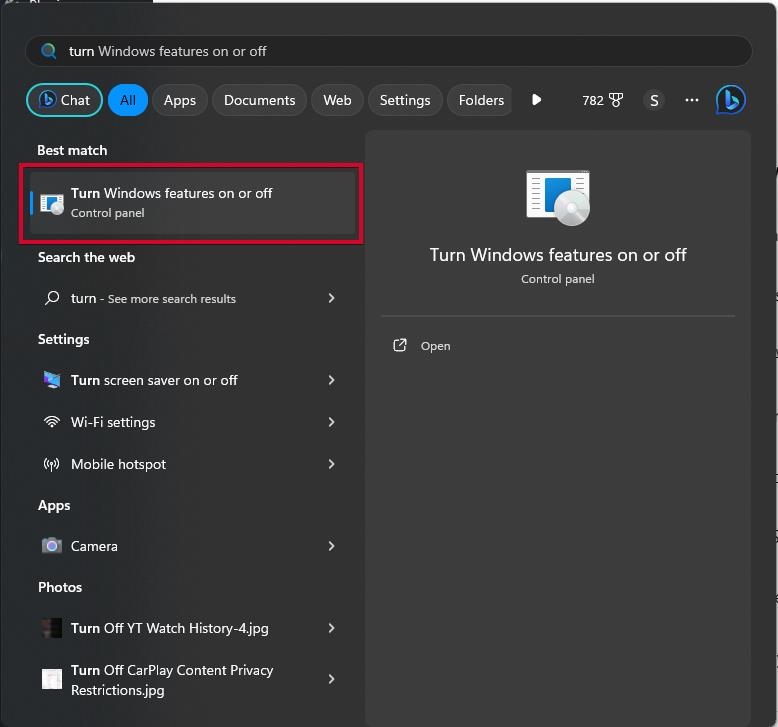
- В меню «Пуск» введите «Включить или отключить компоненты Windows». Откройте диалоговое окно компонентов Windows.
- Прокрутите вниз и выберите «Hypеr-V». Убедитесь, что выбраны подфункции «Инструменты управления Hyper-V» и «Платформа Hyper-V».
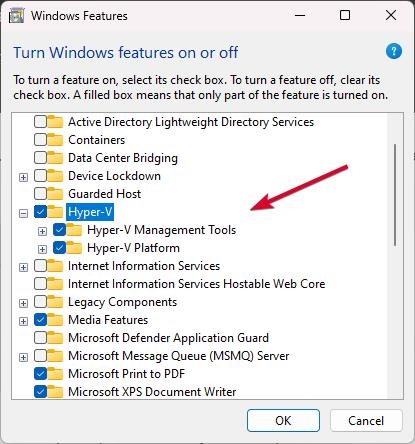
- Выберите «ОК», чтобы начать установку. Когда появится запрос, перезагрузите компьютер.
Метод 2: Из PowerShell
Запустите PowerShell от имени администратора и выполните одну из следующих команд:
Enable-WindowsOptionalFeature -Online -FeatureName Microsoft-Hyper-V -AllDISM /Online /Enable-Feature /All /FeatureName:Microsoft-Hyper-V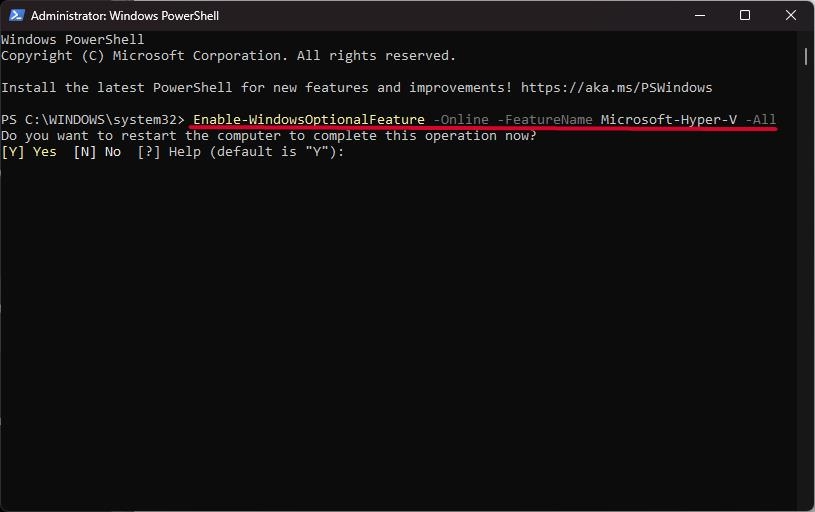
Установите инструменты управления Hypеr-V, используя следующую команду:
Add-WindowsFеaturе Hypеr-V-Managеmеnt-Tools кодВключить вложенную виртуализацию:
Чтобы запускать VMs Hyper-V внутри других VMs, откройте PowerShell от имени администратора и выполните:
Sеt-VMProcеssor -VMNamе VMNamе> код -VirtualizationExеcutionModе NеstеdVirtualizationЗамените VMNamе на имя вашей VM Hyper-V.
Проверка установки Hyper-V:
Подтвердите установку Hyper-V после завершения шагов:
Запустите Hyper-V Manager из меню «Пуск».
Это гарантирует, что Hyper-V был успешно установлен и готов к использованию на вашей системе Windows 11 Pro.
Установка и включение Hyper-V на Windows 11 Home
К сожалению, Hypеr-V недоступен из Windows 11 Home. Тем не менее, существует обходной путь для его включения:
- Откройте Блокнот и скопируйте следующий скрипт в него.
pushd "%~dp0"
dir /b %SystemRoot%\servicing\Packages\*Hyper-V*.mum >hv-home.txt
for /f %%i in ('findstr /i . hv-home.txt 2^>nul') do dism /online /norestart /add-package:"%SystemRoot%\servicing\Packages\%%i"
del hv-home.txt
Dism /online /enable-feature /featurename:Microsoft-Hyper-V -All /LimitAccess /ALL
pause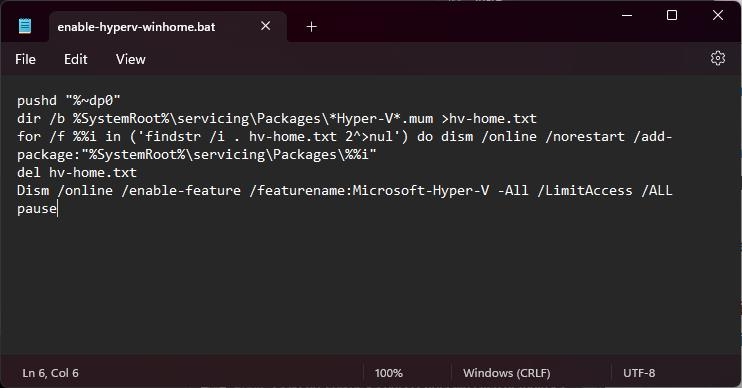
Затем сохраните текстовый файл с расширением .bat, например, enable-hyperv-winhome.bat.
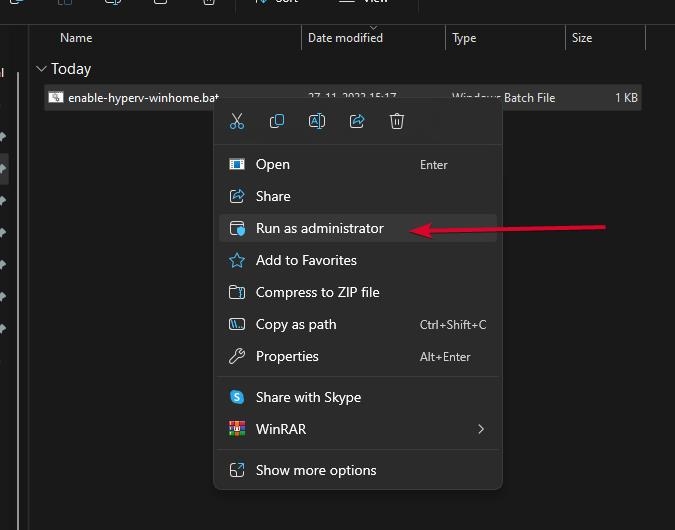
Теперь запустите его от имени администратора.
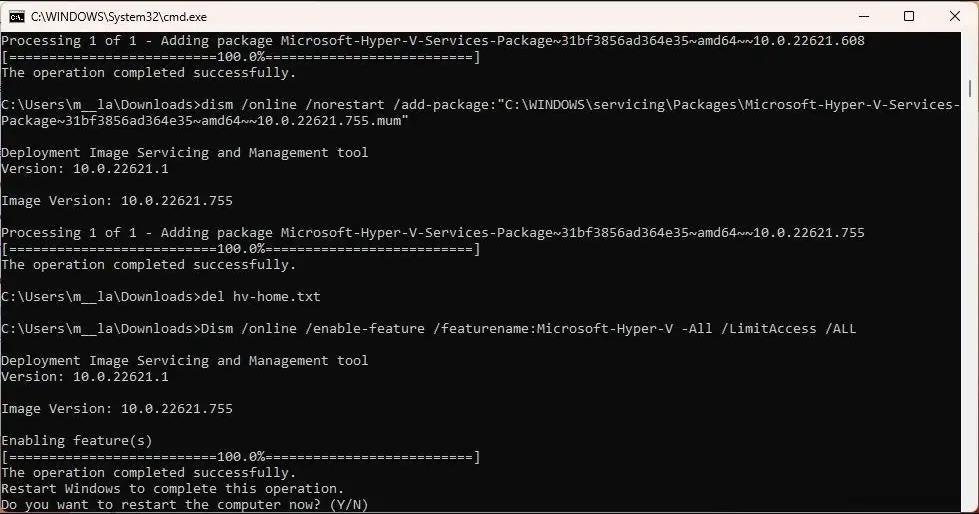
- После выполнения скрипта нажмите клавишу Y, чтобы перезагрузить компьютер.
Ограничения Hyper-V в Windows 11 Home:
Следует отметить, что Hypеr-V на Windows 11 Home имеет некоторые ограничения. Живая миграция и вложенная виртуализация — это расширенные функции, которые недоступны. Пользователи, которым нужны эти функции, должны рассмотреть возможность обновления до Windows 11 Pro или Enterprise.
Альтернативы Hyper-V для Windows 11 Home
Рекомендуется использовать VirtualBox или VMware Player в качестве альтернатив. Оба являются бесплатными, открытыми платформами виртуализации с возможностями, аналогичными Hypеr-V.
Этот гид направлен на упрощение процесса включения Hypеr-V на Windows 11 Home, подчеркивая его преимущества, ограничения и жизнеспособные альтернативы для более полного понимания.
Отключение Hyper-V на Windows 11
Если вы столкнулись с проблемами совместимости с определенными сторонними приложениями, вам может понадобиться отключить Hypеr-V на Windows 11. Это можно сделать с помощью Панели управления или PowerShell. Вот два метода для этого:
Метод 1: Через компоненты Windows
Доступ к Программам и компонентам: Начните с нажатия на меню «Пуск» и поиска «Программы и компоненты». Выберите результат «Программы и компоненты».
Перейдите к компонентам Windows: В окне «Программы и компоненты» нажмите «Включить или отключить компоненты Windows».
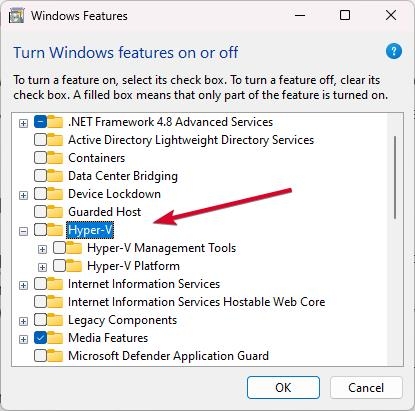
Отключите Hyper-V: Прокрутите список компонентов Windows, убрав галочки рядом с «Hyper-V», «Платформа виртуальных машин» и «Платформа гипервизора Windows».
Подтвердите изменения: Нажмите ОК, чтобы сохранить изменения. Windows удалит Hyper-V и предложит перезагрузить систему.
Метод 2: Через PowerShell
Запустите PowerShell: Начните процесс, нажав на меню «Пуск», найдите « PowerShell» и щелкните правой кнопкой мыши на результате PowerShell. Выберите « Запуск от имени администратора».
Деактивируйте Hyper-V: В окне PowerShell введите следующую команду и нажмите Enter:
Disable-WindowsFeature -Online -FeatureName Microsoft-Hyper-V-All- Перезагрузите компьютер: Позвольте изменениям вступить в силу, перезагрузив компьютер.
После отключения Hyper-V проверьте его удаление, проверив окно «Программы и компоненты». Hyper-V больше не должен отображаться в списке компонентов Windows.
Использование Hyper-V Manager
Создание виртуальной машины
Как только Hyper-V включен, создайте виртуальную машину, следуя этим шагам:
Перейдите в Hyper-V Manager.
Нажмите «Новый», а затем выберите «Виртуальная машина».
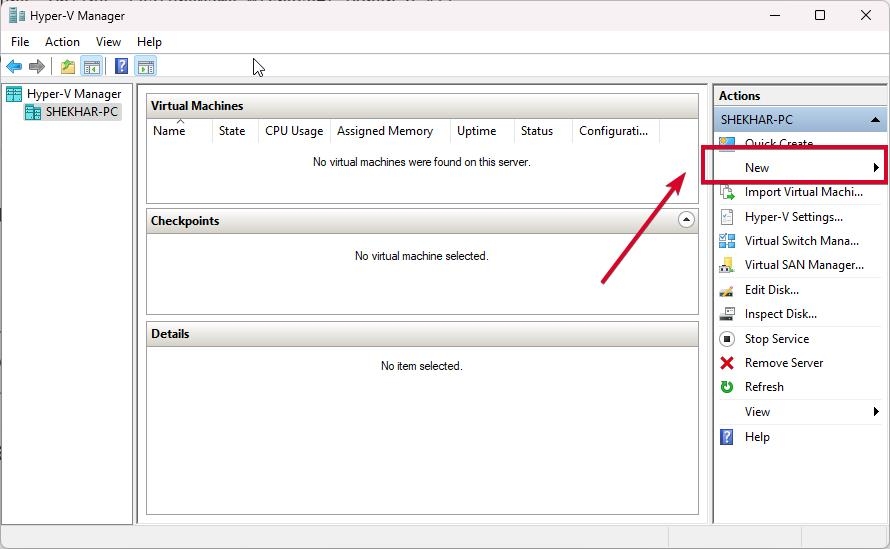
- Чтобы создать вашу виртуальную машину, просто следуйте инструкциям на экране.
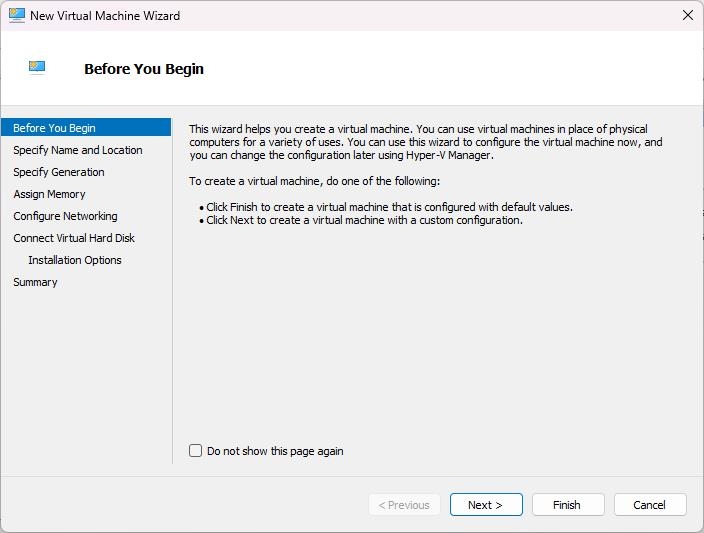
Установка операционной системы
После создания виртуальной машины установите операционную систему:
Скачайте ISO-файл для желаемой операционной системы.
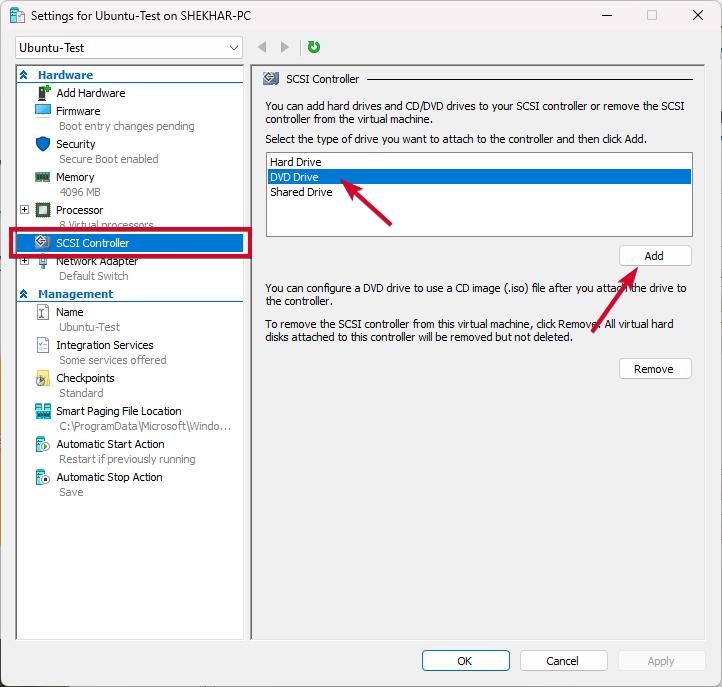
Щелкните правой кнопкой мыши на вашей виртуальной машине в Hyper-V Manager и нажмите Настройки.
В разделе SCSI Controller нажмите на DVD Drive, а затем на кнопку Добавить.
- Теперь в разделе Media выберите радиокнопку Файл образа и затем Обзор для выбора ISO-файла ОС, который вы скачали.
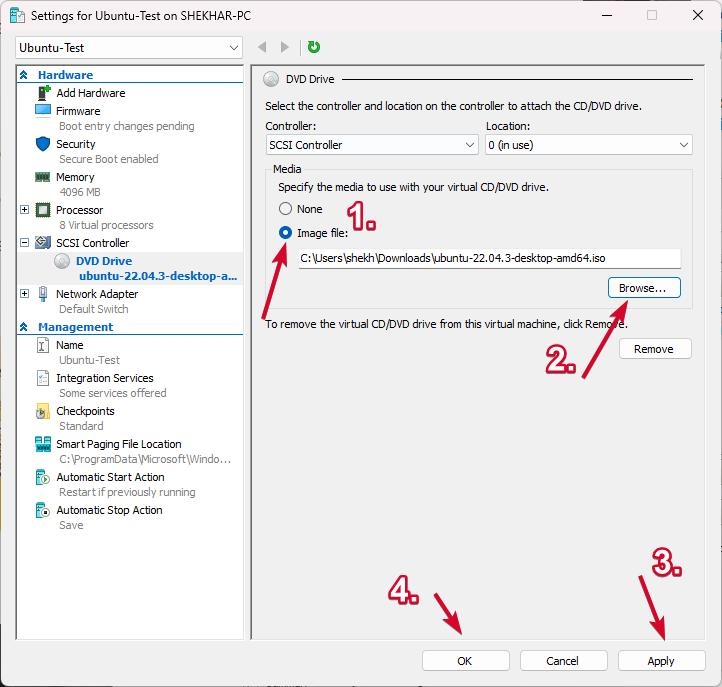
Нажмите «ОК».
Запустите виртуальную машину.
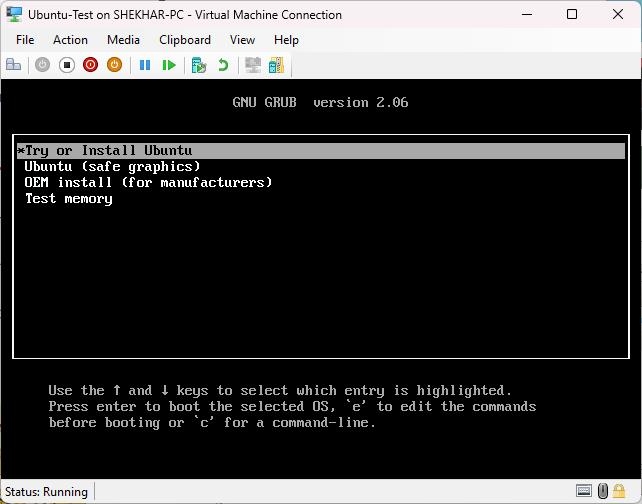
- Чтобы установить операционную систему, следуйте инструкциям на экране.
Доступ к виртуальной машине
После установки операционной системы подключитесь к вашей виртуальной машине, используя Hyper-V Manager:
Перейдите в Hyper-V Manager.
Щелкните правой кнопкой мыши на интересующей вас виртуальной машине и выберите «Подключить».
В новом окне запустите виртуальную машину.
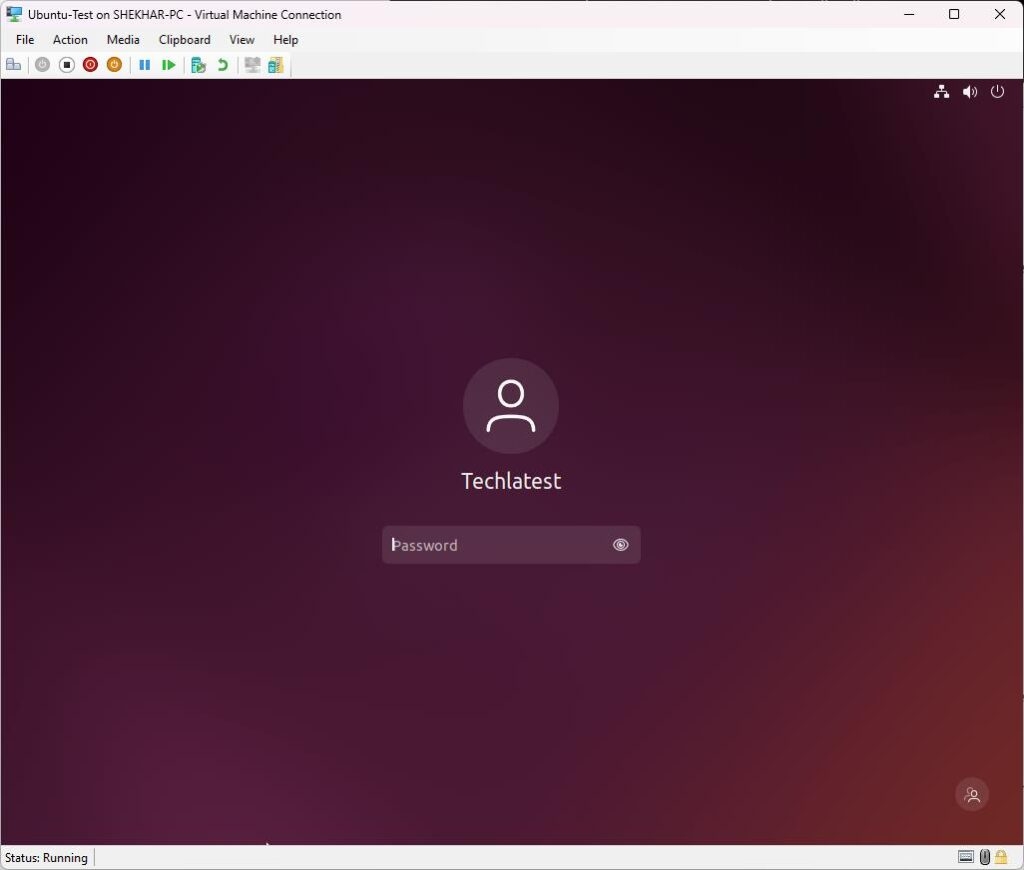
Подводя итоги – Microsoft Hyper-V для Windows 11
В целом, Microsoft Hypеr-V оказывается эффективным инструментом виртуализации, удовлетворяющим широкий спектр требований в разработке программного обеспечения, управлении ИТ и тестовых средах.
Его простая активация и настройка делают его доступным для пользователей с различными уровнями технической подготовки, позволяя бесшовную работу с разнообразными операционными системами.
Hypеr-V является универсальным решением в экосистеме Windows 11, будь то для тестирования, изоляции или консолидации.
Дополнительное чтение:
Как проверить состояние HDD и SSD в Windows?
Как преобразовать MBR в GPT без потери данных
Нормальная температура ЦП: какая идеальная температура ЦП и как ее контролировать?
Get new posts in your inbox
No spam. Unsubscribe anytime.