Скачать Office · 5 min read · Oct 09, 2025
Скачать Microsoft Office 2021 (Полная версия)
Я подготовил руководство о том, как скачать полную версию Microsoft Office 2021. Пакет MS Office является популярным инструментом для повышения производительности среди бизнес-профессионалов и студентов на протяжении более двух десятилетий. Он способен создавать и редактировать текст, презентации, управлять профессиональными электронными письмами, готовить таблицы данных и делать заметки. Пакет Microsoft Office — это универсальное решение для различных офисных задач.
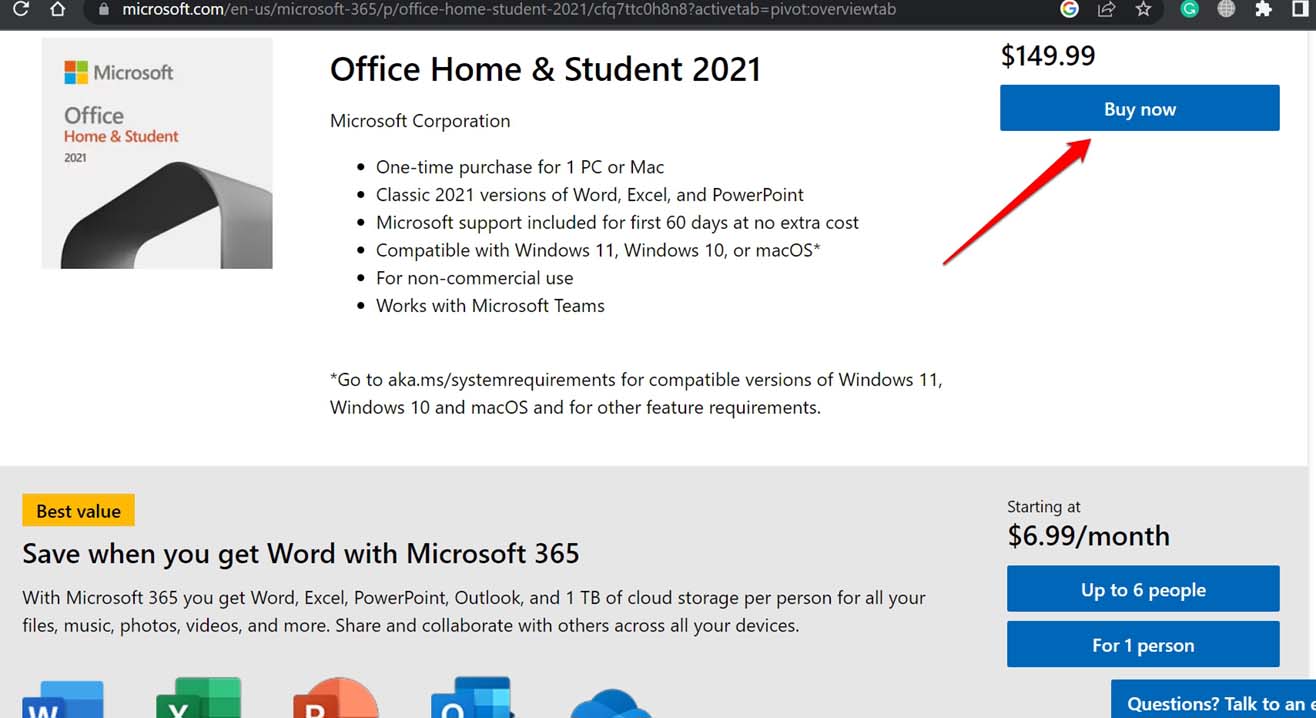
Я рассмотрел два способа скачать и установить полную версию Microsoft Office 2021. Один из них — официальный метод, который требует от вас покупки Office 2021 отдельно или в составе пакета Microsoft 365 на официальном сайте Microsoft.
Во-вторых, я предоставил ссылки на файлы полной версии для скачивания Microsoft Office 2021, MS Office 2021 Pro Plus и Microsoft Volume License для Office LTSC Professional Plus 2021. Это ISO-файлы, которые вам нужно установить вручную. В этом методе вам не нужно ничего платить, и вы можете получить приложение бесплатно на своем ПК с Windows.
Разница между Microsoft 365 и MS Office 2021
Я знаю, что тем, кто не следит за последними обновлениями технологий, может быть сложно понять, когда я упоминаю Microsoft 365 вместе с MS Office 2021. Позвольте мне указать основное различие между двумя.
| MS Office 2021[Домашняя/Бизнес] | Пакет Microsoft 365 |
| Если вы покупаете это конкретно, вы платите единовременную плату только за этот продукт. | Вам нужно платить ежемесячную подписку или годовую плату за различные приложения, входящие в пакет подписки. |
| Ограничен MS Word, MS PowerPoint, MS Excel | Вы получаете больше приложений в Microsoft 365, включая OneDrive, One Note, Microsoft Teams, MS Word, MS PowerPoint, MS Excel, MS Access, OneNote |
| Нет обновлений функций и доступа к основным релизам. Вам нужно покупать это отдельно | Все основные обновления функций, исправления безопасности и обновления версий будут бесплатно включены в Microsoft 365 |
| Разрешено устанавливать для одного пользователя на одном компьютере Windows или Mac | Можно использовать одни и те же приложения на пяти устройствах с одной подпиской. С подпиской Microsoft 365 Family вы можете поделиться своей подпиской с пятью другими людьми. |
| Техническая поддержка не включена для устранения неполадок | Техническая поддержка включена без дополнительных затрат |
| Не предлагается дополнительное бесплатное облачное хранилище | 1 ТБ бесплатного облачного хранилища с OneDrive. Подписки MS 365 Family позволяют индивидуальную квоту в 1 ТБ, когда подписка делится с пятью людьми. |
Системные требования Microsoft Office 2021
Перед установкой полной версии Microsoft Office 2021 необходимо узнать системные требования, чтобы понять, подходит ли ваша система для установки и запуска приложения.
Процессор | Windows OS: 1.1 ГГц или быстрее, 2 ядра | macOS: Intel или Apple Silicon (три последние версии macOS.)
Оперативная память | Windows OS: 4 ГБ ОЗУ | macOS: 4 ГБ ОЗУ
Место на жестком диске | Windows OS: 4 ГБ свободного места на диске | macOS: 10 ГБ свободного места на диске
Дисплей | Windows OS: разрешение экрана 1280 x 768 (для 4K и выше требуется 64-битный Office) | macOS: разрешение экрана 1280 x 800.
Графика: DirectX 9 или выше, с WDDM 2.0 или выше для Windows 10 (или WDDM 1.3 или выше для обновления Fall Creators для Windows 10).
Операционная система | Windows 10/11 | macOS Catalina
Для Windows некоторые функции могут требовать установки .NET 3.5 или 4.6 и выше на ПК. Для получения дополнительных деталей о системных требованиях вы можете нажать здесь.
Как официально скачать Microsoft Office 2021?
Рекомендуется иметь стабильное сетевое соединение для плавного скачивания и установки MS Office 2021 или пакета приложений Microsoft 365.
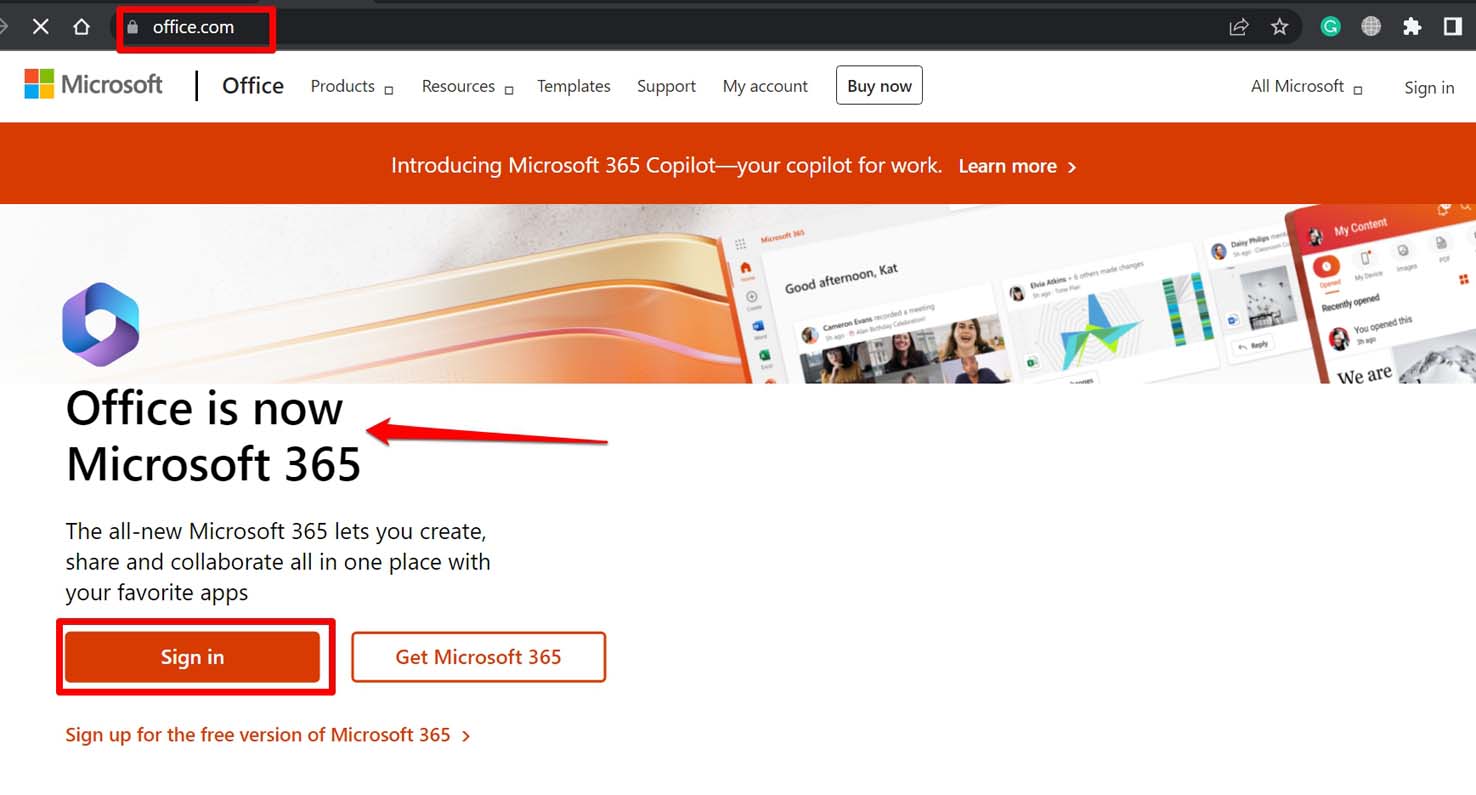
- Начните с перехода на официальный сайт Microsoft Office.
- Войдите в свою учетную запись, которая может быть учетной записью Microsoft или рабочей/учебной учетной записью.
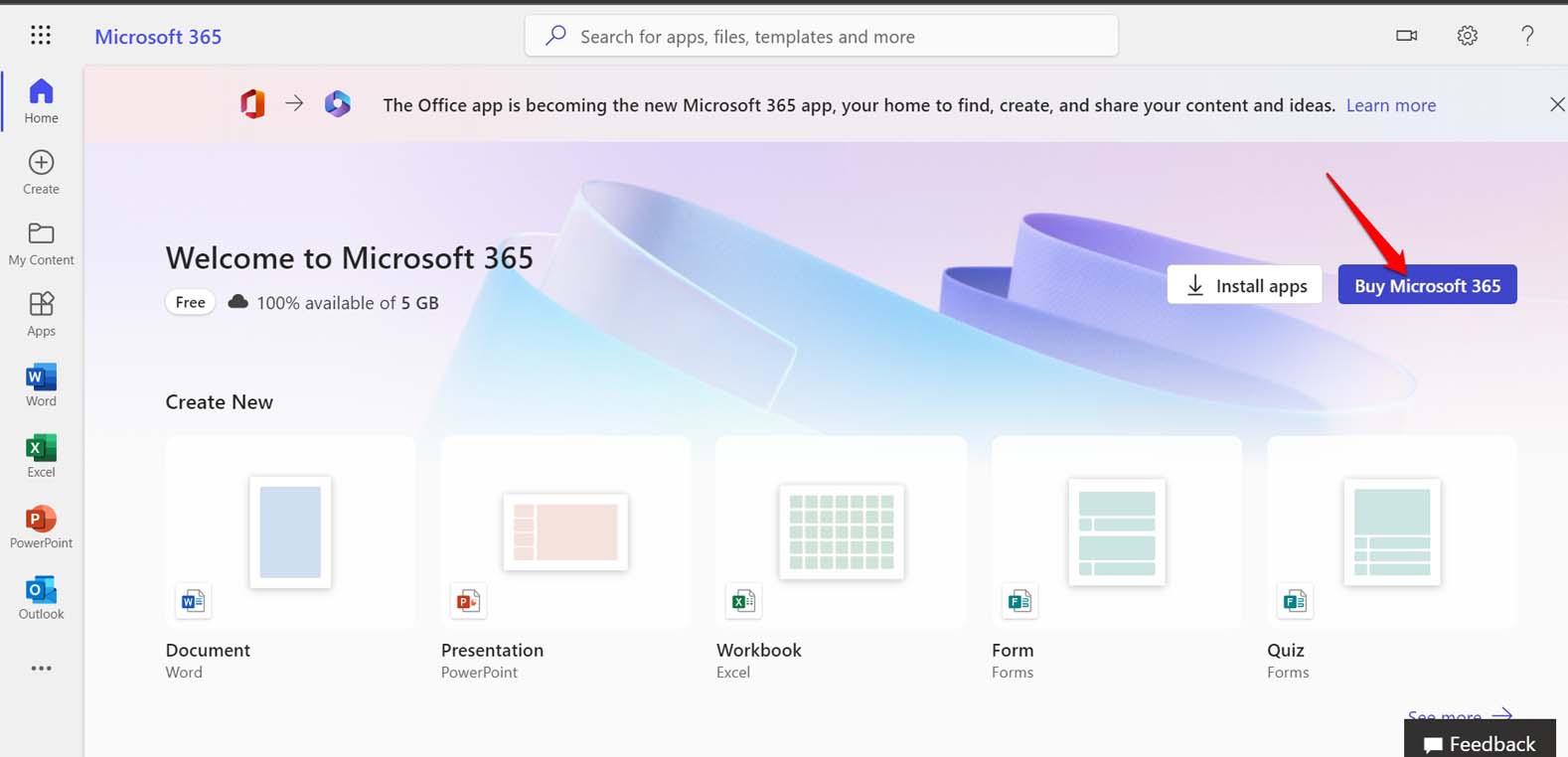
- На главной странице нажмите Купить Microsoft 365 **, чтобы подтвердить и продолжить установку.
- Завершите покупку, следуя инструкциям на экране.
- Найдите загруженный файл установки и откройте его с помощью браузера вашего ПК, чтобы завершить установку.
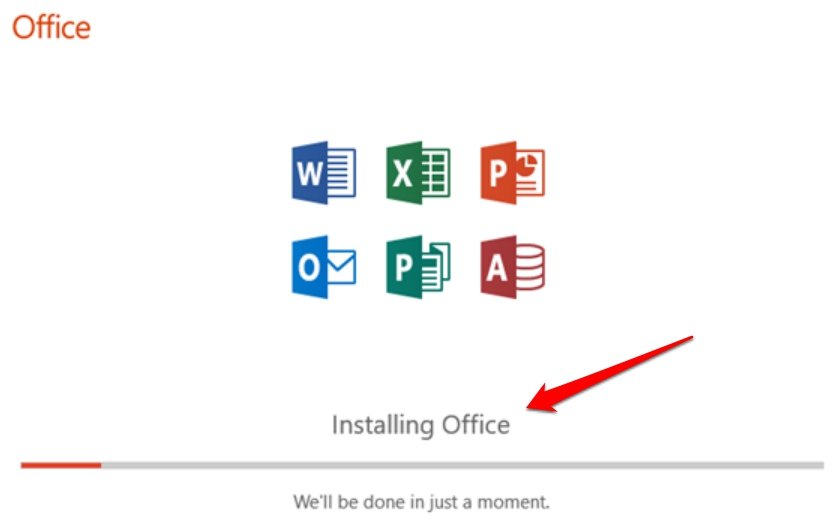
- После завершения установки будет показана анимация, показывающая, где найти приложения Microsoft 365 на вашем компьютере.
- Нажмите Закрыть, чтобы завершить установку.
Теперь просто найдите приложение MS Office по вашему выбору (Word/Excel/PowerPoint) с помощью поиска Windows.
Имейте в виду, что этот метод — это тот, где вам нужно либо купить пакет MS Office 2021 как отдельное приложение, либо подписаться на Microsoft 365. В любом случае вам нужно заплатить определенную сумму, чтобы использовать компоненты MS Office.
Как скачать Microsoft Office 2021 бесплатно [Полная версия]
Упомянутый здесь метод требует от вас установки ISO-файла MS Office 2021. Я предоставил ссылки на необходимые ISO-файлы, которые вы можете скачать.
ПРИМЕЧАНИЕ: DigitBin всегда призывает использовать легитимное программное обеспечение и приложения от их источника/разработчика. Мы никогда не поддерживаем использование модифицированных/взломанных копий программных приложений. Это руководство просто делится ссылками, которые уже находятся в публичном доступе для целей обмена знаниями. DigitBin или автор не несут ответственности за любые юридические/технические последствия, связанные с использованием модифицированных копий программного обеспечения, упомянутого в руководстве.
Ссылки для скачивания
MS Office 2021 Предварительно активирован | Скачать | Скачать
MS Office 2021 Pro Plus | Скачать
MS Office 2021 x60 & x84 | Скачать
Как установить ISO-файлы Microsoft Office 2021?
Чтобы получить доступ и использовать содержимое ISO-файлов, вам нужно смонтировать их с помощью ISO-монтеров. ISO-монтер — это программный инструмент. Когда вы монтируете ISO-образ с помощью ISO-монтера, на вашем компьютере создается виртуальный диск. Откройте ISO-образ и получите доступ к его содержимому, таким как файлы, папки или исполняемые программы, как если бы они находились на физическом диске.
На Windows 11, не используя сторонние ISO-монтеры, вы можете нативно смонтировать ISO-файл. Те же шаги, упомянутые ниже, будут применимы.
- Запустите ISO-монтер, установленный на вашем ПК.
- Щелкните правой кнопкой мыши на ISO-файле в папке Загрузки.
- В меню выберите Смонтировать.
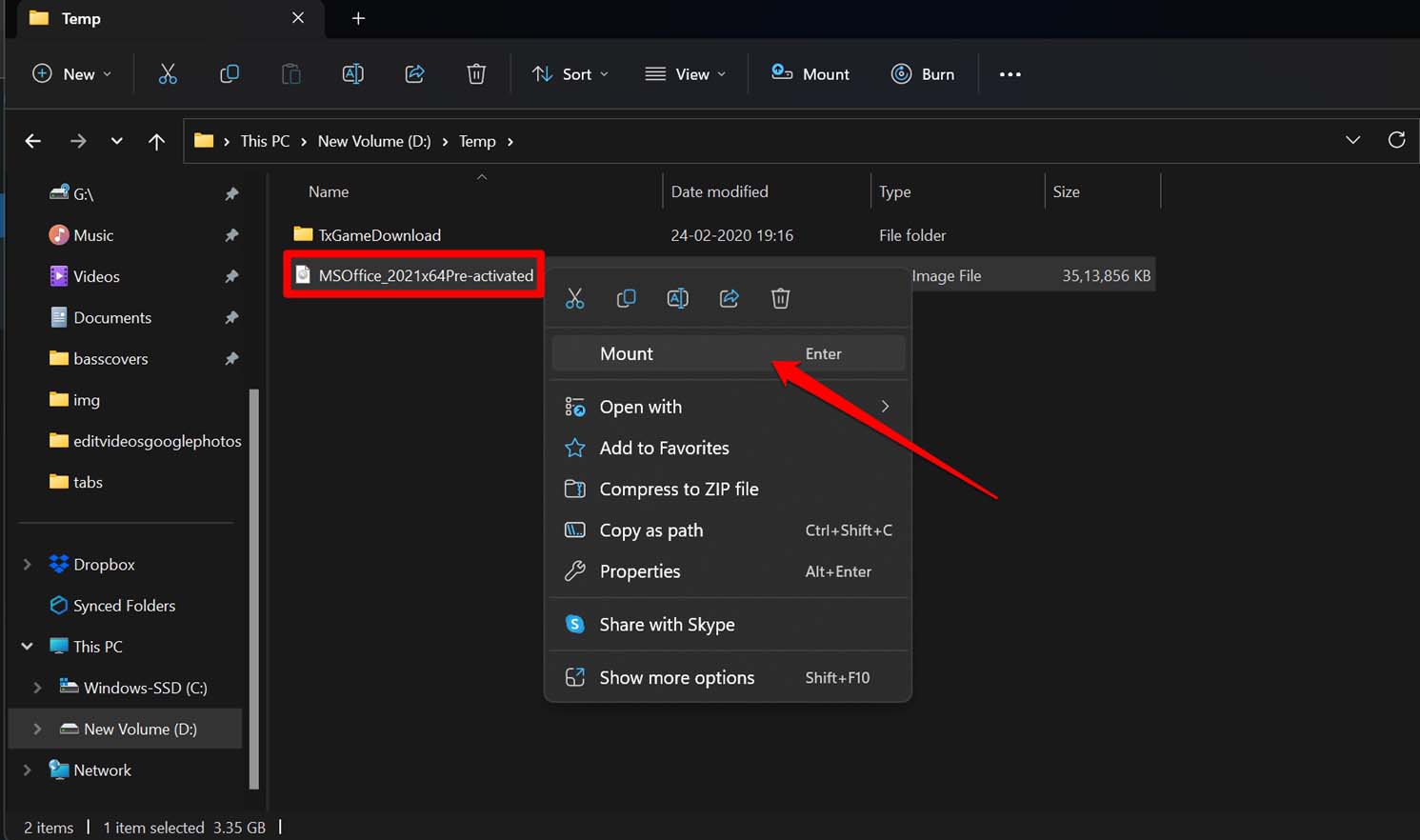
- С помощью Проводника файлов получите доступ к виртуальному диску.
- Получите доступ к исполняемому файлу установки и запустите его.
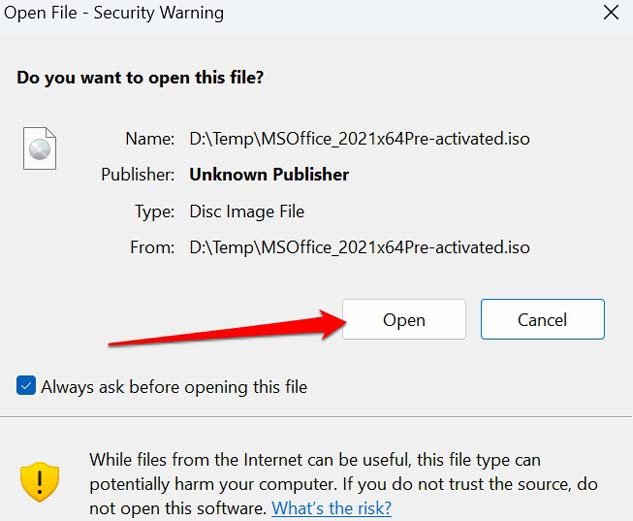
- Следуйте инструкциям, чтобы завершить установку.
После завершения установки вы увидите то же сообщение “Установка успешна”, которое появляется, когда вы официально устанавливаете MS Office 2021/Microsoft 365. Вам может понадобиться купить единовременный лицензионный ключ, чтобы использовать Office 2021 на ПК с Windows.
Заключение
Если вы хотите быть в курсе всех важных инструментов для повышения производительности от Microsoft, то скачайте полную версию Microsoft Office 2021. Вы также можете рассмотреть возможность покупки подписки на Microsoft 365, которая также включает приложения MS Office для вашего профессионального и личного использования. Я надеюсь, что это руководство было полезным.
Если у вас есть какие-либо мысли о Скачивании Microsoft Office 2021 (Полная версия), не стесняйтесь оставлять комментарии ниже. Также подписывайтесь на наш канал DigitBin на YouTube для видеоуроков. Удачи!
Get new posts in your inbox
No spam. Unsubscribe anytime.