Инструменты Windows · 3 min read · Oct 02, 2025
Microsoft Тихо Выпустила Инструмент Восстановления Файлов Windows для Windows 10

Microsoft Тихо Выпустила Инструмент Восстановления Файлов Windows для Windows 10 версии 2004. И он будет поддерживаться для будущих новых версий. Утилита может использоваться как на традиционных механических жестких дисках, так и на SSD, картах памяти и USB-накопителях. Поддерживаются файловые системы NTFS, FAT, exFAT и ReFS, так что вы можете использовать Восстановление Файлов Windows для восстановления файлов, потерянных в различных операционных системах.
“ Случайно удалили важный файл? Очистили жесткий диск? Не знаете, что делать с поврежденными данными? Восстановление Файлов Windows может помочь восстановить ваши личные данные,” объясняет список приложения в Магазине. “Для фотографий, документов, видео и многого другого Восстановление Файлов Windows поддерживает множество типов файлов, чтобы помочь убедиться, что ваши данные не потеряны навсегда. Восстанавливаете с камеры или SD-карты? Попробуйте режим Подписи, который расширяет возможности восстановления за пределами NTFS и учитывает потребности вашего устройства хранения. Пусть это приложение станет вашим первым выбором для поиска того, что вам нужно с вашего жесткого диска, SSD (ограничено TRIM), USB-накопителя или карт памяти.”
Это инструмент, который использует командную строку для выполнения всех операций, поэтому он может быть совместим не со всеми пользователями. Его можно использовать для восстановления данных как с локальных жестких дисков, так и с съемных носителей, таких как USB-накопители и карты памяти.
В приложении есть три различных режима, как описано Microsoft:
- Режим по умолчанию: Этот режим использует Основную Таблицу Файлов (MFT) для поиска потерянных файлов. Режим по умолчанию хорошо работает, когда MFT и сегменты файлов, также называемые Сегментами Записей Файлов (FRS), присутствуют.
- Сегментный режим: Этот режим не требует MFT, но требует сегментов. Сегменты — это сводки информации о файлах, которые NTFS хранит в MFT, такие как имя, дата, размер, тип и индекс кластера/единицы распределения.
- Режим Подписи: Этот режим требует только наличия данных и ищет конкретные типы файлов. Он не работает для маленьких файлов. Чтобы восстановить файл на внешнем носителе, таком как USB-накопитель, вы можете использовать только режим Подписи.
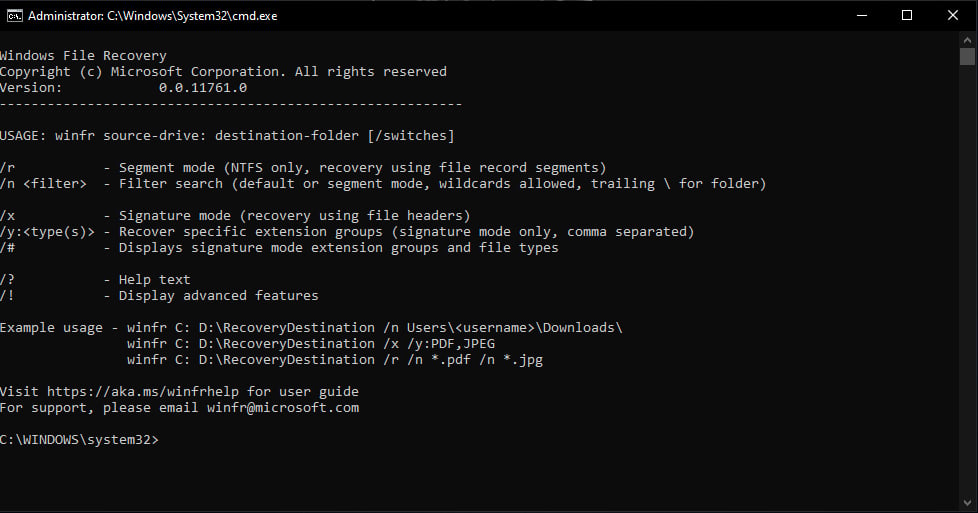
Восстановление Данных с Использованием Инструмента Восстановления Файлов Windows
Шаг 1: Скачайте exe файл или скачайте инструмент напрямую из Магазина Microsoft (Рекомендуется).
Скачать EXE файл
Шаг 2: Установите и откройте выпущенный Инструмент Восстановления Файлов Windows.
Шаг 3: Когда вас попросят разрешить приложению вносить изменения в ваше устройство, выберите Да.
Шаг 4: В окне Командной строки введите команду в следующем формате:
winfr source-drive: destination-drive: [/switches]Исходные и целевые диски должны быть разными. При восстановлении с диска операционной системы (часто C:), используйте переключатели /n
Примеры режима по умолчанию
Восстановите конкретный файл с вашего диска C: в папку восстановления на диске E:
winfr C: E: /n \Users\\Documents\QuarterlyStatement.docx Восстановите jpeg и png фотографии из вашей папки Изображения в папку восстановления на диске E:
winfr C: E: /n \Users\\Pictures\*.JPEG /n \Users\\Pictures\*.PNG Восстановите вашу папку Документы с диска C: в папку восстановления на диске E:
winfr C: E: /n \Users\\Documents\ Не забудьте обратный слэш () в конце папки.
Примеры сегментного режима (/r)
Восстановите PDF и Word файлы с вашего диска C: в папку восстановления на диске E:
winfr C: E: /r /n *.pdf /n *.docxВосстановите любой файл со строкой “invoice” в имени файла, используя подстановочные символы.
winfr C: E: /r /n *invoice*Примеры режима Подписи (/x)
При использовании режима подписи полезно сначала увидеть поддерживаемые группы расширений и соответствующие типы файлов
winfr /#Восстановите JPEG (jpg, jpeg, jpe, jif, jfif, jfi) и PNG фотографии с вашего диска C: в папку восстановления на диске E:
winfr C: E: /x /y:JPEG,PNGВосстановите ZIP файлы (zip, docx, xlsx, ptpx и так далее) с вашего диска C: в папку восстановления на диске E:
winfr C: E:\RecoveryTest /x /y:ZIPШаг 5: Когда вас попросят подтвердить продолжение, введите Y, чтобы начать операцию восстановления. В зависимости от размера вашего исходного диска это может занять некоторое время.
Это все о новом Инструменте Восстановления Файлов Windows. Это может быть очень полезно, как только вы привыкнете к нему. Командная строка может занять некоторое время, но если вы следуете указанным шагам, это можно сделать очень легко и просто.
У вас есть проблемы и вопросы с Windows 10? Тогда не стоит беспокоиться, у нас есть статья, посвященная проблемам и руководствам Windows 10, посетите Руководство по Устранению Проблем Windows 10. Надеюсь, вам понравится этот контент, если у вас есть еще предложения, дайте нам знать в разделе комментариев.
Больше похожего
- Как восстановить ПК с Windows 10 с помощью медиа-установки
- Как удалить установленные обновления из Windows 10
- Как получить функцию динамического рабочего стола macOS на Windows 10
- 5+ лучших эмуляторов Xbox One для Windows
Get new posts in your inbox
No spam. Unsubscribe anytime.