Технологии · 2 min read · Dec 20, 2025
Миграция с iPod touch на iPad
Q: У меня есть iPod touch, и я рассматриваю возможность обновления до iPad. Могу ли я перенести свои приложения, файлы, фотографии и музыку? Если да, то как это сделать?
– Дэвид
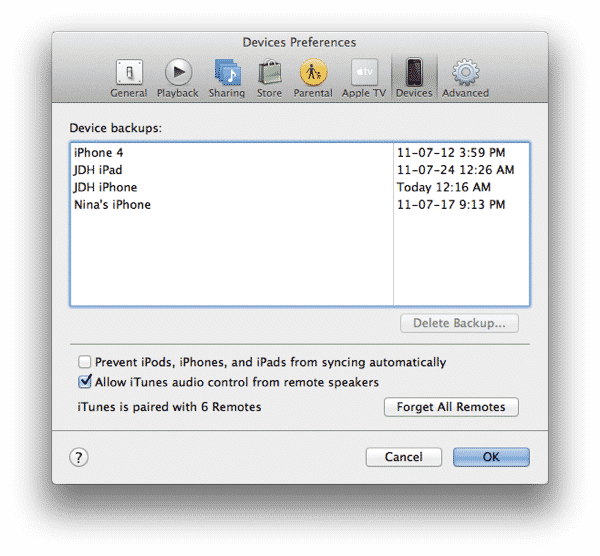
A: Предполагая, что весь ваш контент уже находится в вашей библиотеке iTunes и вы сделали резервную копию вашего iPod touch в iTunes, вам просто нужно подключить iPad к вашему компьютеру. iTunes обычно автоматически создает резервные копии вашего iPod touch каждый раз, когда вы его подключаете; эти резервные копии включают ваши настройки и предпочтения, данные приложений и любые фотографии или видео в разделе «Фотографии» или «Сохраненные фотографии» вашего устройства. Резервная копия не включает данные, которые изначально синхронизировались с вашим устройством из iTunes, такие как музыка, видео, приложения, книги или фотографии.
Вы можете проверить статус ваших резервных копий, открыв настройки iTunes и выбрав вкладку Устройства.
Если вы используете автоматическую синхронизацию с iTunes, весь ваш медиаконтент и приложения уже должны находиться в вашей библиотеке iTunes. С другой стороны, если вы управляли своим медиаконтентом вручную и либо удалили контент из вашей библиотеки iTunes, либо приобрели элементы непосредственно на вашем устройстве, вам следует дважды проверить содержимое вашего устройства по сравнению с вашей библиотекой iTunes. Приобретенные элементы можно вернуть с помощью опции «Перенести покупки», которая находится в меню Файл; для другого контента потребуется использование сторонней утилиты. См. Копирование контента с вашего iPod на ваш компьютер для получения дополнительной информации.
Когда вы впервые подключаете новое устройство, iTunes спросит, хотите ли вы настроить его как совершенно новое устройство или восстановить его из предыдущей резервной копии.
Резервные копии не зависят от устройства или модели, поэтому вы можете восстановить резервную копию, сделанную с вашего iPod touch, на вашем новом iPad, при условии, что версии iOS совпадают — вы, как правило, не сможете восстановить резервную копию, сделанную с более новой версией iOS, на устройстве с более старой версией. В некоторых случаях новые iPad могут все еще иметь загруженную более старую версию iOS, в этом случае вам нужно будет настроить его как новое устройство и проверить наличие и установить любые доступные обновления, прежде чем вы сможете восстановить свою резервную копию на него. Вы можете вручную восстановить резервную копию на устройство, щелкнув правой кнопкой мыши по его имени в списке Устройств в iTunes и выбрав опцию «Восстановить из резервной копии».
Восстановление устройства из резервной копии на самом деле является двухступенчатым процессом; первая стадия восстанавливает сам пакет резервной копии, который включает предпочтения, настройки и данные приложений, после чего устройство перезагружается и начинает обычную синхронизацию iTunes для установки самих приложений вместе с вашим выбранным медиаконтентом. Однако, как только этот процесс завершится, ваше новое устройство должно иметь все те же настройки, приложения и медиаконтент, что и старое, и вы должны быть готовы к работе.
Get new posts in your inbox
No spam. Unsubscribe anytime.