Технологии · 2 min read · Sep 19, 2025
Миграция с общих на личные iPad
Q: Моя жена и я в настоящее время делим iPad 2, но с выходом новых iPad в этом месяце мы подумываем о покупке отдельных iPad для каждого из нас. Мы можем купить iPad Air сегодня и iPad mini позже в этом месяце, но мне интересно, насколько легко будет разделить наши данные позже, когда у нас будут свои личные iPad.
– Фил
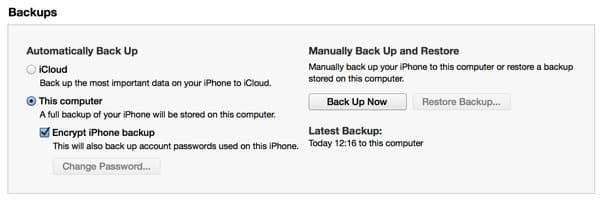
A: Хотя Apple не предлагает фактический путь миграции для перемещения только определенных приложений и данных между iPad, в семейной среде самый простой способ сделать это — просто восстановить конфигурацию общего iPad на каждом из ваших новых iPad, чтобы использовать ее в качестве базовой, а затем настроить с этого момента.
По сути, вы обращаетесь к настройке так же, как если бы вы обновляли до одного нового устройства и переносили свои данные. Для этого вы создаете резервную копию устройства в iTunes или iCloud и восстанавливаете оба новых устройства из этой резервной копии. Наше руководство по переносу вашего контента на новый iPhone, iPad или iPod touch содержит все детали о том, как с этим справиться.
Если это возможно, мы рекомендуем использовать iTunes для этого, а не iCloud. Это гораздо быстрее, так как вы передаете данные через USB, а не через Интернет, плюс, если вы выберете опцию шифрования ваших резервных копий, вы сможете перенести все ваши пароли на новые устройства для таких вещей, как ваши Wi-Fi сети и учетные записи электронной почты.
После завершения этого процесса у вас будет два идентично настроенных iPad с одинаковой конфигурацией, одинаковыми приложениями и одинаковыми данными на каждом. У них также будут одинаковые имена. Вы можете переименовать каждое устройство, перейдя в Настройки, Основные, Об этом устройстве, нажав на имя устройства вверху и введя новое имя. Это также можно сделать из iTunes, нажав на имя устройства на экране “Сводка”, который появляется, когда ваш iPad подключен к компьютеру.
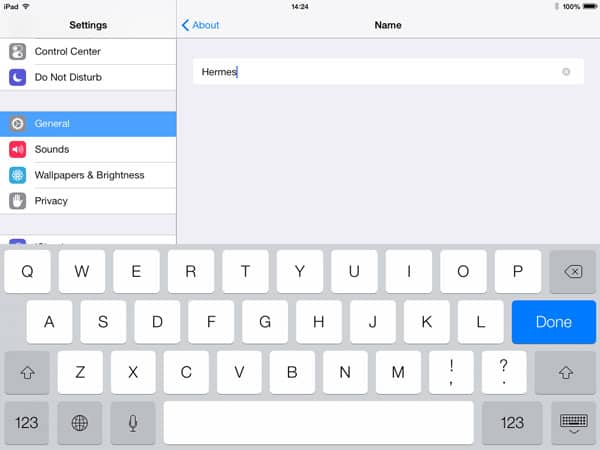
Обратите внимание, что iTunes и iCloud идентифицируют устройства на основе их внутреннего аппаратного идентификатора, а не имени устройства, поэтому вам не нужно беспокоиться о синхронизации двух устройств с одинаковым именем с одним и тем же компьютером — iTunes на самом деле может различать их, независимо от того, как вы решили назвать устройства; имя нужно только для того, чтобы вы могли различать их.
После того как вы переименовали оба устройства, вы можете продолжить настраивать их для каждого пользователя, изменяя настройки, переключая учетные записи для таких вещей, как iCloud, iTunes, iMessage, FaceTime и Game Center, удаляя приложения, которые вы не хотите на каждом конкретном устройстве, и так далее. На этом этапе процесса нет ничего особенно сложного — это просто вопрос управления настройками вашего iPad и приложениями, как вы обычно делали бы, если бы очищали свое собственное устройство. То же самое касается синхронизации контента с iTunes; даже если оба устройства были восстановлены из общей резервной копии, iTunes видит их как отдельные устройства, и вы можете настраивать свои параметры синхронизации для каждого из них индивидуально, не затрагивая другое.
Единственное небольшое предостережение к этому всему процессу заключается в том, что это может стать немного сложным, если новые iPad, которые вы покупаете, имеют меньшую емкость, чем оригинальный общий. В этом случае вам нужно будет убедиться, что все с старого iPad действительно помещается на новые.
Get new posts in your inbox
No spam. Unsubscribe anytime.