iTunes · 3 min read · Mar 05, 2026
Миграция плейлистов на новый компьютер
Q: Есть ли способ перенести контент iTunes (примерно 270 ГБ) с внешнего жесткого диска и объединить его с набором плейлистов, которые находятся на внутреннем диске моего нового iMac? Я учитель, и я создал более 100 плейлистов, состоящих из специально отредактированных звуковых фрагментов из сотен оперных записей. Если я потеряю эти плейлисты, мне потребуется непосильное количество времени, чтобы воссоздать их. Я только что перенес свои данные с моего старого iMac, работающего на Tiger, на новый iMac с Lion. Это включало плейлисты iTunes (более 100), но не саму музыку, так как я использовал внешний жесткий диск для хранения контента iTunes. К сожалению, плейлисты не были перенесены на внешний жесткий диск вместе с музыкой. Хотя я сделал “Консолидацию библиотеки” в то время, согласно статье от iLounge, я полагаю, что плейлисты iTunes остались на внутреннем жестком диске Tiger, в то время как весь музыкальный контент находился на внешнем жестком диске.
Я купил этот новый компьютер на 1 ТБ специально для того, чтобы разместить весь свой контент iTunes НА компьютере и избавиться от этого внешнего жесткого диска.
Теперь, после миграции, плейлисты находятся на новом компьютере, а контент все еще на внешнем жестком диске. AppleCare не смогли помочь мне перенести контент с внешнего жесткого диска, потому что они считают, что я потеряю очень важные плейлисты, и они предложили мне обратиться в независимую техническую компанию для решения этой проблемы. Есть ли способ перенести контент iTunes, чтобы объединить его с набором плейлистов, которые находятся на внутреннем диске моего нового iMac? Текущая версия iTunes - 10.5.1
– Дебра
A: Краткий ответ - да. Как это сделать, во многом будет зависеть от того, какова ваша текущая ситуация с библиотекой iTunes на новом iMac. Обычно это не должно быть проблемой, так как iTunes хранит полный путь к каждому из ваших музыкальных файлов, поэтому, если вы используете ту же базу данных iTunes на своем новом iMac с Lion, что и на старом iMac с Tiger, и ваш внешний жесткий диск все еще подключен и не был переименован, это должно просто работать.
Итак, если ваша база данных библиотеки iTunes была перенесена напрямую со старого iMac на новый, вы должны находиться в ситуации, когда вы можете открыть iTunes и увидеть все свои музыкальные треки и плейлисты в списке, но можете видеть восклицательные знаки рядом с вашими треками, указывающие на то, что они не могут быть найдены. В нормальных условиях вам не нужно делать ничего больше, чем убедиться, что внешний жесткий диск подключен перед запуском iTunes, так как ваша база данных библиотеки должна содержать полный путь к каждому из ваших треков.
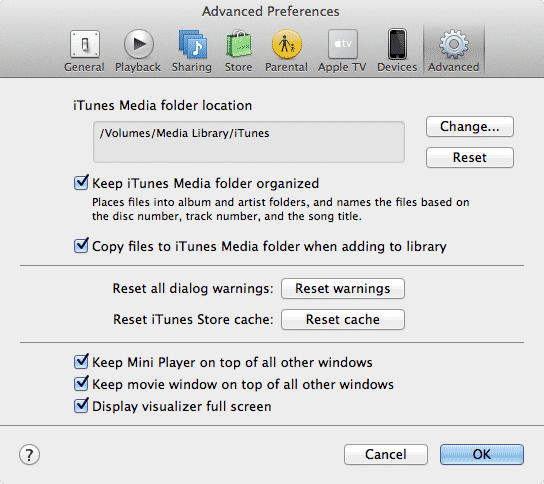
Однако, с учетом резкого изменения версий OS X и возможности того, что ваши настройки iTunes могли быть неправильно перенесены вместе с вашей базой данных библиотеки, возможно, что это может не сработать так, как обычно. В этом случае вы можете попробовать зайти в расширенные настройки iTunes и установить путь к “Папке медиа iTunes” на соответствующее место на вашем внешнем жестком диске, что может помочь iTunes сопоставить его фактический контент библиотеки с отсутствующими треками.
Если ваша база данных библиотеки iTunes была перенесена в другое место на новом iMac, то, вероятно, вы используете iTunes с пустой, совершенно новой базой данных библиотеки. Пока вы фактически не импортировали никакой новый контент в эту базу данных, вы можете просто закрыть iTunes и скопировать папку iTunes, которая была перенесена с вашего старого iMac, в стандартное место—~/Music/iTunes—перезаписав существующую папку, а затем запустить iTunes, и он должен автоматически использовать вашу старую базу данных с вашего оригинального iMac, и вы можете затем работать с ней так же, как указано в предыдущем абзаце. В качестве альтернативы, если вы создали новую библиотеку iTunes и импортировали в нее некоторый новый контент, вы, возможно, не захотите перезаписывать эту новую базу данных библиотеки iTunes; в этом случае вы можете просто удерживать клавишу OPT при запуске iTunes, чтобы выбрать открытие базы данных библиотеки iTunes из другого места—в данном случае откуда хранится база данных библиотеки с вашего оригинального iMac.
Как только iTunes найдет и свяжет все музыкальные треки на вашем внешнем жестком диске, вы можете использовать процедуру “Консолидация библиотеки”, описанную в разделе Перенос вашей библиотеки iTunes, чтобы скопировать треки обратно на ваш новый iMac, чтобы вам больше не нужен был внешний жесткий диск.
В худшем случае также возможно просто экспортировать все ваши плейлисты из вашей библиотеки iTunes, используя опцию Файл, Библиотека, Экспорт плейлиста для каждого из них и выбрав формат XML.
Get new posts in your inbox
No spam. Unsubscribe anytime.