Точка доступа · 5 min read · Feb 17, 2026
Мобильная точка доступа подключена, но нет доступа в интернет на Android [4 решения]
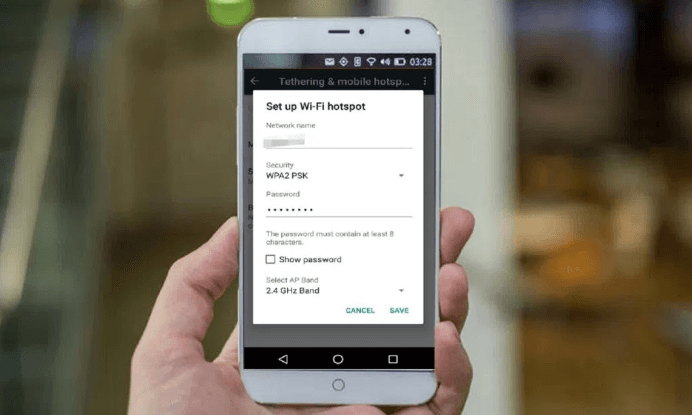
Android — самая популярная операционная система для смартфонов с долей рынка около 85% на портативных устройствах. Благодаря своей открытой природе и множеству настраиваемых функций, Android может столкнуться с некоторыми техническими проблемами. Одна из самых распространенных проблем — это подключение мобильной точки доступа Android, но нет доступа в интернет. Вы также можете спросить — почему моя точка доступа говорит, что подключена, но интернета нет.
В этой статье мы узнаем, как вы можете исправить эту раздражающую проблему с мобильными точками доступа, подключенными, но без интернета на Android.
Общая проблема, о которой мы говорим здесь, заключается в том, что ваше устройство подключено к интернет-данным, и оно работает. Но когда вы делитесь как точка доступа, устройство, подключенное по Wi-Fi, сообщает о нет доступа в интернет и также отображает восклицательный знак. Эта проблема может возникнуть на различных устройствах, таких как Samsung, Motorola, OnePlus, Pixel Phones и даже iPhone.
Это та же проблема с вашей мобильной точкой доступа Android, которая показывает ограниченный доступ или отсутствие доступа в интернет при подключении к другим устройствам.
Вот некоторые решения проблемы с вашей мобильной точкой доступа, показывающей ограниченный доступ, когда вы подключаетесь к другим устройствам, таким как другой телефон Android, Windows PC, Macbook и т. д., используя Wi-Fi точку доступа.
Исправление проблемы с ограниченным или отсутствующим доступом в интернет
В основном, есть несколько способов устранить эти проблемы, и вам может потребоваться следовать приведенным ниже решениям одно за другим.
На всякий случай, если одно из них сработает, вы можете остановиться и не следовать последующим.
Примечание: пожалуйста, убедитесь, что ваши мобильные данные включены, чтобы получить доступ к сети. Я знаю, что это очень просто, но иногда я сам забываю об этой простой проверке.
Включите и выключите режим полета
Это одно из самых подходящих и работающих решений для большинства пользователей. Все, что вам нужно сделать, это включить режим полета, пока сигналы не исчезнут, а затем выключить его.
Режим полета просто сбрасывает сетевой адаптер, который принимает мобильные сигналы. Действие ВКЛ/ВЫКЛ быстро перезапустит адаптер, чтобы мобильные данные заработали.
Вот шаги для режима полета:
- Проведите вниз панель уведомлений
- Найдите значок Режим полета
- Нажмите на значок, чтобы активировать режим полета и подождите, пока не увидите отсутствие мобильных сигналов
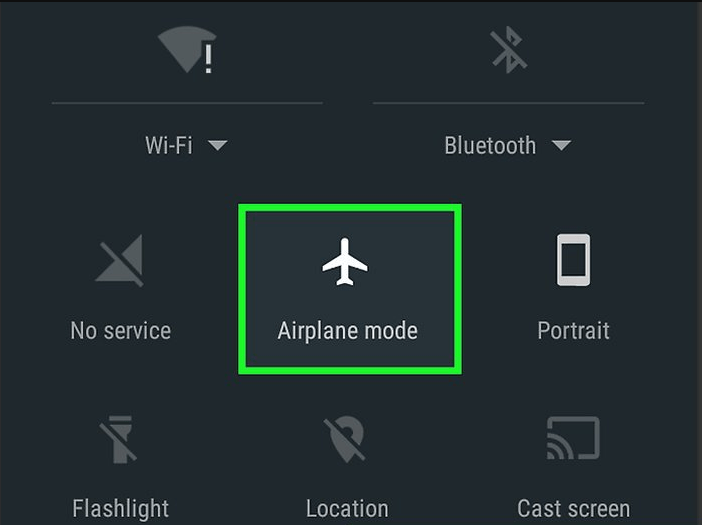
- Теперь нажмите на тот же значок режима полета, чтобы деактивировать оффлайн-режим
Как я уже упоминал, это первое решение само по себе поможет решить проблему с подключением точки доступа без доступа в интернет.
Измените диапазон точки доступа
Если ваша точка доступа подключена к старому мобильному устройству и если вы используете диапазон AP 5 ГГц, то может быть невозможно использовать интернет на старом мобильном устройстве. Старые устройства обычно используют диапазон 2,4 ГГц, в то время как современные мобильные устройства имеют как 5 ГГц, так и 2+ ГГц.
5 ГГц может быть отличной идеей для ускорения мобильной точки доступа, но у нее недостаточный диапазон, также подключенное устройство(я) должны поддерживать эту частоту. В то время как 2,4 ГГц передает данные немного медленнее, у него хороший диапазон и поддерживает почти все устройства.
Попробуйте переключить диапазон и проверьте, работает ли интернет. Для этого:
- Перейдите в настройки Android
- Здесь нажмите на опцию Точка доступа и модем
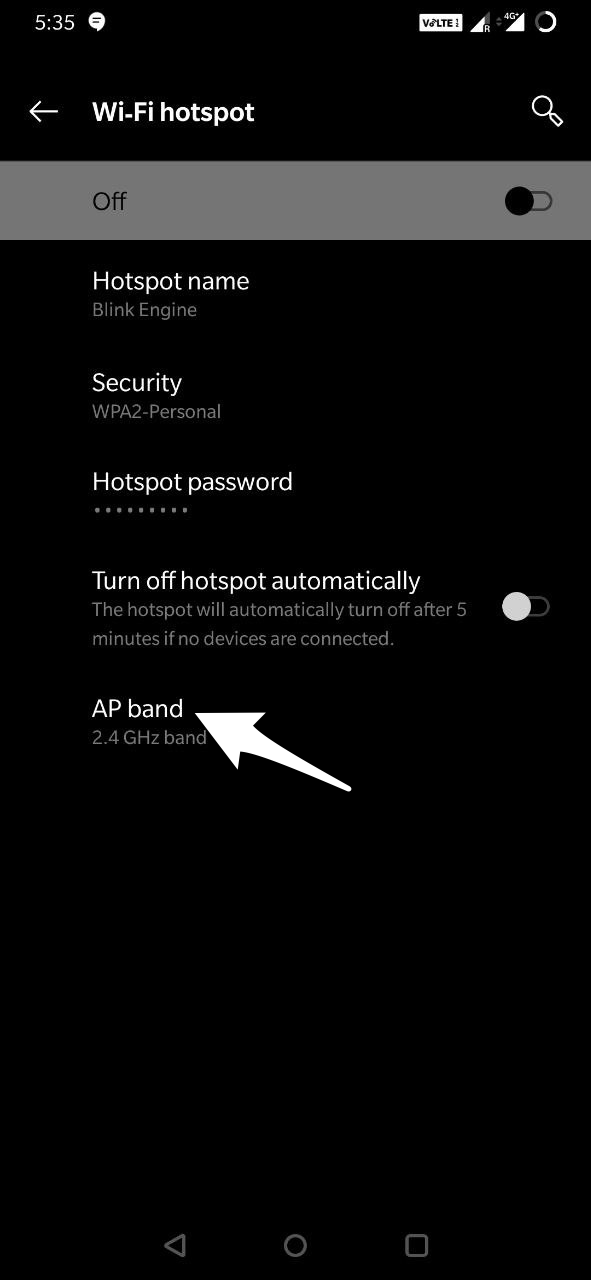
- Теперь откройте опцию Точка доступа и измените диапазон AP
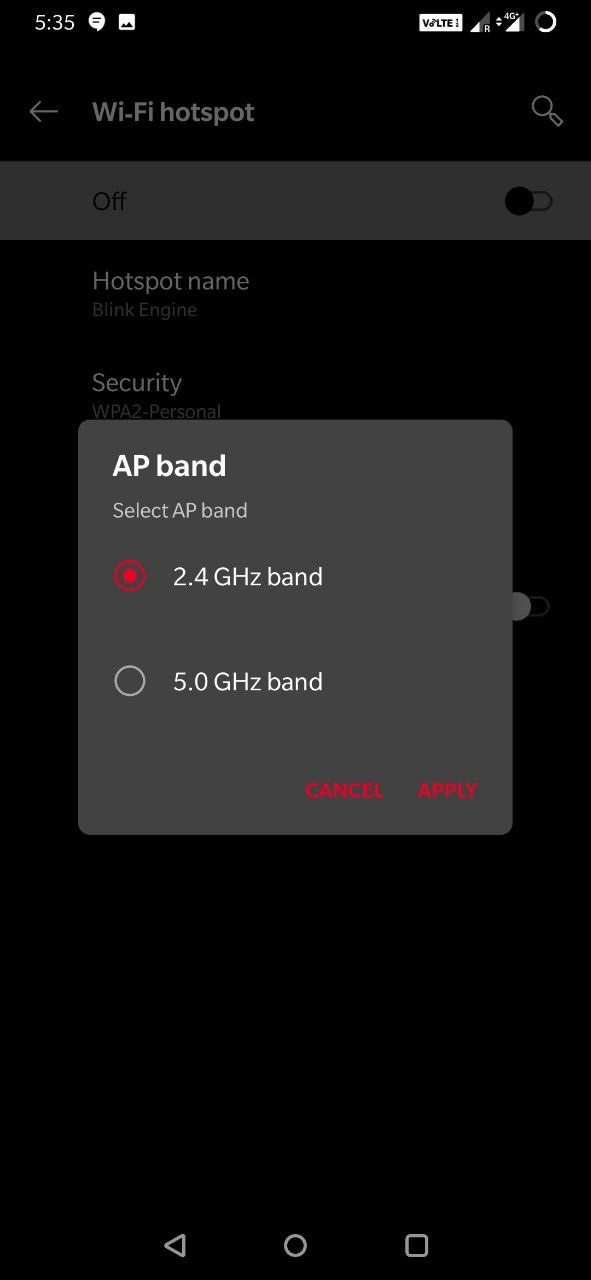
Очистите кэш настроек Wi-Fi
Система собирает кэш для хранения небольшой информации. Android также собирает кэш системных приложений, и вам нужно удалить кэш приложения Wi-Fi из настроек Android. Это устранит любые проблемы, если они вызваны устаревшим накоплением кэша.
Просто удалите кэш приложения настроек Wi-Fi, это абсолютно безопасно, но не очищайте данные, очистка данных может вызвать проблемы с интернетом Wi-Fi. Для этого:
- Перейдите в Настройки Android.
- Здесь откройте Приложения и уведомления
- Теперь в разделе все приложения включите Показать системные приложения
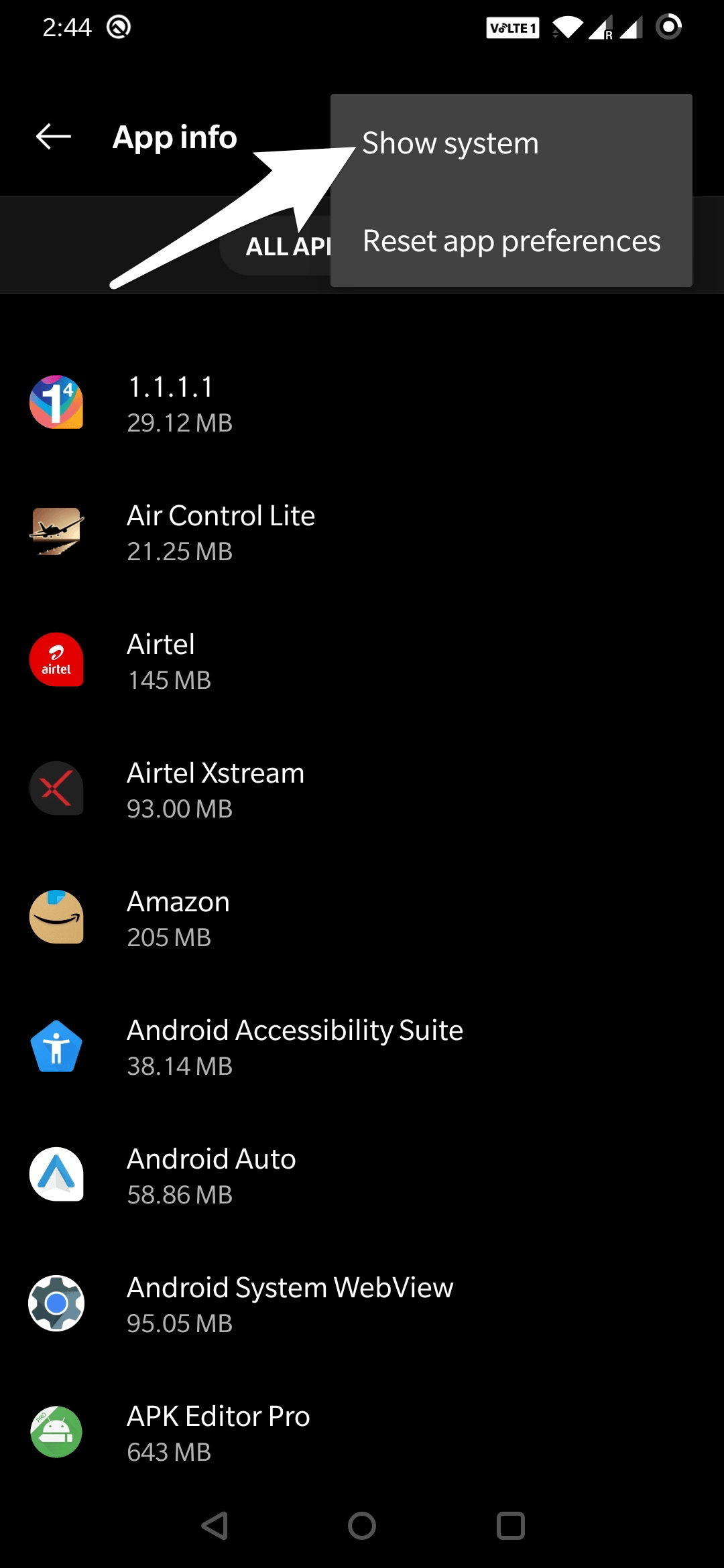
- Здесь найдите Wifi или Точка доступа (приложение может варьироваться в зависимости от производителя/модели)
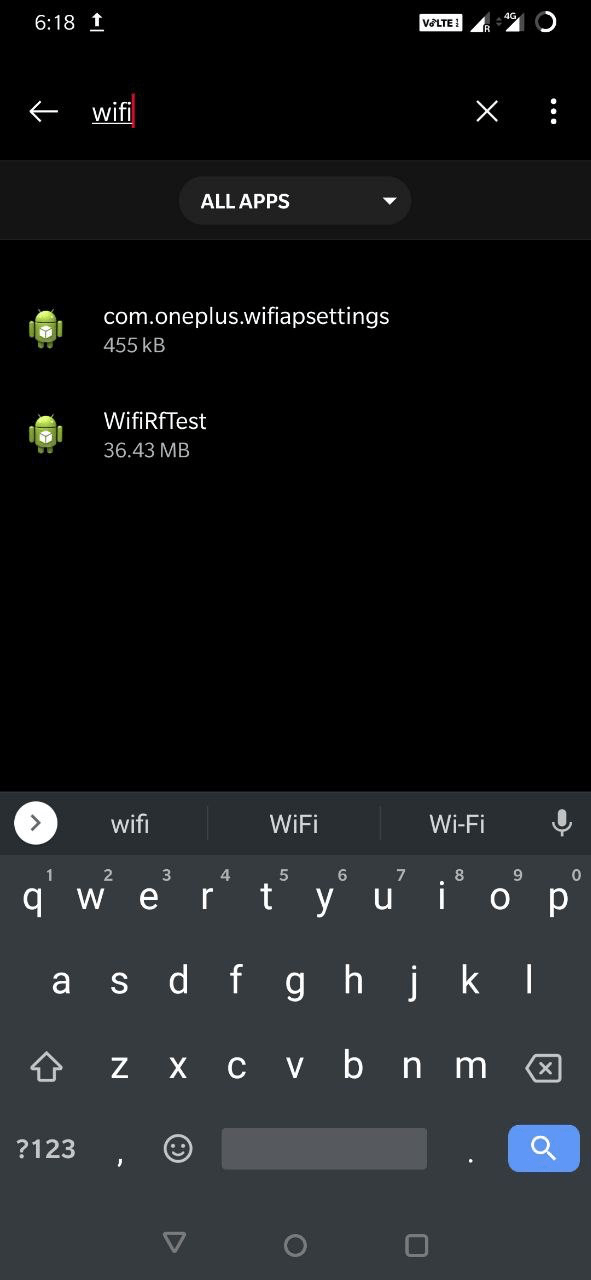
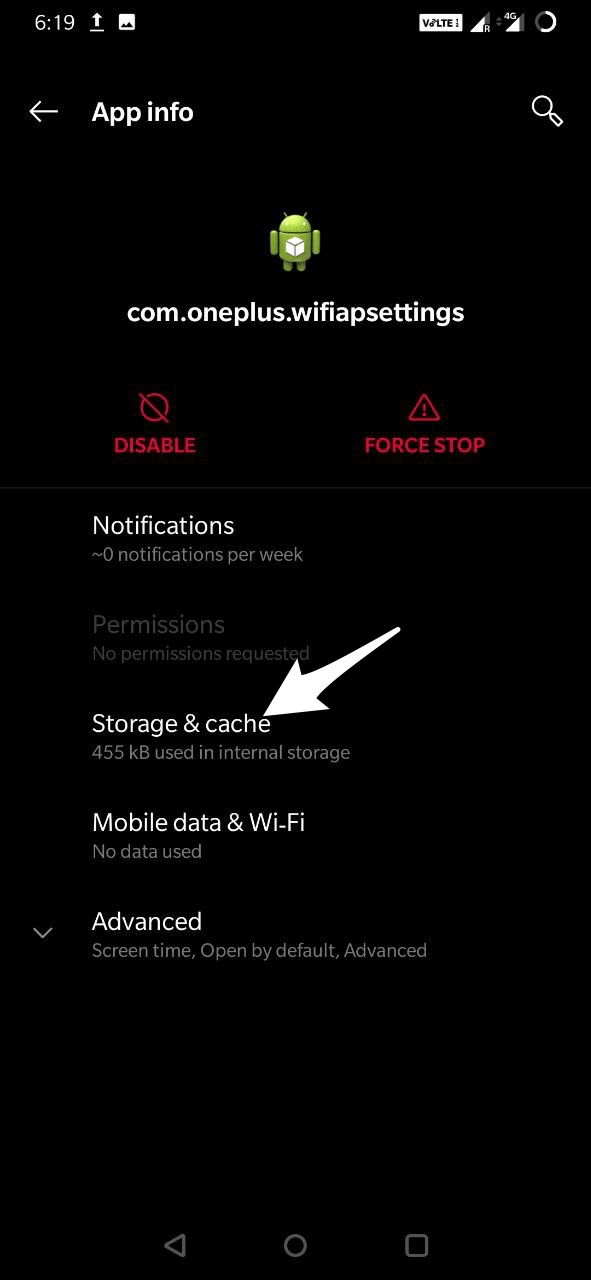
- Откройте приложение и нажмите на Хранилище
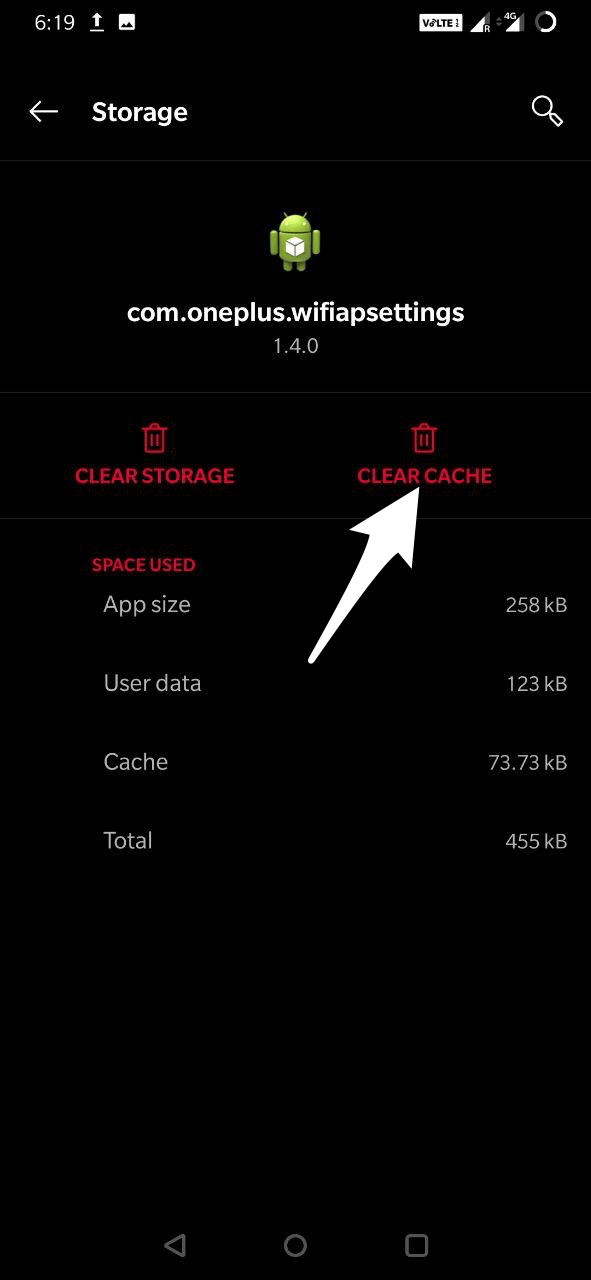
- Здесь просто очистите кэш приложения настроек Wi-Fi/Точки доступа.
Очистите системный кэш
Очистка системного кэша устройства, предоставляющего точку доступа, поможет удалить все данные кэша Wi-Fi, решая проблему с точкой доступа — Wi-Fi.
Перезагрузите устройство в режиме восстановления и оттуда выберите Очистить кэш. Шаги для перезагрузки в режиме восстановления различаются для разных устройств. Поэтому выполните поиск в Google по шагам для входа в режим восстановления для вашего устройства.
В общем, шаги для загрузки в режиме восстановления следующие:
- Выключите устройство
- Теперь одновременно нажмите Кнопку питания + Кнопку уменьшения громкости
- Телефон перезагрузится в окно режима восстановления
- Теперь найдите опцию с названием Очистить кэш
- Выберите опцию и очистите кэш устройства
- Перезагрузите устройство нормально с помощью кнопки питания в этот раз
- И проблема должна быть решена
Если проблема еще не решена, следуйте следующему решению.
Выберите статический IP-адрес
Как правило, мобильные данные имеют динамический IP-адрес, который меняется каждый раз, когда вы его включаете. Поэтому настройка статического IP-адреса иногда должна решить проблему с подключением.
Но, чаще всего статический IP также может привести к проблеме с отсутствием интернет-соединения. Просто попробуйте это решение и верните изменения, если оно не работает.
Вот шаги для настройки статического IP-адреса на вашем мобильном устройстве Android:
- Откройте соединение Wi-Fi
- Здесь найдите желаемую сеть мобильной точки доступа Android
- Долгое нажатие на сеть Wi-Fi и найдите опцию Расширенные настройки .
- Вы также можете найти эту опцию в разделе Изменить сеть или просто нажав на сеть
- Здесь измените настройку IP с DHCP на Статический
- Теперь назначьте IP-адрес 192.168.1.* (добавьте любое число от 1 до 225 на *)
- Оставьте все остальное нетронутым
- Сохраните изменения, и вы заметите, что ваш Wi-Fi подключен с доступом в интернет
Как я уже упоминал, вы можете потерять соединение на самом мобильном устройстве Android. Если вы столкнетесь с этим, верните изменения на динамический IP и перейдите к следующему решению.
Удалите устаревшие файлы
Каждый раз, когда вы подключаетесь к Wi-Fi, создается файл журнала, который содержит данные, такие как использование и даже пароль. Удаление устаревших файлов, содержащих старый аутентификационный пароль, также должно помочь в решении проблемы.
Примечание: это решение работает только для рутированного устройства, так как требует доступа Root для доступа к системному файлу.
Вот шаги для удаления системных файлов Android с помощью ES File Explorer:
- Скачайте и установите FX File Explorer на ваше устройство
- Предоставьте права root, когда будет запрошено
- Перейдите в Root explorer из Меню
- Перейдите в /data/misc/dhcp/
- Удалите все файлы, находящиеся в папке
- Перезагрузите устройство
После перезагрузки просто перенастройте имя вашей точки доступа Wi-Fi и новый пароль. На этот раз проблема должна быть решена, и любое внешнее устройство должно успешно подключиться к мобильной точке доступа Android.
Заключение:
Это были несколько решений для исправления точки доступа Android без доступа в интернет. Пожалуйста, оставьте комментарий ниже, если вам удалось решить проблему с подключенной точкой доступа, но без интернета, или если вы нашли какое-либо другое рабочее решение, которое будет полезно и для других.
Бонусное чтение: Узнайте, как включить темный режим в мобильных приложениях Google для Android.
Если у вас есть какие-либо мысли по поводу Мобильная точка доступа подключена, но нет доступа в интернет на Android [4 решения], не стесняйтесь оставлять комментарии внизу. Также, пожалуйста, подпишитесь на наш канал DigitBin на YouTube для видеоуроков. Удачи!
Get new posts in your inbox
No spam. Unsubscribe anytime.