Windows 10 · 1 min read · Feb 02, 2026
Перемещение или удаление программ Windows 10 с компьютера
Я большой поклонник операционной системы Windows и использовал Windows 7 почти 6 лет. Мне нравится простота использования, которую предоставляет операционная система Windows. Однако я никогда не пробовал использовать MAC OS, поэтому не могу ничего сказать о их сравнении. Но я считаю Windows лучше любой другой операционной системы.
Недавно я решил попробовать Windows 10 и обновил свою Windows 7 до Windows 10. После более чем месяца использования я могу с уверенностью сказать, что Windows 10 лучше, чем 7. Быстрее, плавнее, больше функций, богатый интерфейс, специализированный магазин приложений и игр Windows. Однако мне было трудно найти различные опции, которые предоставляла Windows 7, такие как удаление программ через панель управления, Центр сетевого обмена и несколько других. В этой статье я сосредоточусь на том, как переместить или удалить программные приложения Windows 10 на компьютере или ноутбуке.
Давайте начнем с демонстрации:
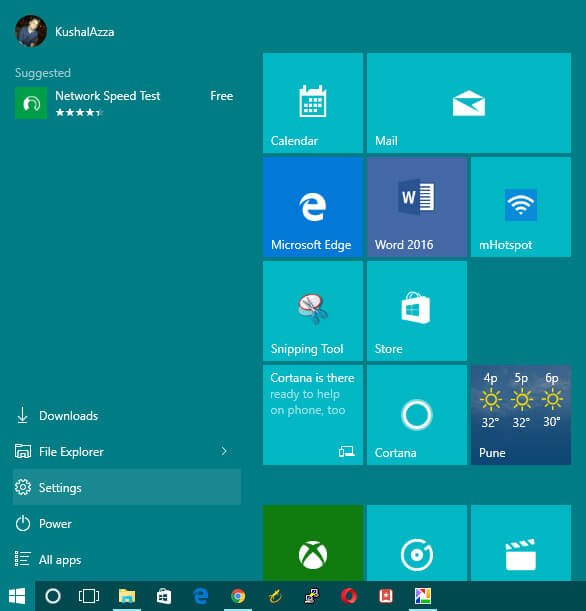
- Нажмите на Пуск или нажмите кнопку Пуск на клавиатуре.
- Нажмите на вкладку Настройки.
- После перехода на экран настроек нажмите на Система.
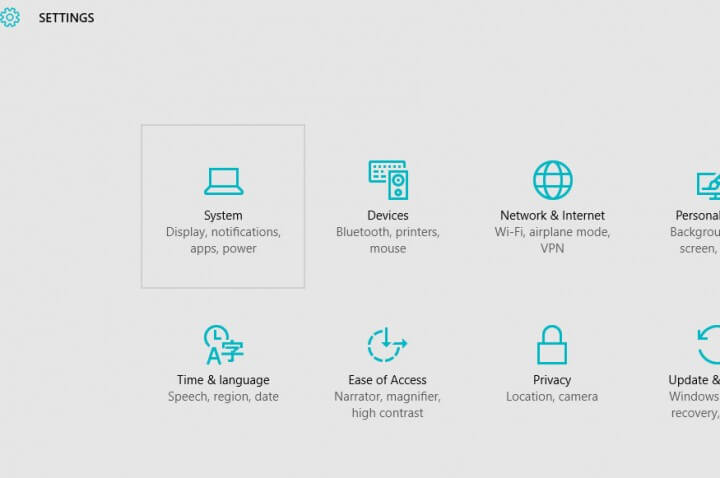 Настройки Windows 10
 - В настройках системы нажмите на вкладку Приложения и возможности в левой боковой панели.
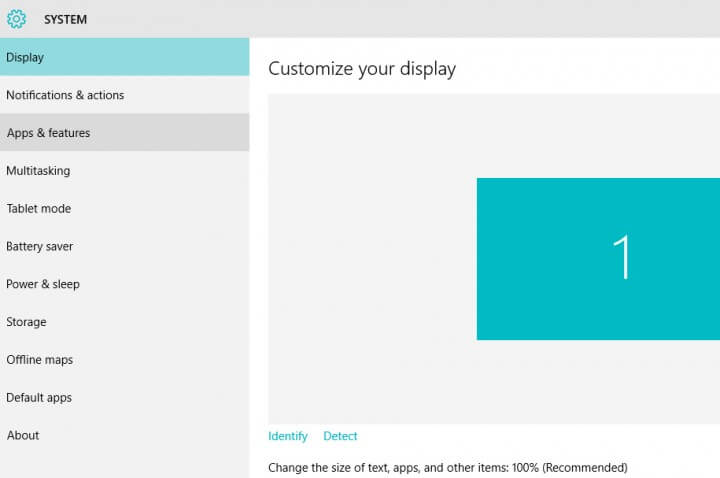 Настройки дисплея Windows10
 - Окно Приложения и возможности загрузит все приложения и программы, доступные на вашей системе.
- Выберите приложение или программу, которую нужно удалить.
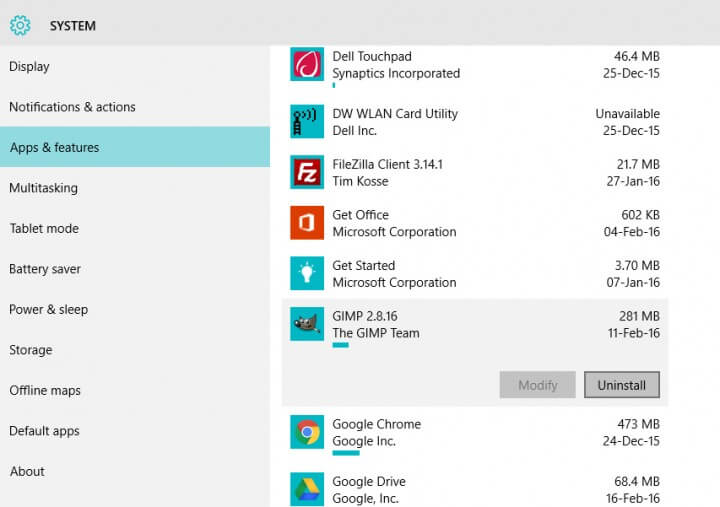 Windows10 – Приложения и возможности
 - Нажмите кнопку Удалить, чтобы продолжить.
Существует три различных типа приложений или программ, которые будут доступны в Приложениях и возможностях:
- Встроенные приложения Microsoft.
- Приложения, установленные из магазина Windows.
- Приложения, установленные из внешних источников.
Кнопка удаления будет доступна только для приложений из магазина Windows и приложений, установленных извне, но не для встроенных приложений.
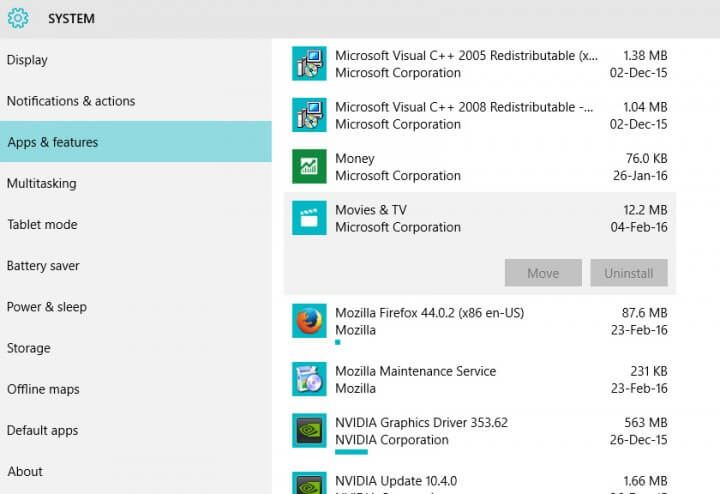
Встроенные приложения Windows10
У вас есть возможность перемещать приложения из магазина Windows 10 на другой диск даже после установки, так же как на мобильном устройстве, которое предоставляет нам возможность перемещать приложения из внутренней памяти на внешнюю SD-карту.
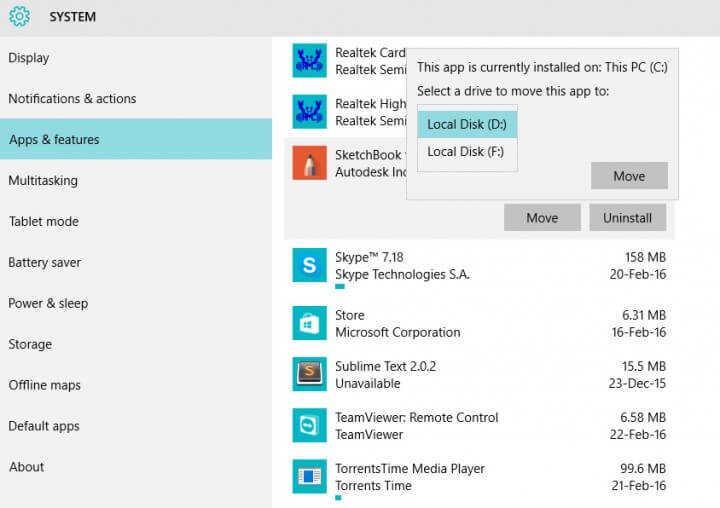
Перемещение приложений Windows10 на диск
Заключение:
Надеюсь, теперь вы сможете перемещать или удалять приложения или программное обеспечение Windows 10 с вашего устройства. Дайте мне знать, если у вас возникли какие-либо проблемы, буду рад помочь. Удачи!
Если у вас есть мысли о Перемещении или удалении программ Windows 10 с компьютера, не стесняйтесь оставлять комментарии ниже. Также, пожалуйста, подпишитесь на наш канал DigitBin на YouTube для видеоуроков. Удачи!
Get new posts in your inbox
No spam. Unsubscribe anytime.