iTunes · 1 min read · Oct 21, 2025
Плейлисты фильмов и телешоу в iTunes 11
Q: Я храню много фильмов и других видео в своей библиотеке iTunes, и я делаю это уже много лет. Я наконец-то решил обновиться до iTunes 11, но, похоже, опция использования плейлистов для видео была удалена в этой версии. У музыки есть раздел “Плейлисты”, но я не вижу этого нигде больше. Я знаю, что большинство людей используют плейлисты только для музыки, но они действительно удобны для группировки телешоу и домашних видео, и это кажется глупым, что Apple убрала эту функцию.
Есть ли что-то, что мне нужно сделать, чтобы это включить, или мне просто стоит выяснить, как вернуться к iTunes 10? Как я это делаю, в любом случае?
– Брюс
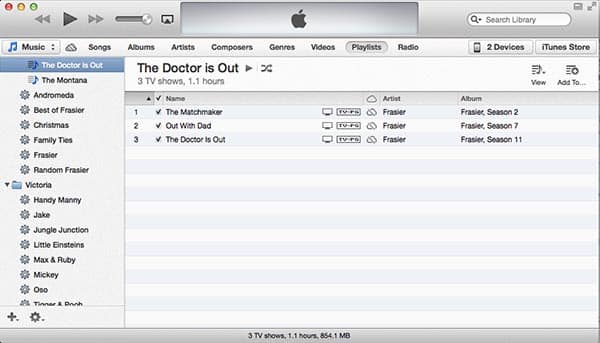
A: iTunes 11 на самом деле не убрала возможность хранить видео в плейлистах, но Apple немного запутала ситуацию, сделав плейлисты доступными в новом пользовательском интерфейсе только через раздел Музыка, который, конечно, не является тем местом, где вы ожидаете найти плейлисты для ваших фильмов или телешоу. Если вы посмотрите туда, вы все равно должны увидеть ВСЕ ваши плейлисты, объединенные в одном месте.
При просмотре плейлиста кнопка “Добавить в” в правом верхнем углу по умолчанию будет добавлять контент из раздела Музыка, но вы можете перейти к Фильмам или Телешоу, используя обычное выпадающее меню в левом верхнем углу, и плейлист останется открытым в панели справа, чтобы вы могли добавлять новые элементы. Вы также можете создавать Умные плейлисты отсюда так же, как и раньше — все те же критерии доступны для Телешоу, даже если вы не находитесь в этом разделе iTunes.
Более того, даже если вы не можете увидеть представление плейлистов из разделов Фильмы и Телешоу, вы все равно можете добавлять в плейлисты напрямую оттуда через то же контекстное меню, которое было доступно в предыдущих версиях iTunes. Вы также все еще можете использовать перетаскивание, чтобы добавить в плейлист в iTunes 11 — просто начните перетаскивать один или несколько элементов, и панель появится справа со всеми вашими устройствами и плейлистами.
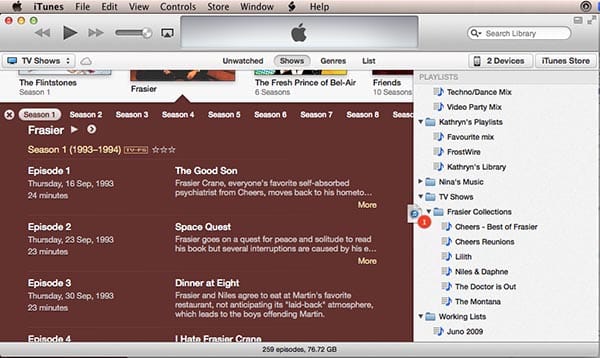
Наконец, если у вас возникают трудности с привыканием к новому пользовательскому интерфейсу iTunes 11, вы также можете вернуть левую боковую панель iTunes. Просто перейдите в меню Вид и выберите Показать боковую панель.
Get new posts in your inbox
No spam. Unsubscribe anytime.