Игры · 5 min read · Feb 15, 2026
No Man’s Sky: Исправление проблем с подтормаживанием, задержками или зависаниями
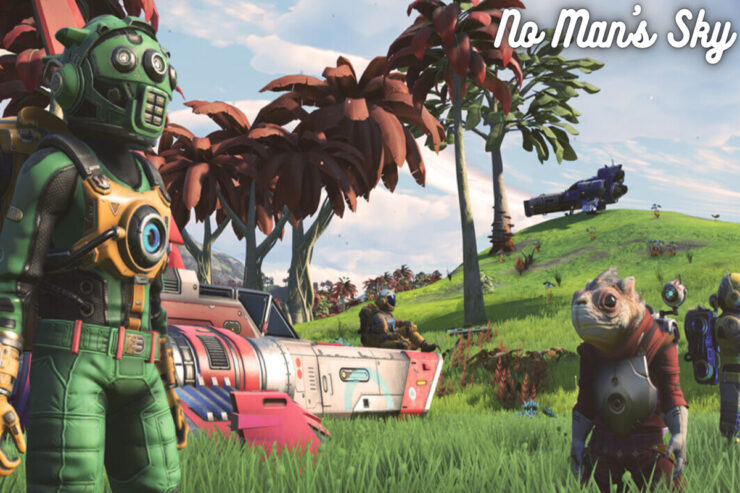
Графика в этой игре потрясающая. Казалось бы, бесконечная вселенная с скромного начала превратилась в игру, наполненную таким количеством контента, о котором ни один игрок никогда не думал. К сожалению, несмотря на то, что игра имеет отличную графику, сюжет, персонажей и т. д., все еще есть много пользователей, которые недовольны No Man’s Sky.
Они сообщают, что игра работает неправильно, так как постоянно подтормаживает, задерживается или зависает. Учитывая это, наша команда собрала несколько обходных решений и собрала их в этой статье. Поэтому, если вы также испытываете разочарование из-за того, что игра внезапно перестает работать на вашем ПК с Windows, обязательно выполните исправления, указанные ниже.
Лучшие способы исправить подтормаживание или задержки в No Man’s Sky
Какова бы ни была причина этой проблемы, вы можете полагаться на нижеупомянутые методы устранения неполадок, чтобы решить проблему с подтормаживанием, задержками или зависаниями в No Man’s Sky. Итак, давайте начнем с них:
Исправление 1: Проверьте минимальные требования
Возможно, ваш компьютер не соответствует минимальным системным требованиям, и именно поэтому вы постоянно сталкиваетесь с этой проблемой; поэтому вам необходимо проверить, соответствует ли ваше устройство спецификациям, которые требует эта игра. Итак, вот минимальные требования, которые вам нужны для запуска этой игры:
- ЦП: Intel Core i3 или новее
- ОЗУ: Не менее 8 ГБ
- ОС: Windows 7 или новее
- ГП: NVidia GTX 480 или AMD Radeon 7870
- P-ШЕЙДЕР: 5.0
- V-ШЕЙДЕР: 5.0
- СВОБОДНОЕ МЕСТО: 10 ГБ
- VRAM: 1536 МБ
Исправление 2: Перезапустите игру
Итак, если ваша игра соответствует всем минимальным системным требованиям, и вы все еще получаете эту проблему, то, возможно, ваше устройство имеет некоторые поврежденные кэш-файлы, которые мешают игре работать правильно.
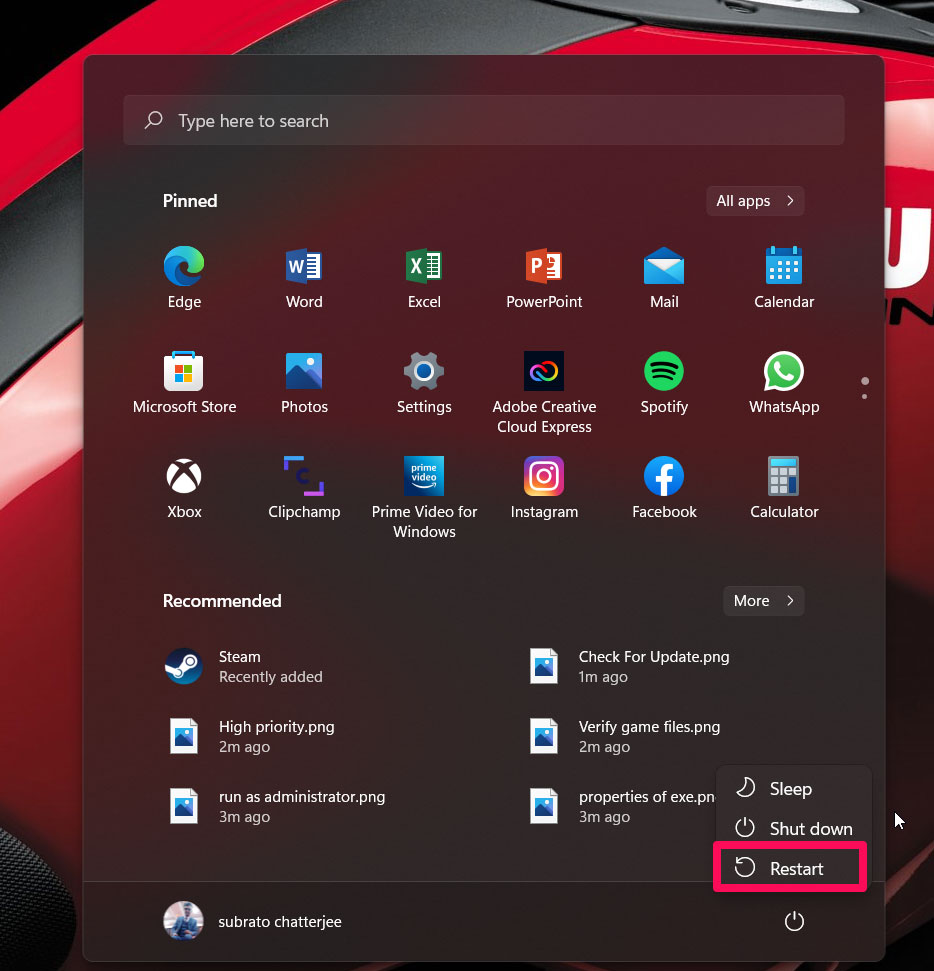
Поэтому, чтобы удалить эти поврежденные кэш-файлы, вам нужно перезапустить игру. В то же время, если просто перезагрузка вашего устройства не решит проблему с зависанием, мы рекомендуем вам перезагрузить устройство и снова проверить, решена ли проблема.
Исправление 3: Измените параметры запуска
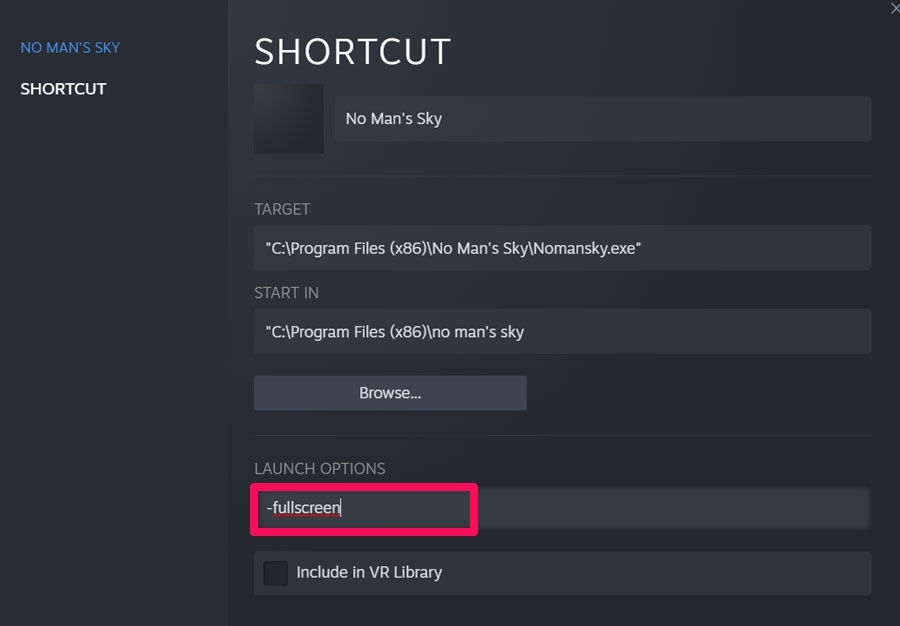
Вы пробовали изменить параметры запуска для этой игры? Если нет, вам стоит попробовать это, так как это имеет высокий потенциал для решения этой проблемы. Итак, в случае, если вы не знаете, как это сделать, обязательно выполните следующие шаги:
- Запустите Steam, перейдите в Библиотеку и щелкните правой кнопкой мыши на No Man’s Sky.
- Нажмите Свойства > Общие > Параметры запуска.
- Введите -fullscreen в качестве параметров запуска. Движок будет принудительно запущен в полноэкранном режиме.
Исправление 4: Убедитесь, что драйвер GPU обновлен
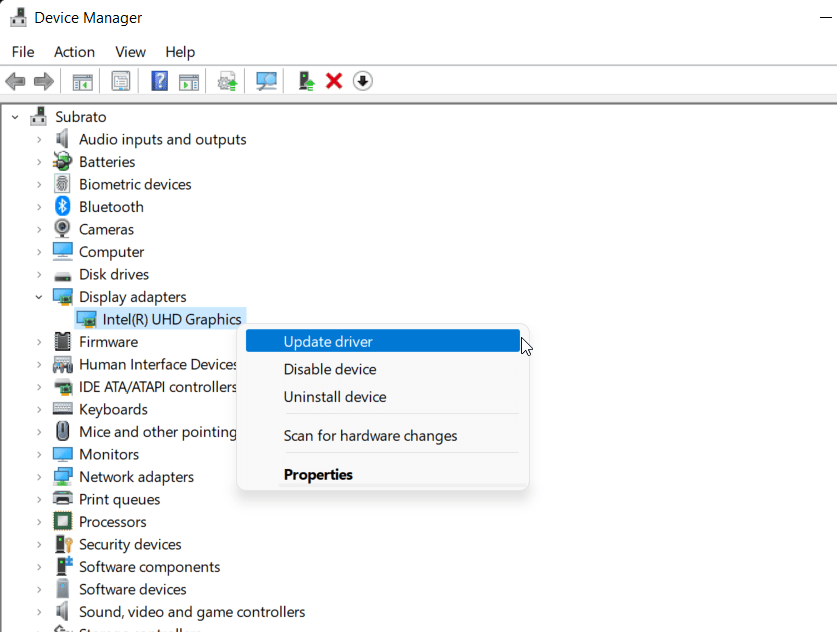
Старый драйвер также иногда может быть основной причиной этой ошибки. Да! Я знаю, что драйверы автоматически обновляются, когда вы обновляете Windows, но иногда по техническим причинам они не обновляются автоматически, и вам нужно обновить драйверы вручную. Итак, в случае, если вы не знаете, как проверить обновление драйвера GPU, обязательно используйте следующие шаги:
- Сначала запустите Диспетчер устройств на вашем ПК. Для этого откройте окно Выполнить и введите devmgmt.msc.
- После этого найдите и дважды щелкните на вкладке Адаптер дисплея.
- Затем щелкните правой кнопкой мыши на названии вашего производителя GPU и выберите Обновить драйвер.
Исправление 5: Попробуйте запустить игру с правами администратора
Стоит упомянуть, что иногда просто потому, что у вашей игры нет надлежащих разрешений на использование вашего устройства, ресурсы начинают зависать, замораживаться и подтормаживать. Поэтому, чтобы дать ей полные разрешения, мы советуем вам предоставить вашей игре права администратора, используя следующие шаги:
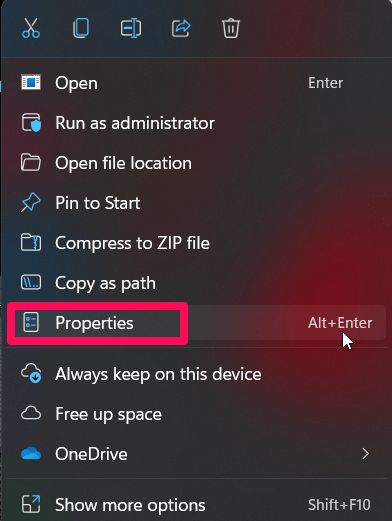
- Перейдите на рабочий стол и щелкните правой кнопкой мыши на значке .exe вашей игры.
- После этого выберите опцию Свойства из выпадающего меню.
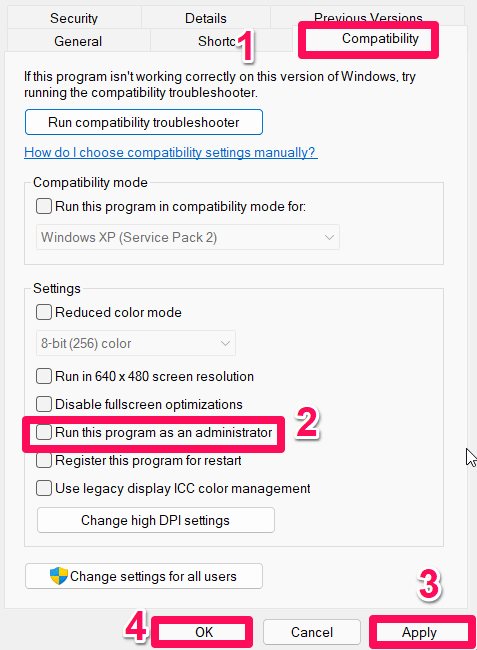
- Затем перейдите на вкладку Совместимость и установите флажок рядом с Запускать эту программу от имени администратора.
- Наконец, нажмите Применить > ОК и перезапустите игру, чтобы запустить ее от имени администратора.
Исправление 6: Проверьте файлы игры
Также возможно, что некоторые из ваших файлов игры могут отсутствовать или повреждены во время установки, из-за чего ваша No Man’s Sky не работает должным образом. Поэтому, чтобы правильно запустить игру, вам нужно найти и восстановить эти поврежденные файлы, и для этого мы рекомендуем использовать встроенную функцию Steam для восстановления файлов. Итак, давайте посмотрим, как это сделать:
- Откройте Steam > Нажмите на Библиотеку.
- Из списка установленных игр, щелкните правой кнопкой мыши на No Man’s Sky.
- Выберите Свойства > Перейдите на вкладку Локальные файлы.
- Выберите Проверить целостность файлов игры.

- Вам нужно будет подождать, пока процесс завершится. Затем перезагрузите компьютер.
Исправление 7: Измените настройки приоритета в диспетчере задач
Ваша система Windows будет правильно запускать игру, если вы дадите ей приоритет в более высоком сегменте диспетчера задач. Вот как:
- Сначала найдите Диспетчер задач и откройте его с помощью вашего Пускового меню.
- Щелкните правой кнопкой мыши на задаче игры No Man’s Sky в вкладке Процессы.
- Выберите Высокий приоритет.
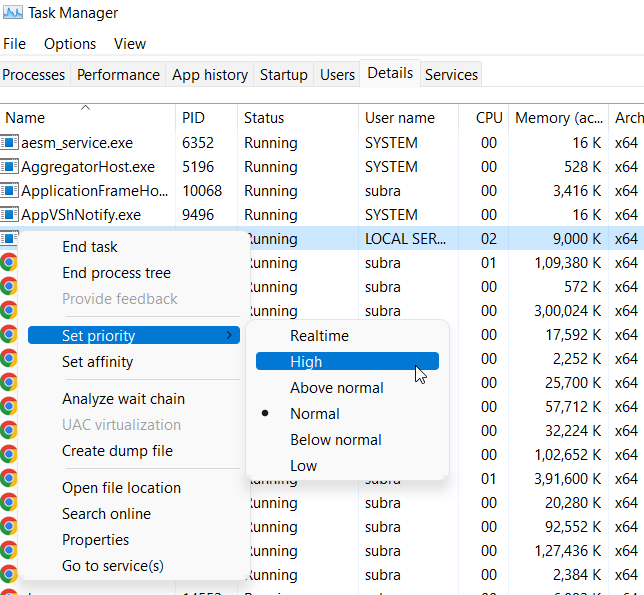
- Закройте диспетчер задач и попробуйте снова запустить No Man’s Sky.
Исправление 8: Проверьте наличие обновлений игры
Вы можете следовать приведенным ниже шагам, если вы не обновляли свою игру No Man’s Sky в течение некоторого времени, чтобы проверить наличие обновлений. Также в многих случаях пользователи сообщали, что такие проблемы, как подтормаживание, зависание или сбой, автоматически решаются после обновления игры. Поэтому вы также можете сделать это:
- Сначала запустите Steam, перейдите в Библиотеку и щелкните на No Man’s Sky в левой панели.
- После этого он автоматически проверит наличие доступных обновлений. Убедитесь, что нажали кнопку Обновить, если обновление доступно.
- Ваш клиент Steam может занять некоторое время для завершения процесса обновления.
- Чтобы применить обновления, перезагрузите ПК и перезапустите игру.
Исправление 9: Убедитесь, что ваша Windows обновлена
Если вы не уверены, когда в последний раз обновляли свою ОС Windows, мы рекомендуем вам попробовать обновить Windows, так как старая ОС иногда также становится основной причиной этой ошибки. Итак, вы можете использовать эти шаги, чтобы проверить обновление Windows:
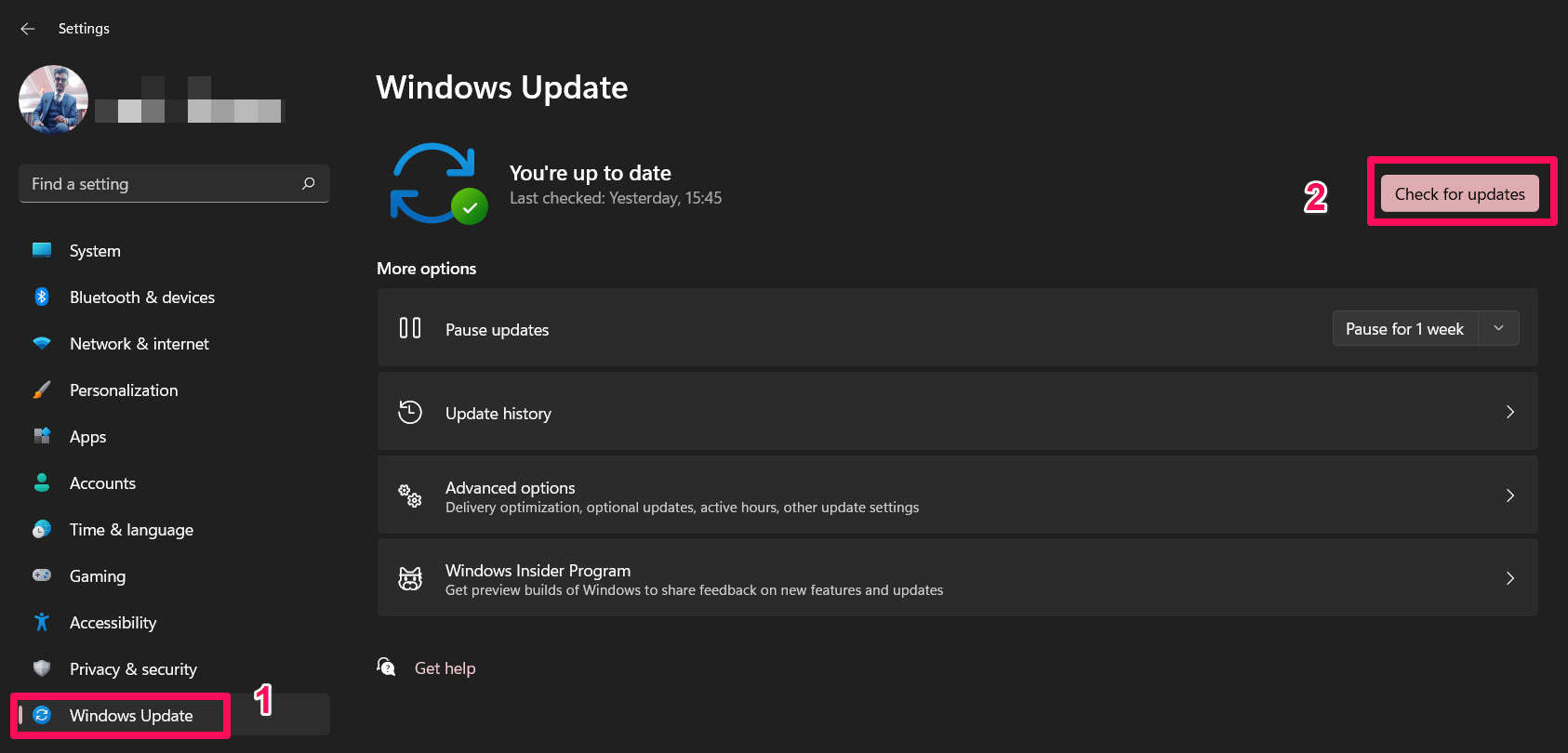
- Сначала откройте страницу Настройки Windows 11, используя комбинацию клавиш Win+I.
- После этого перейдите на вкладку Обновление Windows.
- Теперь просто нажмите кнопку Проверить наличие обновлений.
Исправление 10: Переустановите игру
Если вы обнаружите, что ни одно из вышеупомянутых исправлений действительно не помогает вам решить эту ошибку, то последним вариантом, который у вас есть, является переустановка игры на вашем ПК. Но перед тем, как это сделать, убедитесь, что при этом вы потеряете все данные игры, и вам нужно будет загрузить их снова после установки игры.
Итак, если у вас нет проблем с данными игры, то вперед. Нет специального метода, как переустановить игру. Вы можете сделать это так же, как обычно. Однако вы обнаружите, что после переустановки No Man’s Sky такие проблемы, как подтормаживание, зависание и сбой, автоматически решаются.
Если у вас есть какие-либо мысли по поводу No Man’s Sky: Исправление проблем с подтормаживанием, задержками или зависаниями, не стесняйтесь оставлять их в комментариях ниже. Также, пожалуйста, подпишитесь на наш канал DigitBin на YouTube для видеоуроков. Удачи!
Get new posts in your inbox
No spam. Unsubscribe anytime.