Уведомления · 4 min read · Dec 30, 2025
Нет уведомлений на iPhone: как исправить
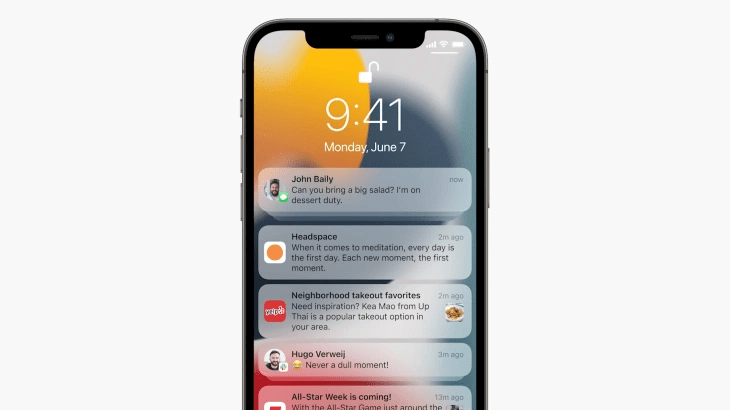
Использовать умное устройство и не получать уведомления на нем не должно быть нормой. Тем не менее, пользователи iPhone иногда жалуются, что не получают уведомления на своих устройствах. В этом руководстве я расскажу, как исправить эту проблему и увидеть все уведомления на вашем iPhone.
Под уведомлением я имею в виду предварительный просмотр последнего обновления по любому приложению, которое появляется на экране. Есть одна настройка в iOS, которая определяет, как уведомления отображаются на экране вашего iPhone.
Вы должны убедиться, что включили уведомления в этой настройке, иначе вы не сможете видеть уведомления на вашем iPhone. Теперь это зависит от того, хотите ли вы настроить уведомления для отдельных приложений на вашем iPhone. Это возможно и делается для того, чтобы избежать ненужных спам-уведомлений от определенных приложений, которые вы редко используете.
Кроме того, есть несколько других причин, которые могут привести к тому, что вы не получаете уведомления на своем iPhone. Я перечислил их ниже.
Причины, по которым вы не видите уведомления
- Сотовые данные на iPhone могут быть отключены.
- Режим полета может быть активирован на вашем iPhone.
- Некоторый сбой в текущей сборке iOS на вашем iPhone вызывает отсутствие уведомлений на главном экране или экране блокировки вашего iPhone.
- Может быть какой-то сбой в настройках iOS, который требует полного сброса для правильного отображения уведомлений на iPhone.
Исправление уведомлений, которые не отображаются на iPhone
Теперь давайте устраним проблему, исправив возможные проблемы с ошибкой уведомлений на iPhone и iPad.
Принудительная перезагрузка вашего iPhone
Прежде чем пробовать что-то еще, вы можете попробовать принудительно перезагрузить ваш iPhone.
- Чтобы сделать это быстро, нажмите и отпустите кнопку увеличения громкости.
- Немедленно нажмите и отпустите кнопку уменьшения громкости.
- Теперь нажмите и удерживайте боковую кнопку, пока не увидите, как логотип Apple вспыхивает на экране.
В большинстве случаев после принудительной перезагрузки многие мелкие ошибки исправляются. Так что это решение стоит попробовать.
Проверьте, отключены ли сотовые данные
Часто, случайно получая доступ к Центру управления, сотовые данные могут быть отключены, что делает соединения непригодными.
- Проведите вверх или вниз по экрану вашего iPhone, чтобы доступ к Центру управления
- Если опция Сотовые данные серого цвета, нажмите на нее, чтобы включить (она станет зеленой)
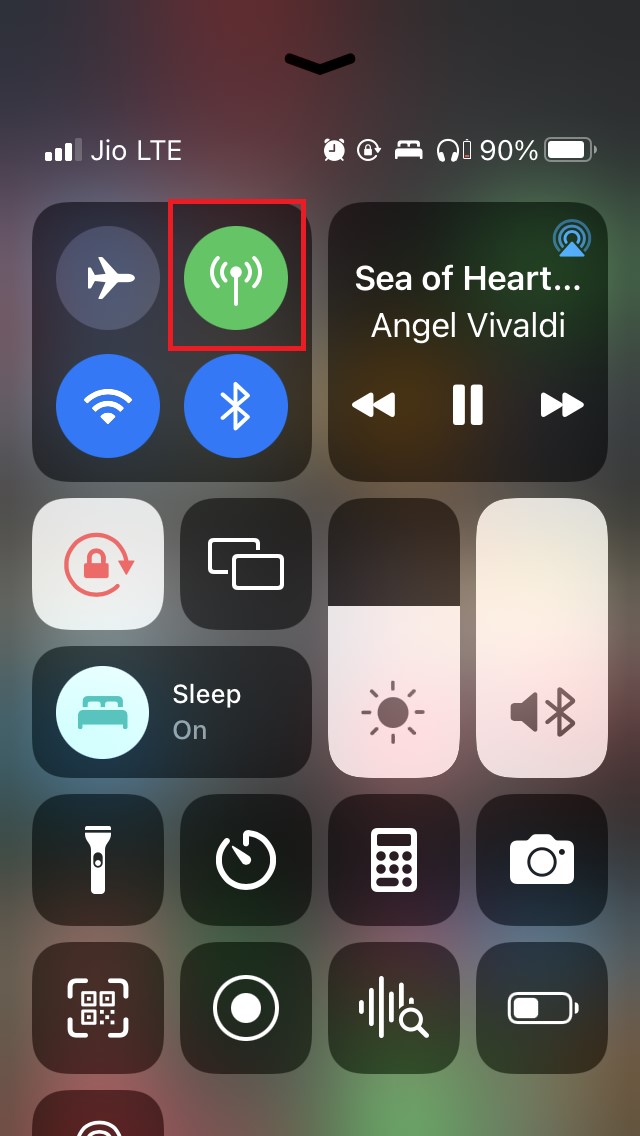
- Теперь сеть возобновится, и уведомления, предусмотренные для конкретных приложений или системы, для которых вы включили уведомления, будут отображаться.
Проверьте, не был ли случайно включен режим полета
Так же, как мы видели с опцией сотовых данных, режим полета также мог быть активирован случайно или для выполнения своей фактической функции, но позже вы забыли его отключить.
- Получите доступ к Центру управления, вызвав Siri или проведя по экрану сверху вниз или снизу вверх, в зависимости от модели iPhone, которую вы держите.
- Нажмите на кнопку с символом самолета, чтобы отключить режим полета.
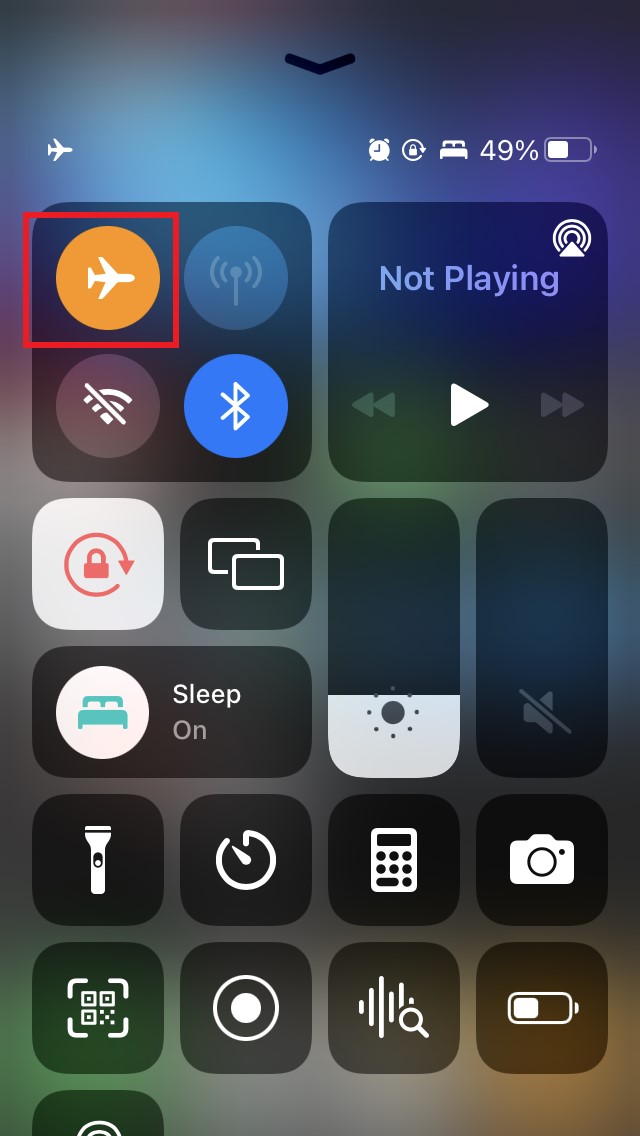
- Когда режим полета отключен, кнопка станет серой.
- Теперь уведомления начнут появляться на главном экране вашего iPhone.
Включите предварительный просмотр уведомлений на вашем iPhone
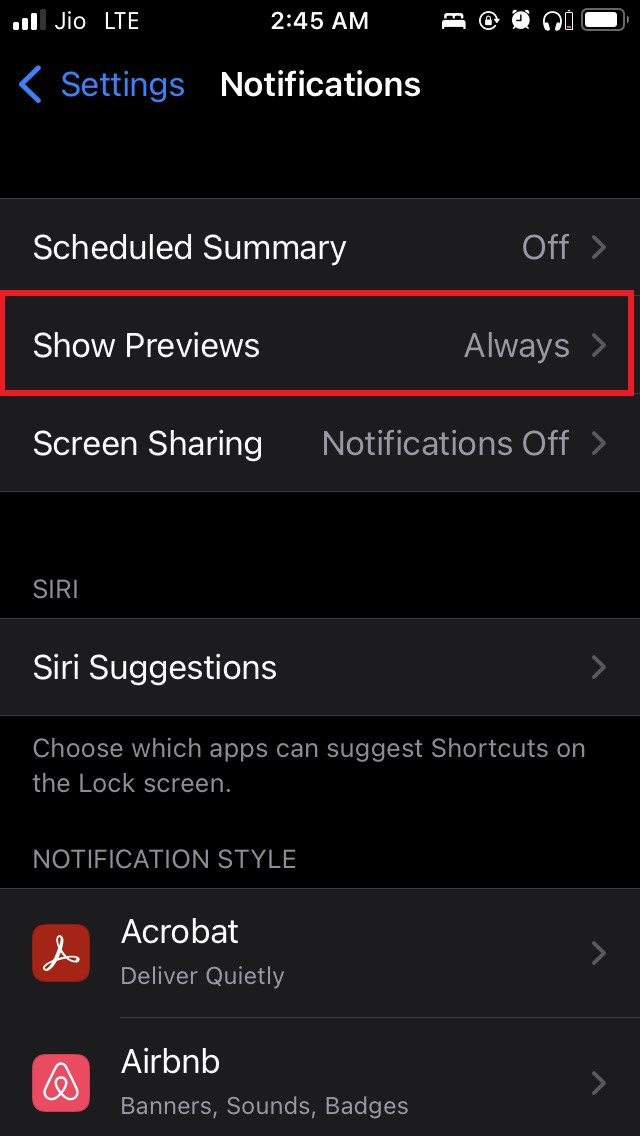
Это основная функция, которую необходимо включить на вашем iPhone, чтобы видеть все уведомления от приложений или системы.
- Откройте приложение Настройки
- Перейдите в Уведомления
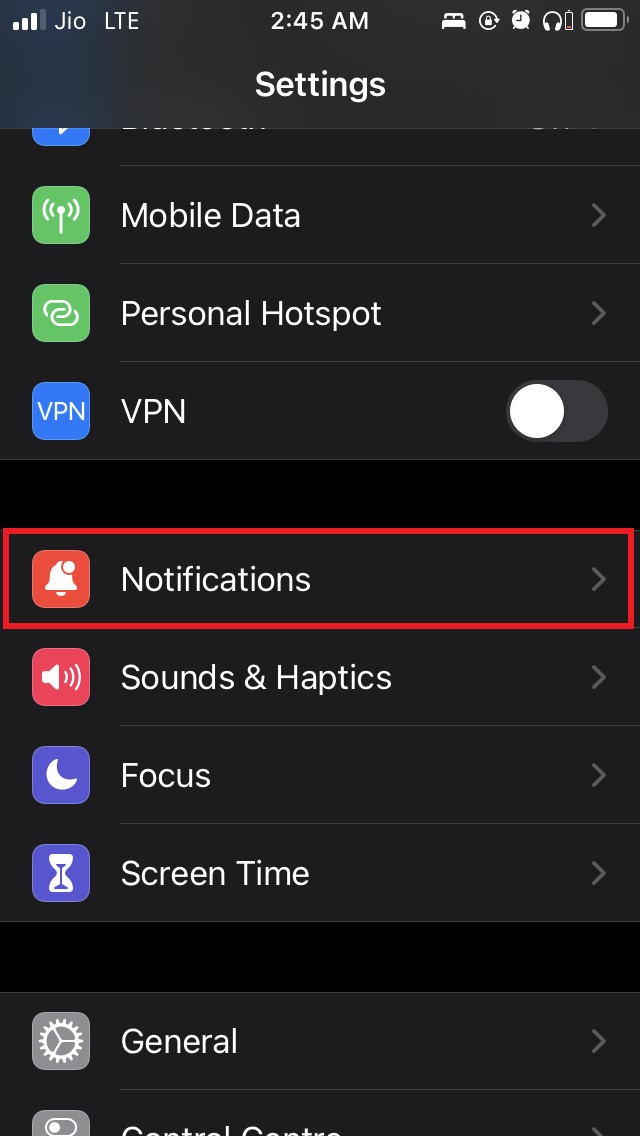
3. Нажмите на вкладку Показать предварительный просмотр** - Установите его на Всегда
Включение или отключение уведомлений для любого приложения
Как уже упоминалось ранее, вы можете индивидуально включать или отключать уведомления для каждого приложения, установленного на вашем iPhone. Я покажу вам различные варианты, доступные для настройки уведомлений для каждого приложения.
Например, мы увидим, как настроить уведомления для приложения Instagram.
Откройте Настройки
Перейдите в Уведомления
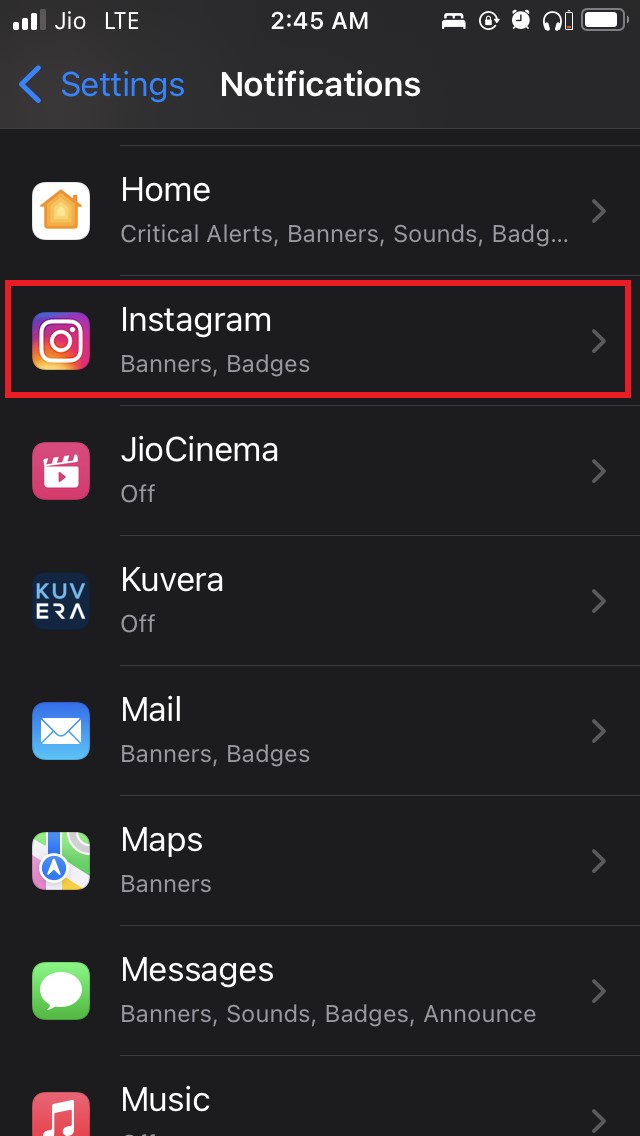
Под этим перейдите к Стиль уведомлений
Вы увидите список доступных приложений
Я нажму на Instagram
Есть опция Разрешить уведомления. Нажмите переключатель, чтобы включить или отключить уведомления для этого приложения.
Вы также можете выбрать, хотите ли вы видеть уведомления на экране блокировки, в центре уведомлений или через баннеры.
Затем вы также можете включить или отключить звуки уведомлений и значки для этого конкретного приложения.
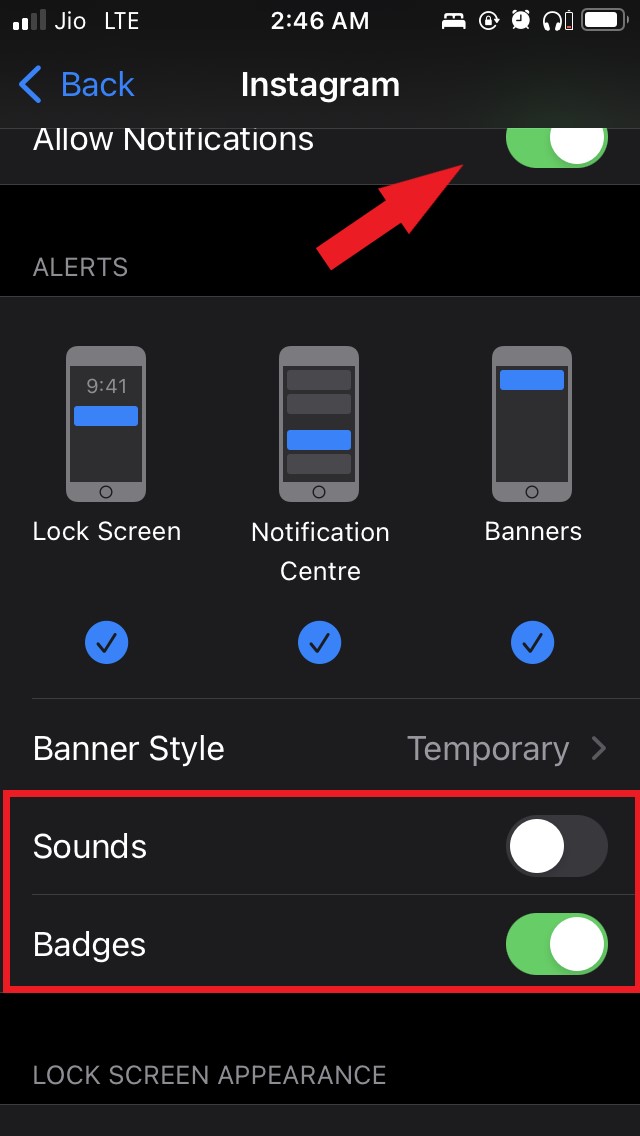
Если хотите, настройте, как вы хотите видеть предварительные просмотры уведомлений.
Вы можете настроить эти же функции для любого приложения, установленного на вашем iPhone. Тогда вы получите предварительные просмотры уведомлений в соответствии с вашими требованиями и так, как вы хотите их видеть.
Обновите до последней версии iOS
Иногда ошибки в сборке iOS могут вызвать исчезновение уведомлений. Поэтому вы можете попробовать установить любое новое обновление программного обеспечения, которое доступно, чтобы исправить проблему.
- Перейдите в Настройки
- Перейдите в Основные и выберите его
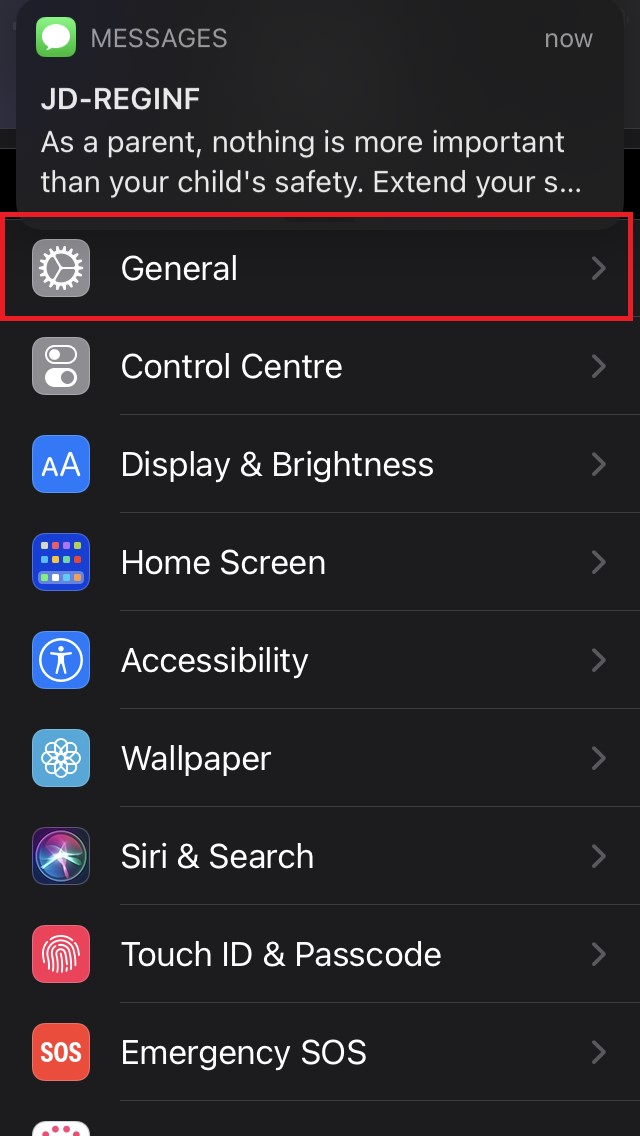
- Затем нажмите на Обновление программного обеспечения
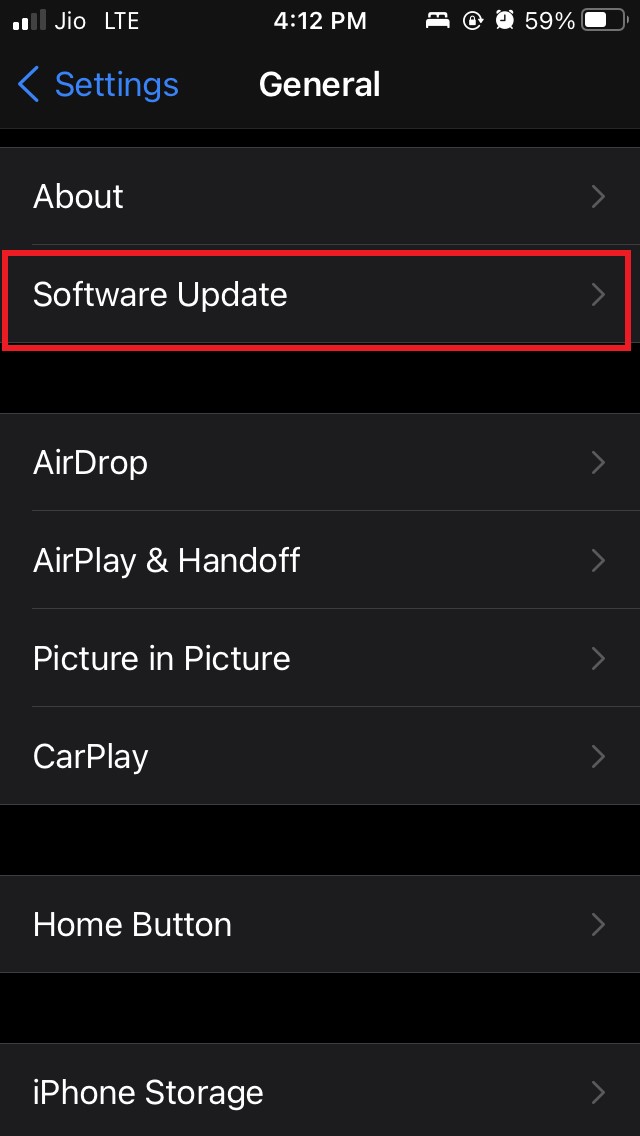 4. Позвольте iOS искать новое обновление
 - Если обновление доступно, нажмите Загрузить и установить, чтобы начать установку новой сборки iOS.
После установки проверьте, появляются ли уведомления теперь нормально на вашем iPhone. Убедитесь, что вы включили уведомления для отдельных приложений или системы в соответствии с вашими требованиями.
Сброс настроек iPhone для исправления уведомлений, которые не отображаются
Хотя это устранение неполадок почти не требуется, вы все же можете сбросить настройки вашего iPhone, если другие упомянутые исправления не решили проблему.
- Откройте приложение Настройки
- Нажмите на Основные
- Перейдите на вкладку Перенос и сброс iPhone. Нажмите на нее.
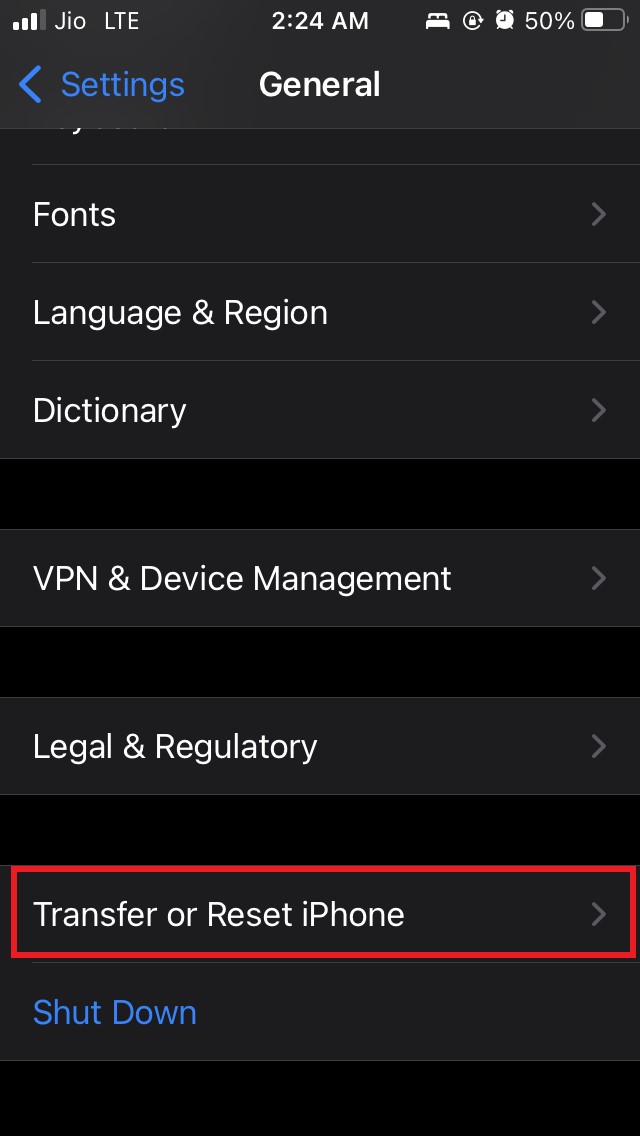
- Затем нажмите Сброс > Выберите Сбросить все настройки из меню
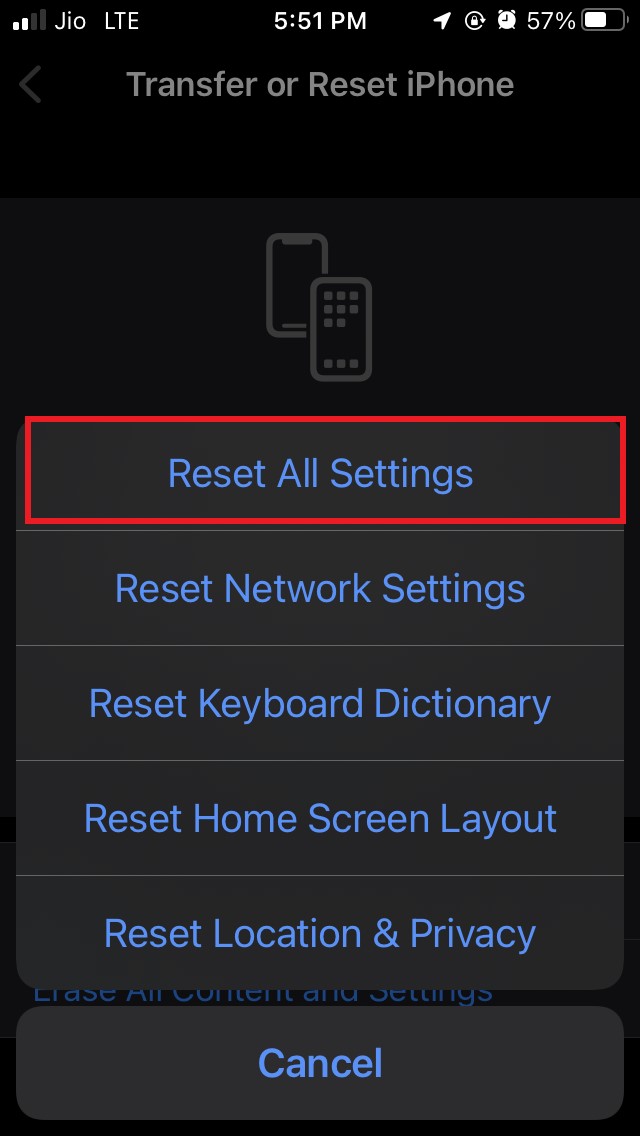
Теперь все существующие настройки вашего устройства будут стерты, и вам придется снова настроить ваше устройство.
Настройте предварительный просмотр уведомлений в соответствии с вашими потребностями в приложении Настройки iPhone. Так что это все решения, которые вы можете попробовать, чтобы исправить проблему с отсутствием уведомлений на вашем iPhone.
Если у вас есть мысли по поводу Нет уведомлений на iPhone: как исправить, не стесняйтесь оставлять комментарии ниже. Также, пожалуйста, подпишитесь на наш канал DigitBin на YouTube для видеоуроков. Удачи!
Get new posts in your inbox
No spam. Unsubscribe anytime.