Температура ЦП · 5 min read · Dec 09, 2025
Нормальная температура ЦП: Какова идеальная температура ЦП и как ее контролировать?

Центральный процессор (ЦП) вашего компьютера является одним из его самых важных компонентов. Он отвечает за выполнение всех инструкций, необходимых вашему компьютеру для работы.
Однако ЦП генерируют много тепла. И если они перегреваются, это может повредить ваш компьютер. Поэтому важно контролировать температуру ЦП и убедиться, что она находится в безопасном диапазоне.
В этой статье мы объясним, что такое нормальная температура ЦП, как проверить температуру ЦП и что делать, если температура ЦП слишком высокая.
Итак, давайте погрузимся в тему!
Какова нормальная температура ЦП?
Нормальная температура ЦП зависит от типа ЦП, нагрузки и температуры окружающей среды. В общем, температура ЦП в диапазоне 40-65°C (104-149°F) считается безопасной для нормальной нагрузки. Если вы запускаете более ресурсоемкие приложения или игры, температура вашего ЦП может достигать 70-80°C (158-176°F).
Если температура вашего ЦП постоянно превышает 80°C, это может быть признаком того, что ваша система охлаждения работает неправильно. Это может привести к проблемам с производительностью и даже повреждению вашего ЦП.
Если вы беспокоитесь о температуре вашего ЦП, вы можете использовать программное обеспечение для ее мониторинга. Существует множество различных программ, таких как HWMonitor и SpeedFan.
Как проверить температуру ЦП вашего компьютера
Существует несколько способов проверить температуру ЦП вашего компьютера. Чтобы контролировать температуру ЦП вашего компьютера, вы можете использовать следующие методы:
Используйте стороннее программное обеспечение
Самый простой способ контролировать температуру ЦП — использовать бесплатный инструмент для мониторинга температуры ЦП. Ниже приведены некоторые из лучших настольных приложений для мониторинга температуры:
Core Temp
NZXT CAM
HWINFO
SpeedFan
HWMonitor
Open Hardware Monitor
Эти приложения используют те же датчики температуры, что и UEFI/BIOS вашего компьютера. Обычно они предоставляют вам данные о температуре ЦП в реальном времени, а также температуры других важных компонентов вашего компьютера.
Чтобы проверить температуру ЦП с помощью Core Temp, выполните следующие простые шаги:
Прежде всего, загрузите и установите Core Temp на ваш компьютер.
Затем откройте приложение, чтобы получить доступ к главной панели управления.
Посмотрите на раздел Показания температуры, чтобы увидеть температуры каждого ядра ЦП. Например, он может показать среднюю температуру 62°C для ноутбука Broadwell-U.
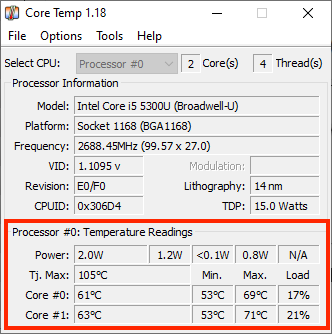
- Вы можете найти самые высокие температуры, зафиксированные Core Temp, в столбце Макс. А столбец Нагрузка отображает текущую нагрузку ЦП каждого ядра.
Если ваш ЦП приближается к этой температуре, это означает, что он перегревается. Обычно рекомендуется поддерживать температуру как минимум на 10-20 градусов ниже значения TJ. Max. Если вы даже близки к этой температуре, это обычно указывает на проблему, если вы не разогнали свой ЦП намеренно.
Для большинства современных ЦП Core Temp может обнаружить значение Tj. Max, специфичное для вашего процессора. Чтобы перепроверить, найдите название и номер модели вашего процессора в разделе “Информация о процессоре” в окне Core Temp и выполните поиск в Интернете для его максимальной температуры. Каждый процессор уникален, поэтому наличие точного значения Tj. Max имеет решающее значение для обеспечения точных показаний температуры вашего ЦП.
Проверьте температуру вашего ПК в BIOS/UEFI
Еще один способ проверить температуру ЦП вашего компьютера — через встроенный инструмент BIOS/UEFI Windows. Независимо от того, есть ли у вашего ПК Windows 11, Windows 10 или более старая версия, BIOS/UEFI имеет свою собственную проверку температуры.
- Включите ваш ПК. Когда вы увидите логотип производителя, нажмите клавишу BIOS, чтобы получить доступ к BIOS/UEFI. Клавиша BIOS варьируется в зависимости от производителя вашего компьютера.
| Бренд | Назначенная клавиша BIOS |
|---|---|
| Acer | F2 или Delete |
| Asus | F2 или F9 или Delete |
| Dell | F2 или Delete |
| HP | Esc, F10, F1 |
| Lenovo | F1, F2 |
| Другие | Esc или F1-F12 |
- Как только вы войдете, вы увидите температуру ЦП, отображаемую на главном экране.
Эта проверка температуры является частью основного программного обеспечения вашей материнской платы. Но она показывает только текущую температуру и не контролирует изменения температуры со временем во время использования Windows. Это особенно актуально, когда ваш ПК или ноутбук находится под высокой нагрузкой.
Лучшие способы снижения температуры ЦП
Что делать, если температура ЦП слишком высокая? Если температура вашего ЦП постоянно перегревается, попробуйте сделать следующее, чтобы охладить его:
Пропылесосьте ваш ПК
Накопление пыли может ограничить поток воздуха и вызвать перегрев вашего ЦП. Поэтому важно очистить вентиляторы ЦП от пыли. Если у вас есть ноутбук, откройте его и очистите вентиляторы. Если вы не уверены в своих силах, используйте сжатый воздух для их очистки.
Держите окружающую среду прохладной
Если ваш компьютер находится в теплой среде, он с большей вероятностью перегреется. Избегайте размещения вашего ноутбука или ПК на прямом солнечном свете или в тепле. Старайтесь поддерживать температуру окружающей среды как можно более прохладной.
Используйте подставку для ноутбука
Подставка для ноутбука может улучшить поток воздуха и поддерживать ваш ноутбук в прохладе. Почти все подставки для ноутбуков на рынке поднимают компьютер или размещают его вертикально для лучшего потока воздуха. Таким образом, вам не нужно постоянно проверять температуру вашего компьютера, когда вы используете подставки для ноутбуков. Это также предлагает другие преимущества в использовании.
Замените ваш вентилятор охлаждения
Если вентиляторы в вашем ПК не справляются с задачей, приобретите более мощный кулер или систему водяного охлаждения. При замене вентилятора обновите или замените термопасту на ЦП.
Термопаста помогает отводить тепло от вашего ЦП к радиатору. Вам следует использовать термопасту высокого качества, специально разработанную для вашего ЦП.
Избегайте разгона вашего ЦП
Разгон вашего ЦП может увеличить его температуру. Если вам не нужно разгонять ваш ЦП, лучше оставить его на заводских настройках.
Закройте фоновые приложения и программы
Когда у вас запущено много программ в фоновом режиме, они могут нагружать ваш ЦП и вызывать его перегрев. Закройте любые программы, которые вы не используете, чтобы освободить ресурсы и помочь поддерживать ваш ЦП в прохладе.
Используйте инструмент для оптимизации, такой как Avast Cleanup, чтобы «усыпить» приложения, потребляющие ресурсы, снизив нагрузку на ваш ЦП и понизив температуры. Он также может удалить ненужные файлы с вашего ПК.
Следуя этим шагам, вы можете эффективно снизить температуры ЦП и поддерживать вашу систему в рабочем состоянии.
Заключение
Итак, какова нормальная температура ЦП? Нормальная температура ЦП во время игр обычно составляет от 142°F до 164°F (от 61°C до 73°C). Имейте в виду, что температура вашего ЦП иногда может быть выше обычной.
Рекомендуется поддерживать температуру вашего ЦП ниже 176°F (80°C), чтобы избежать перегрева. Поскольку каждый процессор уникален, он может выдерживать более высокие или низкие температуры.
Мы надеемся, что вы нашли эту статью информативной и интересной.
Если у вас есть дополнительные вопросы или предложения по этой теме, не стесняйтесь оставлять их в комментариях ниже.
Дополнительное чтение:
UEFI против CSM (Legacy): Какой режим BIOS вам следует использовать?
HDR10 против HDR400: Разгадываем битву высокодинамического диапазона
Какой у меня материнская плата? 5 простых способов узнать вашу материнскую плату
Get new posts in your inbox
No spam. Unsubscribe anytime.