Технологии · 5 min read · Oct 15, 2025
Omegle не работает | Ошибка сервера на Chrome PC [Исправлено]
![Omegle не работает | Ошибка сервера на Chrome PC [Исправлено] 1](https://cdn.digitbin.com/wp-content/uploads/How_to_Fix_Omegle_Not_Working_on_Chrome_Browser-740x389.jpg)
Omegle — это веселый социальный сайт, который позволяет вам общаться или видеозвонить с случайными незнакомцами. Сайт довольно прост в использовании и не требует подписки или создания аккаунта, все, что нужно, это открыть сайт и начать общаться с случайными незнакомцами, вы даже можете общаться или переключаться на видеозвонок и заводить новых друзей онлайн.
Omegle требует доступа к микрофону и камере вашего ПК, если вы делаете видеозвонок; убедитесь, что вы включили это в своем браузере Chromium, нажав на значок замка.
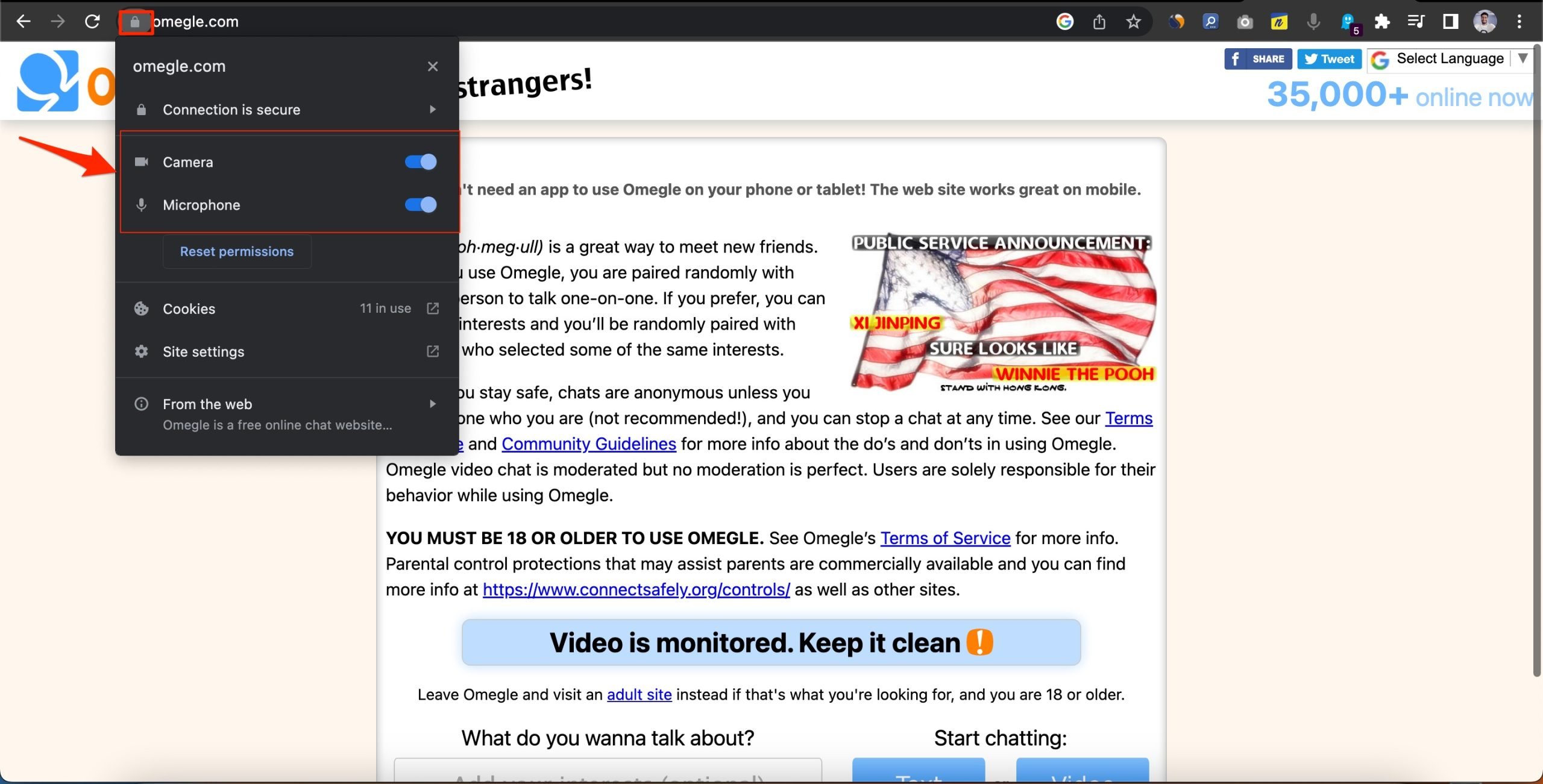
Omegle — один из самых популярных сайтов, с более чем 100 миллионами случайных посетителей в месяц. Хотя сайт работает гладко, иногда возникают проблемы с Omegle в браузере Chromium для ПК. Сайт иногда не может подключиться к серверу или загружается, или показывает черный экран. Ниже приведены некоторые из лучших решений для исправления проблемы с Omegle, не работающим в браузере Chrome на ПК.
1. Перезагрузите ПК/Попробуйте альтернативу
Одно из лучших решений, которое может помочь вам не только исправить проблему с Chrome на вашем ПК, но и решить широкий спектр проблем на вашем ПК, — это перезагрузка системы. Перезагрузка ПК позволяет всем системным службам успешно перезагрузиться.
Временные и кэшированные файлы также сбрасываются или очищаются после перезагрузки ПК. Поэтому, если у вас возникают проблемы с загрузкой Omegle в Chrome на вашем компьютере, выключите ПК и подождите около 10 секунд, прежде чем снова включить его.
Существует много других сайтов, подобных Omegle, которые позволяют вам общаться с случайными незнакомцами онлайн через интернет. Мы составили список некоторых из лучших альтернатив Omegle, которые позволяют вам видеозвонить или текстово общаться с случайными незнакомцами онлайн.
2. Измените DNS
Если Google Chrome не загружает сайт Omegle, я рекомендую вам изменить DNS; изменение DNS поможет браузеру подключиться к другому набору IP-адресов, если по умолчанию возникают проблемы. Это должно исправить проблемы с загрузкой страниц на вашем ПК. Вы также можете изменить DNS в настройках Chrome, следуя простым шагам ниже.
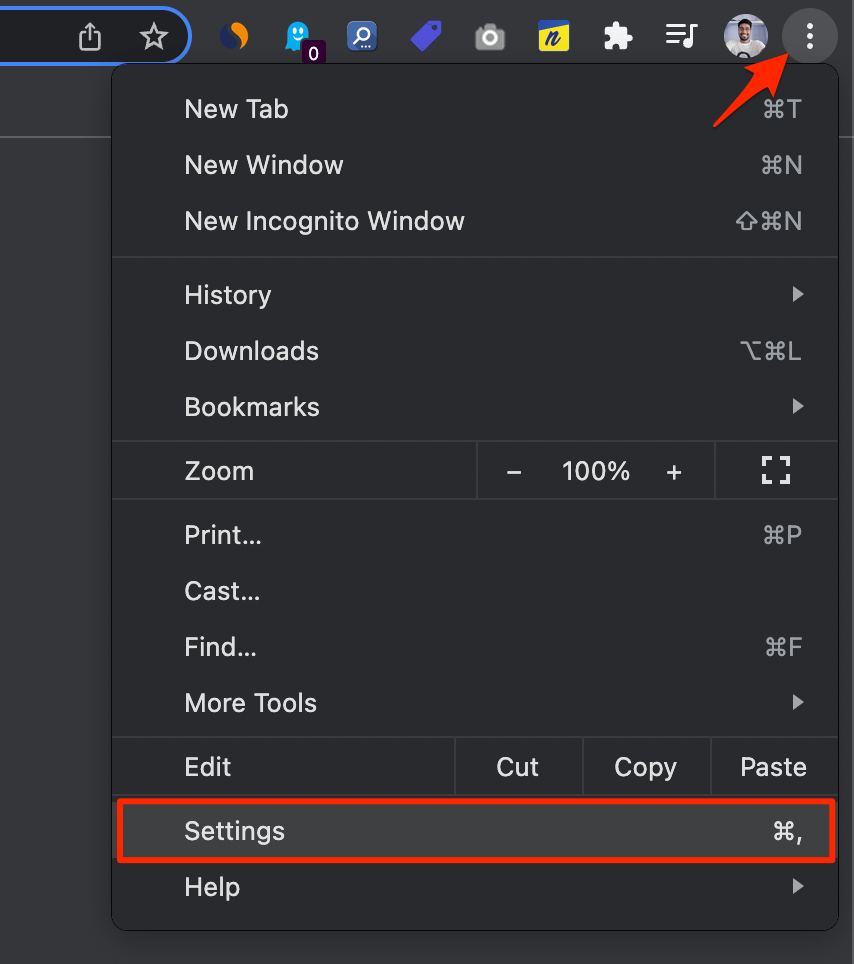
- Откройте Настройки Chrome.
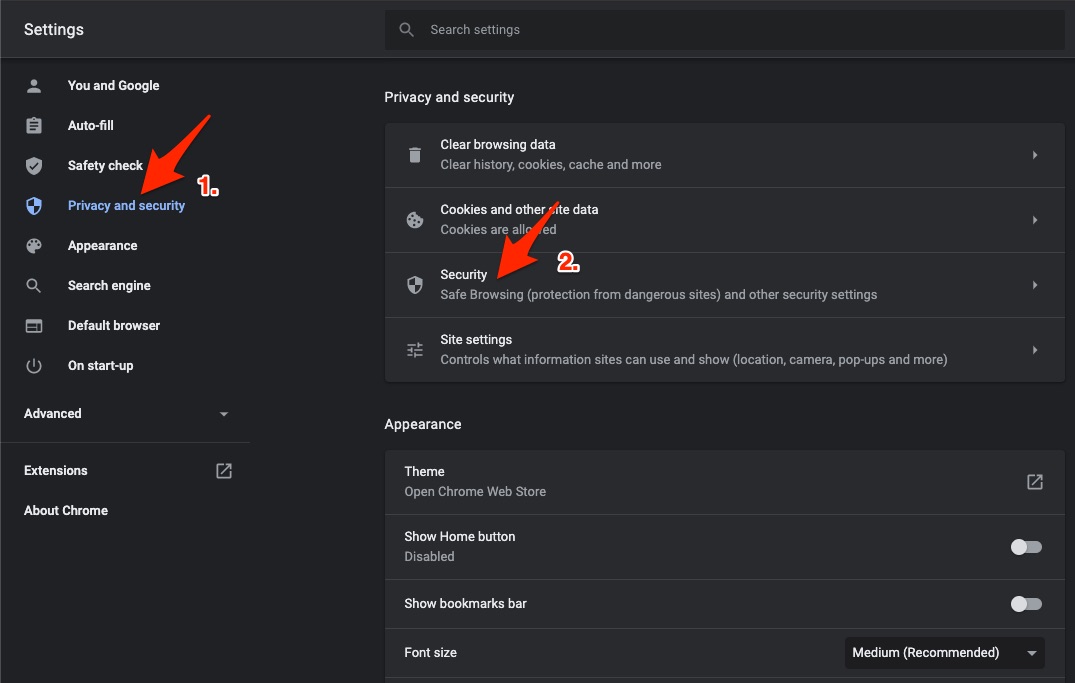
- Нажмите на Безопасность и конфиденциальность.
- Нажмите на опцию Безопасность.
- Выберите настраиваемый DNS. Вы можете добавить пользовательский DNS или использовать любой из перечисленных DNS из выпадающего меню.
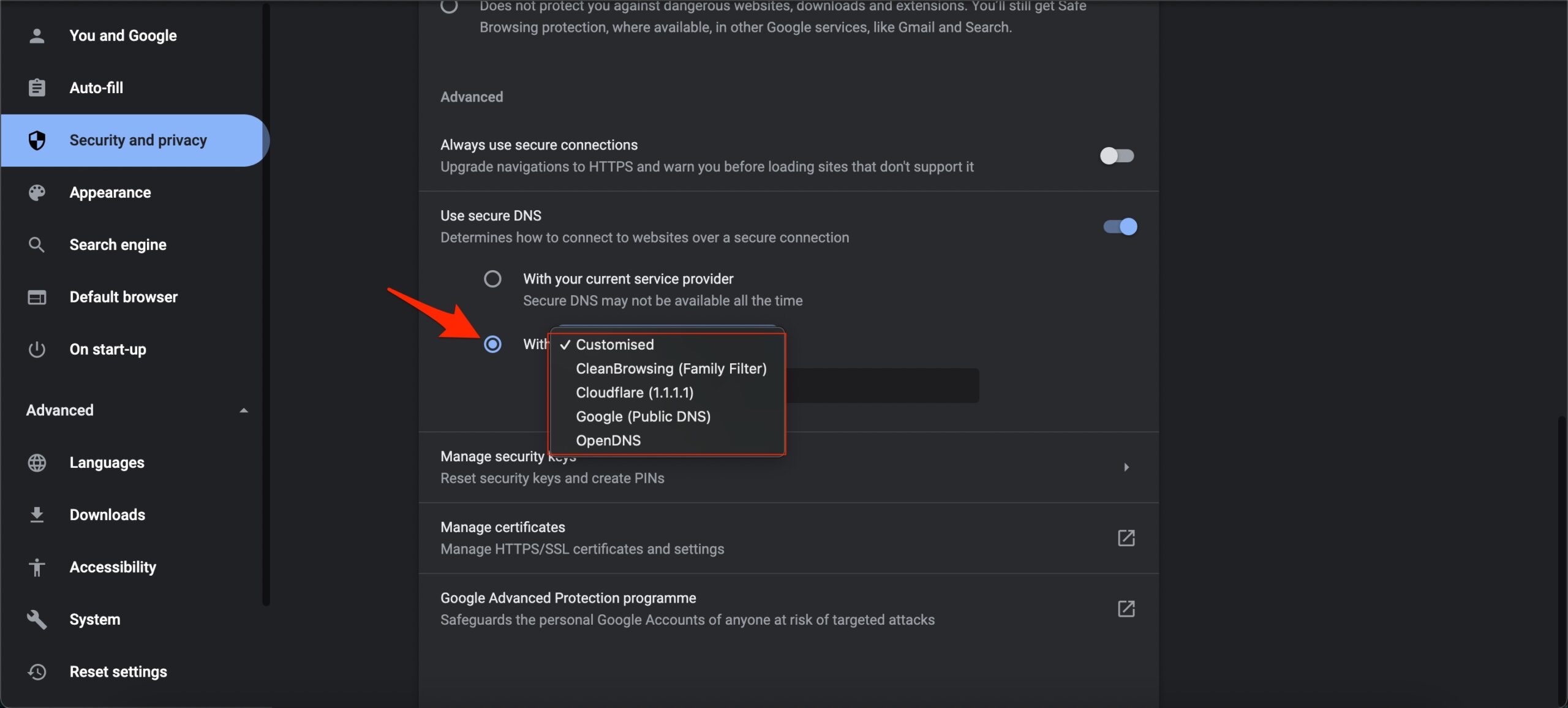
- Вот и все; изменение DNS может помочь вам исправить проблему с Omegle, не работающим в браузере Chrome.
| DNS-сервер | DNS 1 | DNS 2 |
|---|---|---|
| Google Public DNS | 8.8.8.8 | 8.8.4.4 |
| Cloudflare DNS | 1.1.1.1 | 1.0.0.1 |
| Quad9 DNS (IPv4) | 9.9.9.9 | 149.112.112.112 |
| Quad9 DNS (IPv6) | 2620:fe::fe | 2620:fe::9 |
3. Очистите кэш Google Chrome
Очистка кэша браузера Chrome позволит избавиться от ненужных файлов, тем самым освободив много памяти. Это лучшее техническое решение для любых проблем с загрузкой или сайтом в браузере Chrome на ПК.
- Пока браузер Chrome открыт, нажмите комбинацию клавиш Ctrl + Shift + Delete или введите chrome://settings/clearBrowserData в адресной строке.
- Появится диалоговое окно Очистка данных браузера.
- Нажмите на вкладку Дополнительно.
- По умолчанию, куки и другие данные сайта, кэшированные изображения и файлы будут отмечены галочкой. Если нет, выберите эти два варианта вручную.
- Нет необходимости выбирать данные паролей/входа; в противном случае пароли, которые вы сохранили в Chrome, будут удалены.
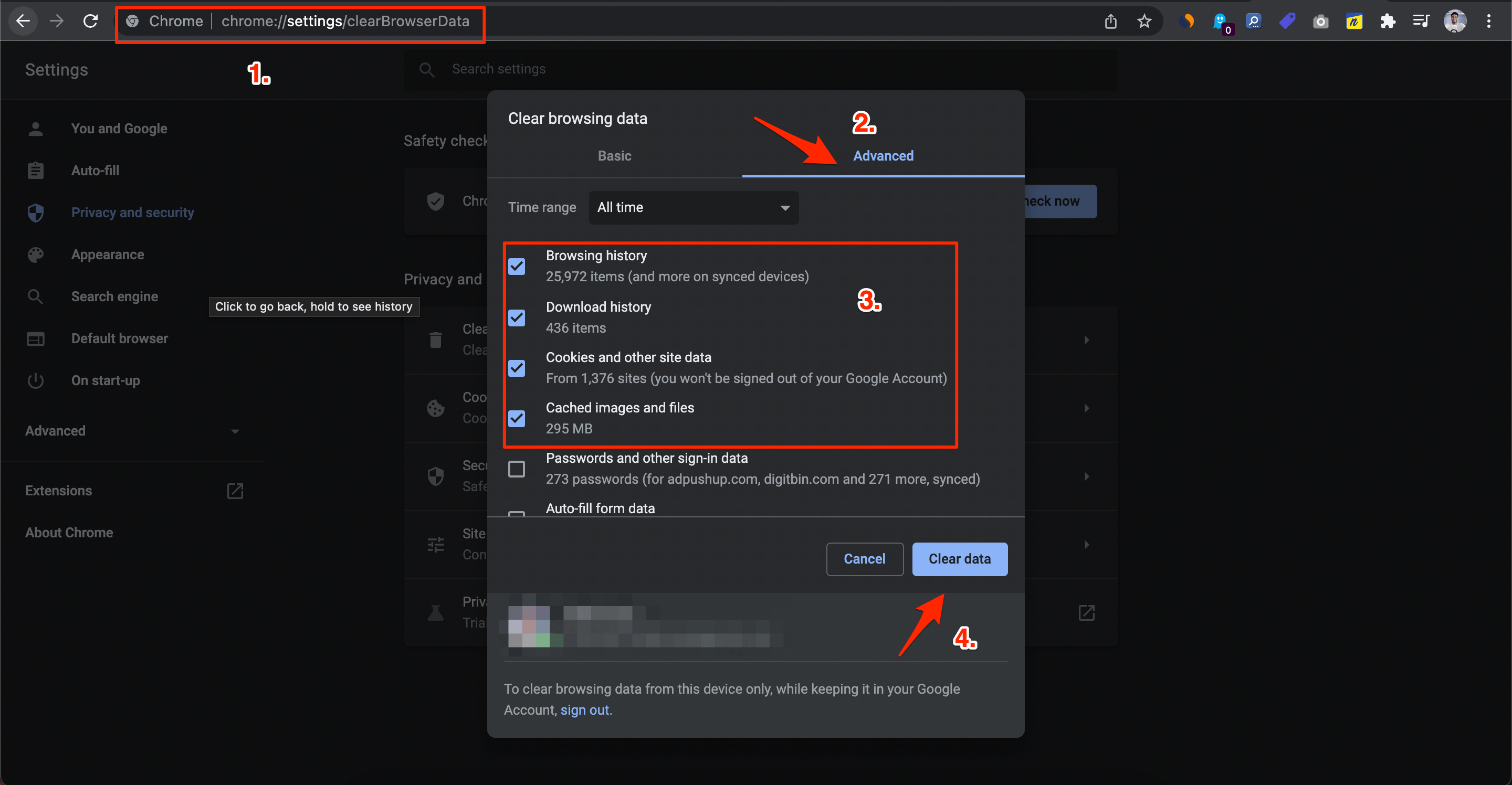
- После завершения нажмите на Очистить данные.
4. Обновите Google Chrome
Несоответствующая версия приложения также может быть причиной того, что оно не работает плавно или вообще не работает в операционной системе. Это можно легко исправить, обновив приложение. То же самое касается Google Chrome. Установите последнюю версию Google Chrome на своем ПК, чтобы избежать проблем с совместимостью.
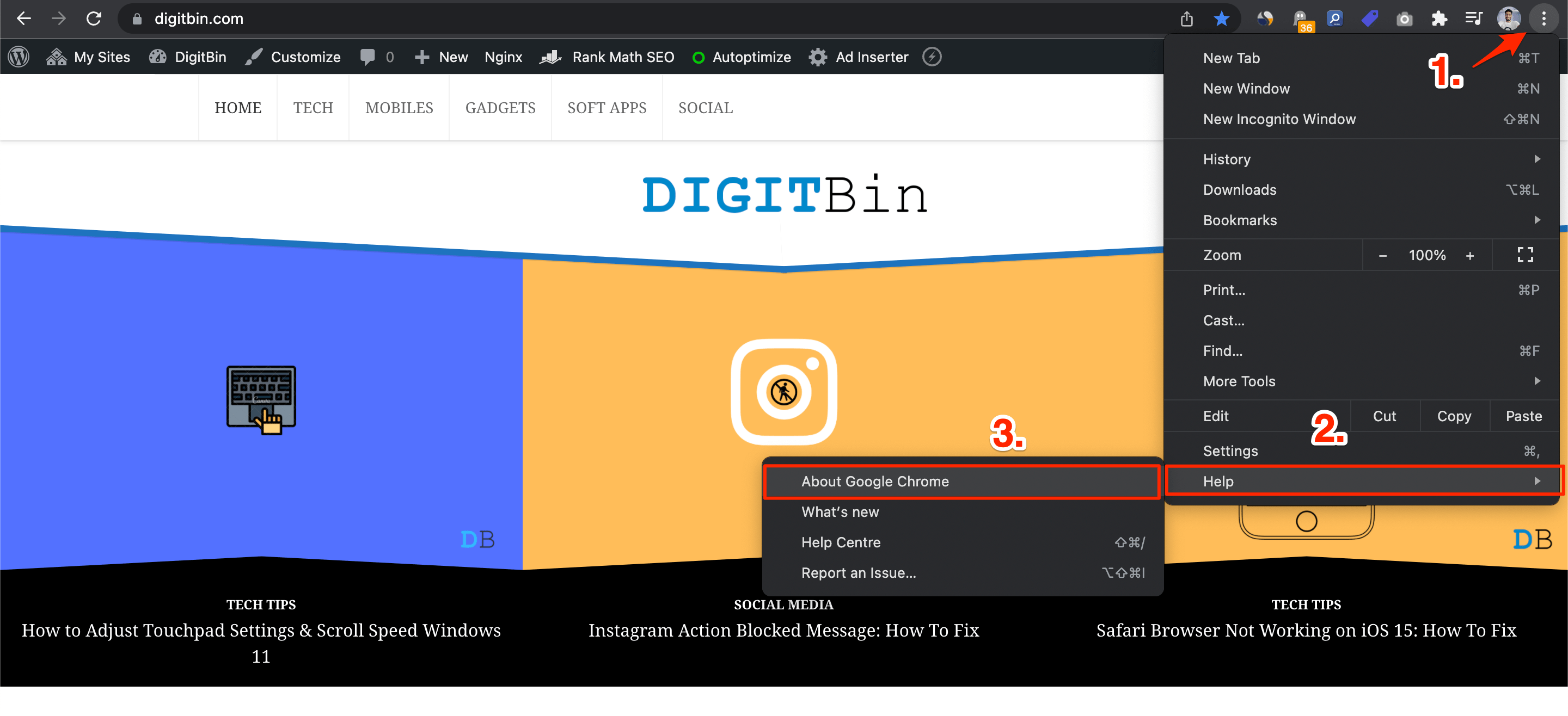
- Если Google Chrome частично работает на вашем ПК перед сбоем, вы можете открыть вкладку Chrome, нажать на значок меню с 3 точками и выбрать Справка > О Google Chrome.
- Откроется новая страница настроек. Здесь вам нужно нажать на кнопку Обновить или нажать F5 на клавиатуре, чтобы перезагрузить страницу. Как только вы обновите эту страницу, Chrome будет искать обновления.
- Если доступно новое обновление, вы можете нажать на кнопку Обновить, чтобы установить последнее доступное обновление.
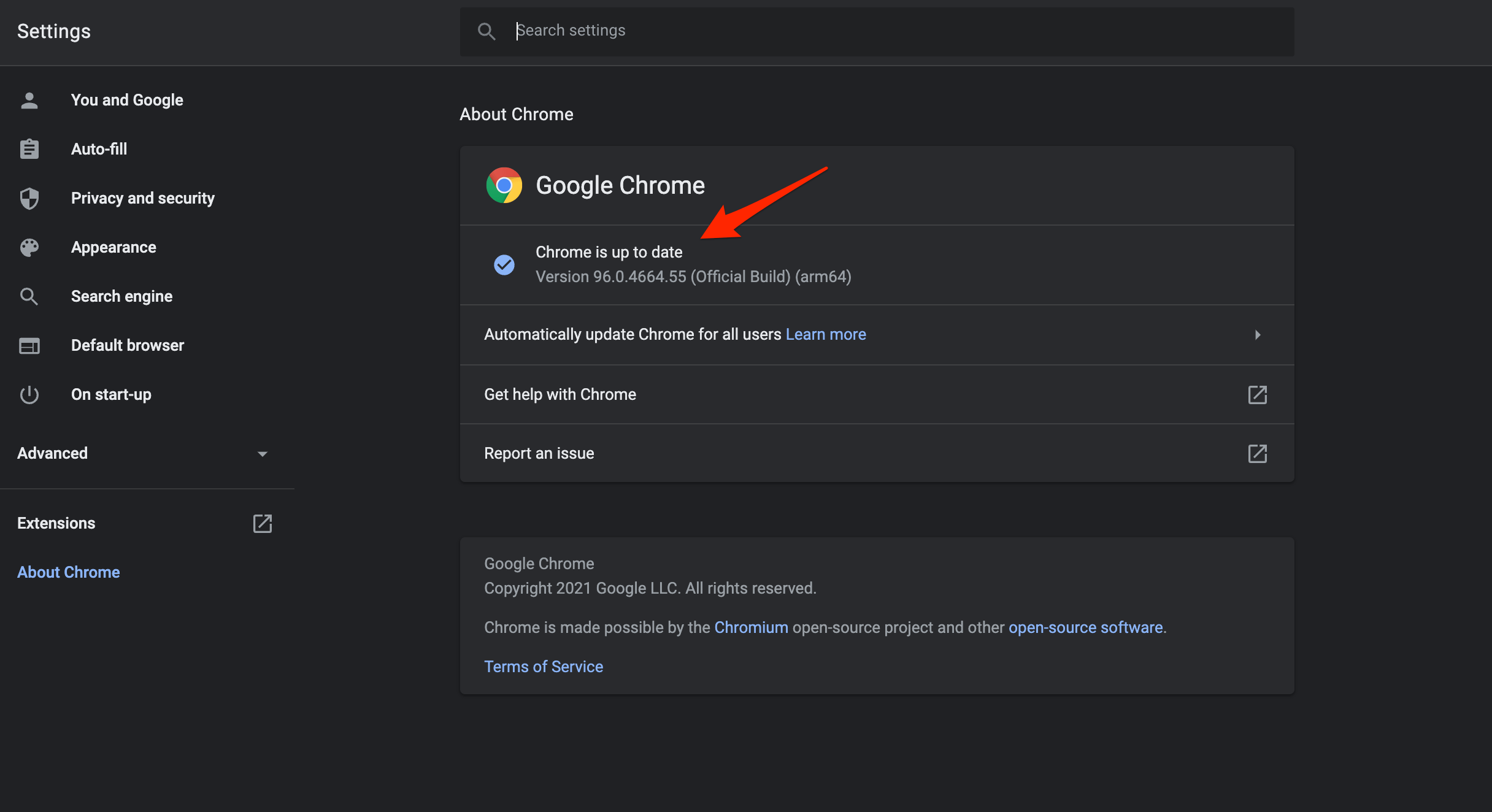
- Обновите браузер Chromium, чтобы решить проблему с Omegle, не работающим в браузере ПК.
5. Отключите расширение
Omegle использует аудио и видео ресурсы вашего ПК для подключения к случайным незнакомцам в интернете. Если вы используете расширение, которое вызывает код или блокирует запись аудио или видео, то Omegle может не работать должным образом.
Поэтому рекомендуется отключить любые плагины, которые внедряют код или изменяют сайт, такие как блокировщики расширений в вашем браузере Chromium.
- Запустите Chrome и перейдите на страницу chrome://extensions/.
- Затем отключите все расширения и попробуйте определить, какое из них вызывает проблему.
- Как только вы это выясните, рекомендуется нажать кнопку Удалить рядом с ним.
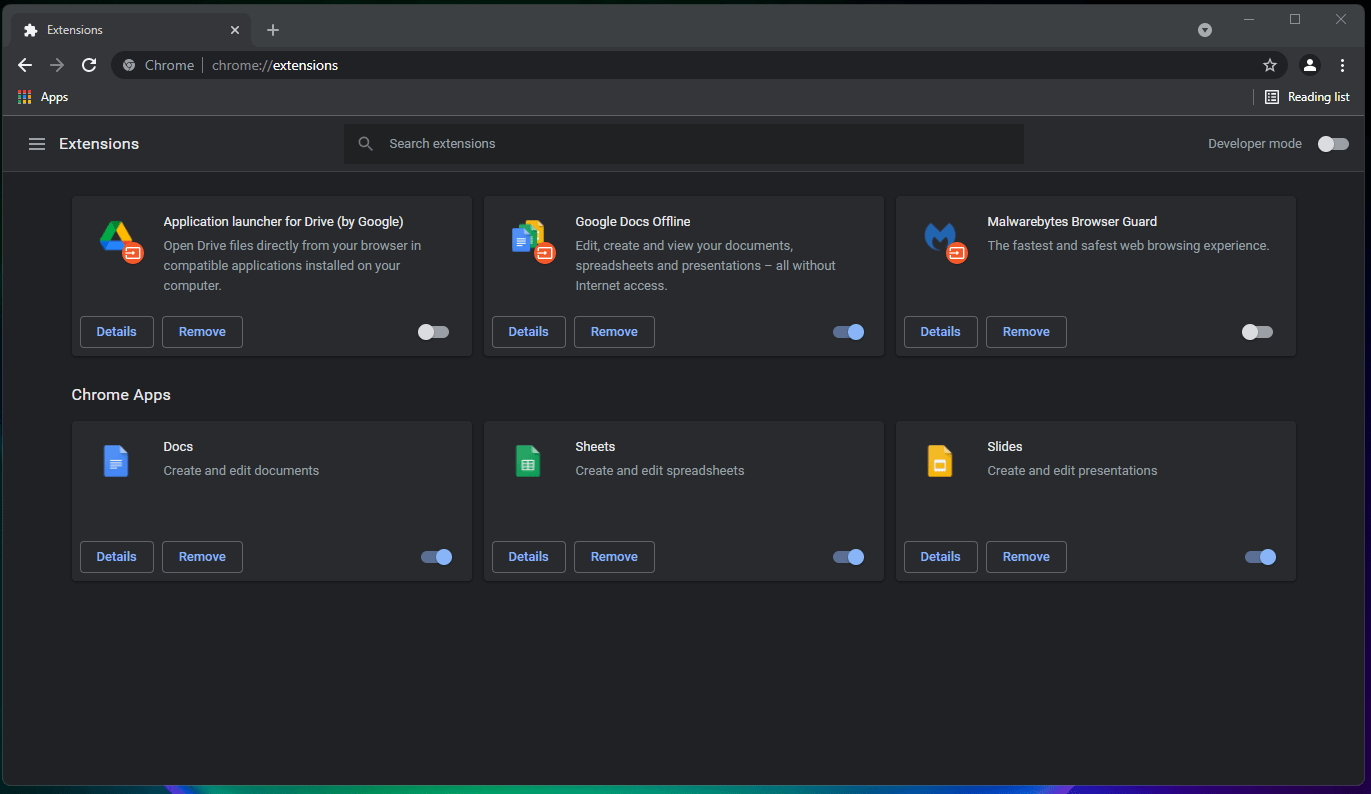
- Затем перезапустите браузер и посмотрите, сможет ли это исправить проблему с Chrome на Windows 11.
6. Сбросьте браузер Chromium
Вы можете сбросить браузер Chrome. Это восстановит настройки браузера и исправит все технические проблемы с браузером и решит проблемы с загрузкой Omegle в вашем браузере ПК.
- Откройте браузер Chrome.
- Перейдите на Chrome://Settings.
- На левой стороне нажмите на Дополнительно.
- Нажмите на Сброс и очистка.
- Затем нажмите на Восстановить настройки до их оригинальных значений.
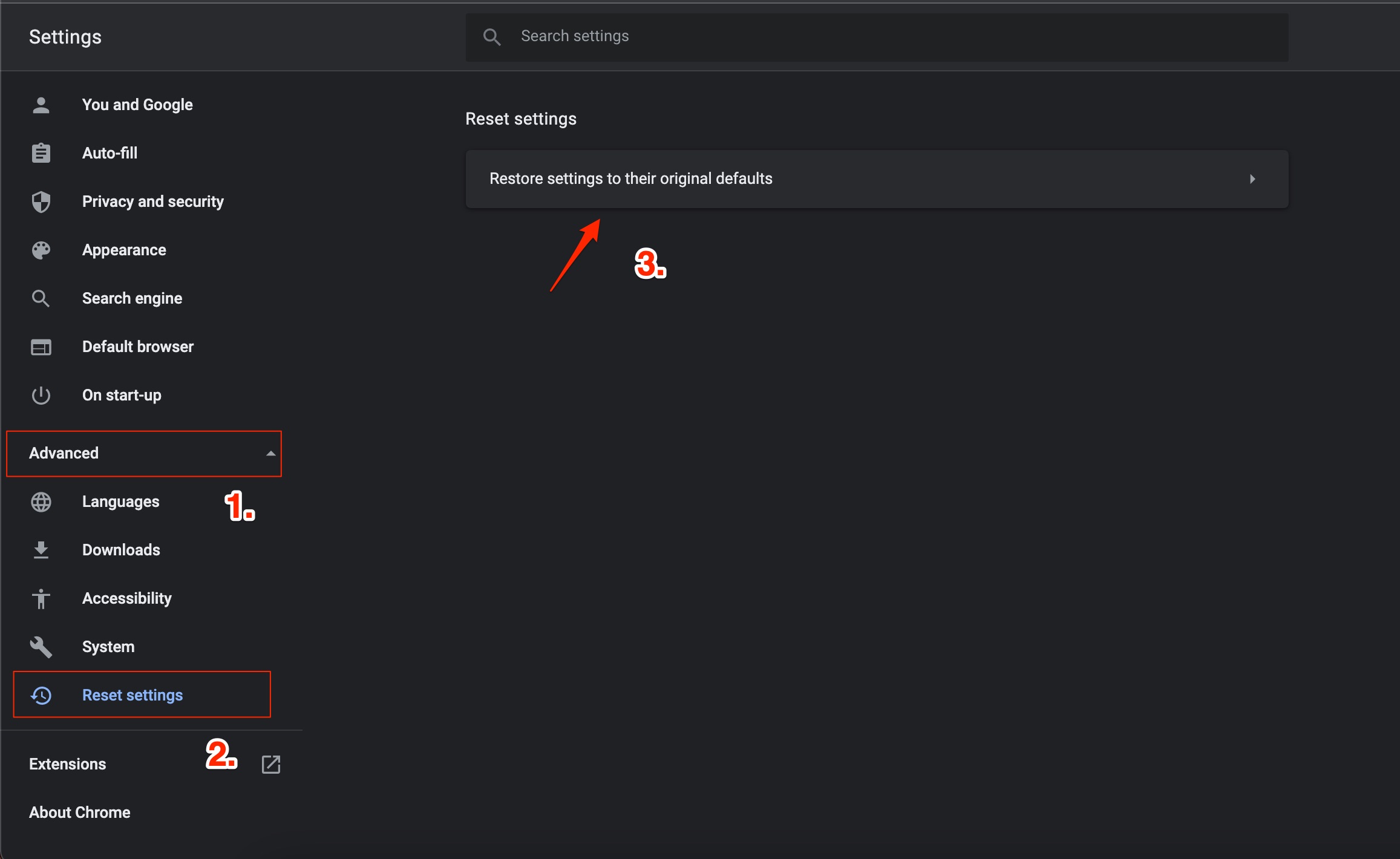
- Затем нажмите на Сбросить настройки в появившемся диалоговом окне.
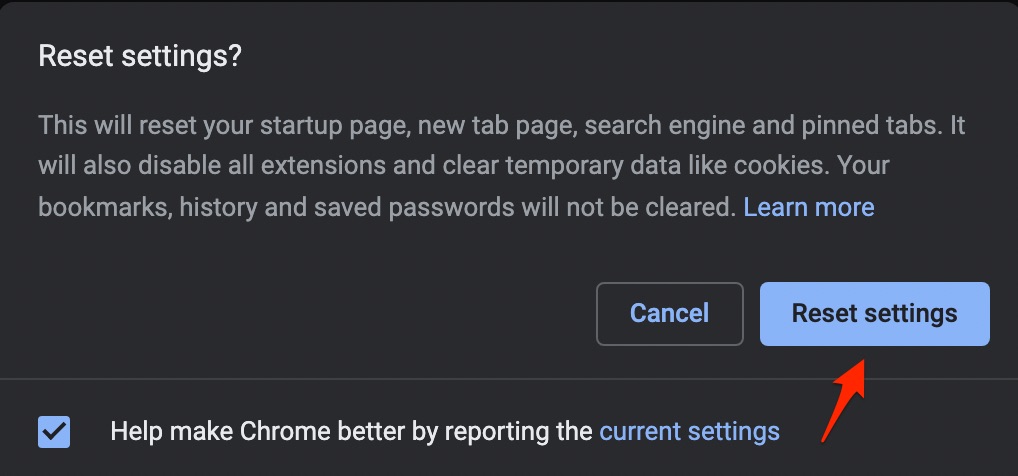
- Перезапустите браузер Chrome и попробуйте использовать Omegle.
7. Используйте другие веб-браузеры
Проблема может быть связана с самим Chrome из-за некоторых проблем с системными файлами на заднем плане. Вы можете выбрать другие браузеры, если у вас возникают проблемы с Google Chrome. Вы можете попробовать другие браузеры, такие как Microsoft Edge, Opera, Safari и другие. Вы можете ознакомиться с нашим специальным руководством для полного списка лучших веб-браузеров для Windows 11.
Если у вас есть какие-либо мысли по поводу Omegle не работает | Ошибка сервера на Chrome PC [Исправлено], не стесняйтесь оставлять комментарии внизу. Также, пожалуйста, подпишитесь на наш канал DigitBin на YouTube для видеоуроков. Удачи!
Get new posts in your inbox
No spam. Unsubscribe anytime.