Видео · 2 min read · Oct 22, 2025
Организация видеоколлекций на iPad
Q: Как мне организовать видео на моем iPad так же, как я организую свои книги? Я хотел бы поместить их в какие-то коллекции, или, если коллекции невозможны, то папки также будут приемлемы. Это расстраивает, что я не могу сгруппировать связанные видео. Надеюсь, вы сможете указать мне правильное направление.
– Эрнест
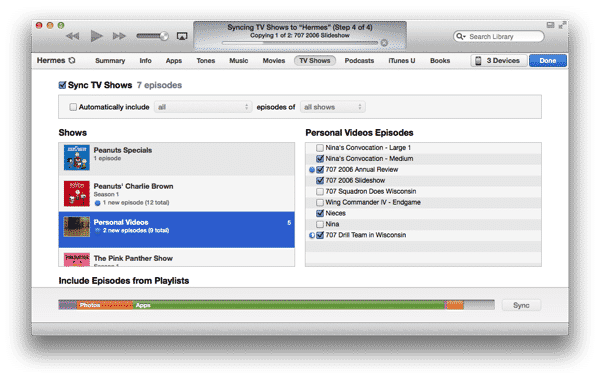
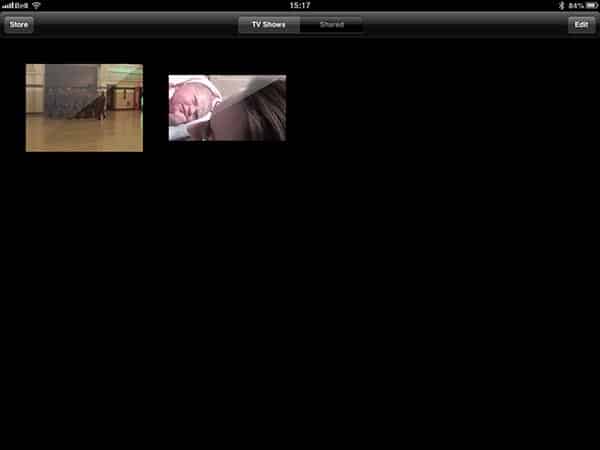
A: К сожалению, встроенное приложение Видео на iPad предлагает очень мало возможностей для организации, так как оно предназначено для воспроизведения организации в iTunes в таких категориях, как Фильмы, Телешоу, Музыкальные видео и Подкасты. Если ваши видео хранятся как “Фильмы” в iTunes и вы синхронизируете их таким образом, они просто появятся как одна большая коллекция контента.
Приложения сторонних разработчиков могут предоставить дополнительные возможности в этой области, но, конечно, не имеют возможности легко синхронизироваться с iTunes или вашим компьютером так же, как встроенные приложения.
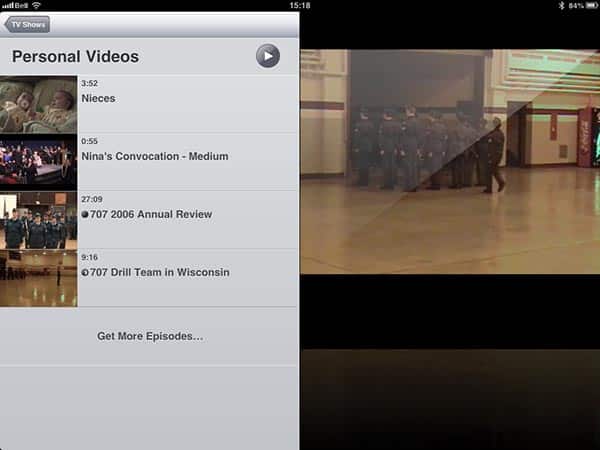
К счастью, есть несколько способов обойти это, используя стандартные приложения iOS. Один из вариантов — переклассифицировать ваши видео в iTunes как “Телешоу” вместо “Фильмов” или “Домашних видео” — последнее в любом случае не имеет смысла вне iTunes 11. Поскольку отдельные эпизоды телешоу группируются на iPad по названию шоу, вы можете использовать это поле для идентификации коллекций, организуя ваши видео в “Эпизоды” для каждого “Шоу”. Более подробную информацию о том, как это сделать, можно найти в нашем Руководстве по управлению видео в iTunes.
Это отобразится на вашем iPad, когда эти видео будут синхронизированы с вашего компьютера, но имейте в виду, что вы не можете изменить эту информацию на самом iPad; вам нужно будет вернуться в iTunes, если вы захотите поместить видео в другую коллекцию.
Кроме того, приложение Видео на iPad было странно разработано так, чтобы полагаться исключительно на обложки для видео, что означает, что ваши коллекции могут быть нечетко идентифицируемыми, если вы не назначите пользовательские обложки для ваших видео в iTunes.
Альтернативный подход — просто отказаться от приложения Видео и хранить ваши видео в приложении Фото. Если вы пользователь Mac с iPhoto или Aperture, их можно синхронизировать напрямую из этих приложений с помощью iTunes или синхронизировать из папки с видео на Mac или ПК. Эти папки или альбомы, которые вы синхронизируете на ваш iPad, могут включать любую комбинацию фотографий и/или видео. Это настраивается на экране Фото в настройках синхронизации вашего устройства в iTunes, и процесс настройки для видео такой же, как и для фотографий; просто убедитесь, что коллекции ваших видео также включены в альбомы или папки, которые вы хотите синхронизировать, и выбрана опция Включить видео.
Get new posts in your inbox
No spam. Unsubscribe anytime.