Пароли · 4 min read · Feb 19, 2026
Пароли на Windows 11: создание, управление, использование и удаление
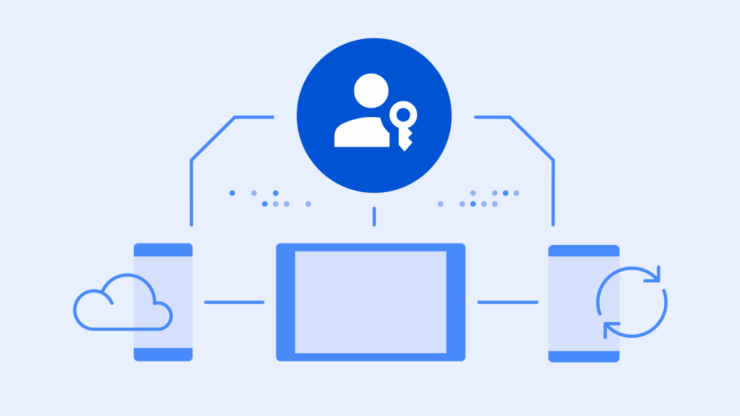
Пароли являются отличной альтернативой паролям, так как они менее подвержены взлому или утечкам, а также более удобны, чем традиционные пароли. Как iOS, так и Android поддерживают пароли. Теперь Windows 11 присоединился к этому, добавив поддержку паролей.
Если вы хотите узнать, как воспользоваться паролями на вашем ПК с Windows 11, вы находитесь в правильном месте. В этом руководстве мы проведем вас через шаги по созданию, использованию, управлению и удалению паролей на Windows 11. Итак, без лишних слов, давайте начнем.
Что такое пароли?
Пароль — это уникальная мера безопасности, которая может включать комбинацию PIN-кода, отпечатка пальца, распознавания лиц или других биометрических данных. Он обеспечивает повышенный уровень безопасности по сравнению с традиционными паролями. Пароли также более удобны, так как вам не нужно ничего запоминать, если ваш пароль не является PIN-кодом.
Примечание: Эти шаги также должны работать для устройств с Windows 10.
Создание паролей на Windows 11
В настоящее время на Windows 11 создание паролей ограничено вашей учетной записью Google. Пароли еще не были приняты несколькими сторонними приложениями и веб-сайтами. Вот шаги для создания пароля для вашей учетной записи Google на Windows 11.
- Перейдите на myaccount.google.com и войдите в свою учетную запись Google.
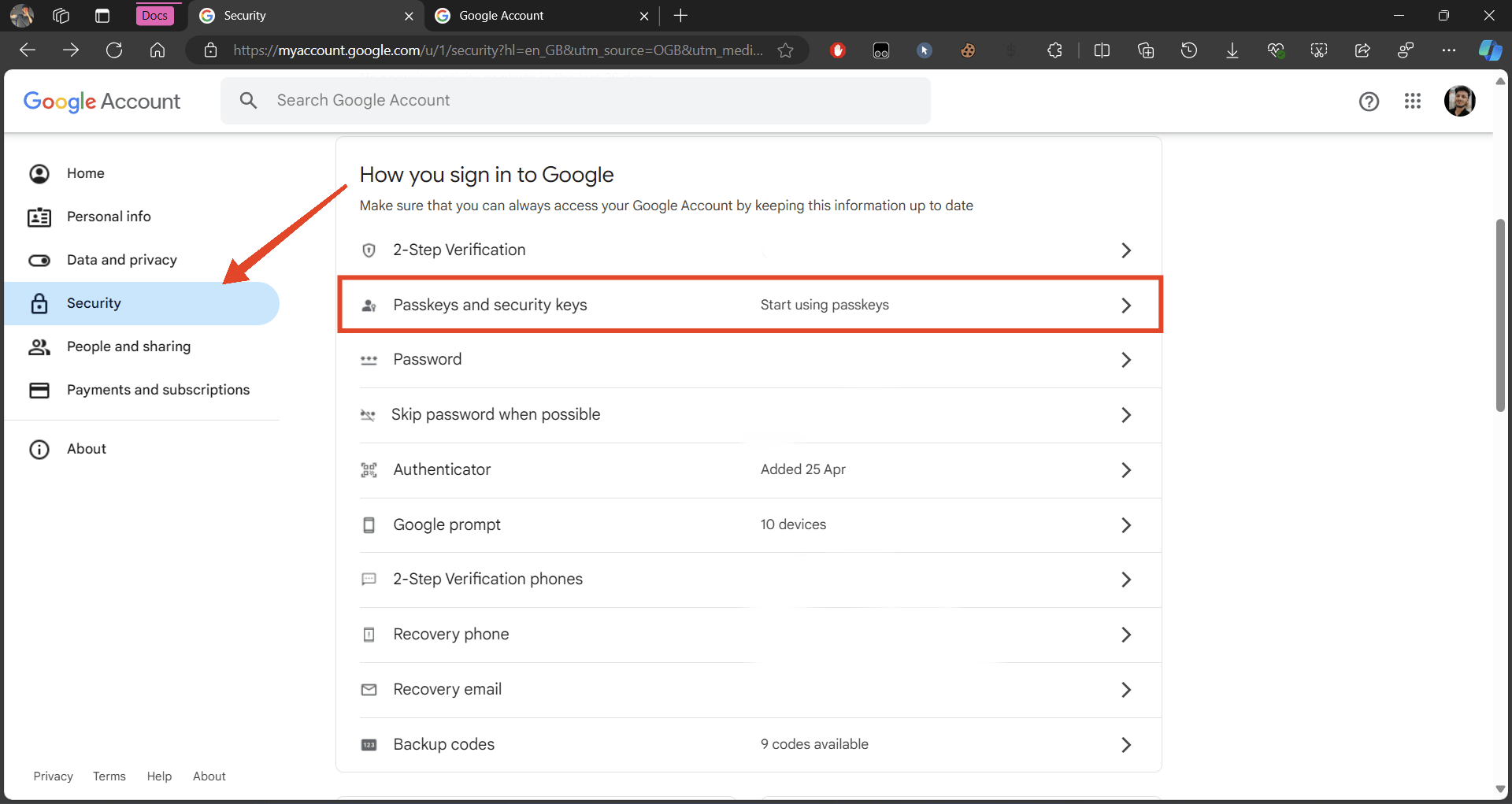
- Нажмите Безопасность на левой панели навигации.
- Прокрутите вниз и нажмите Пароли и ключи безопасности.
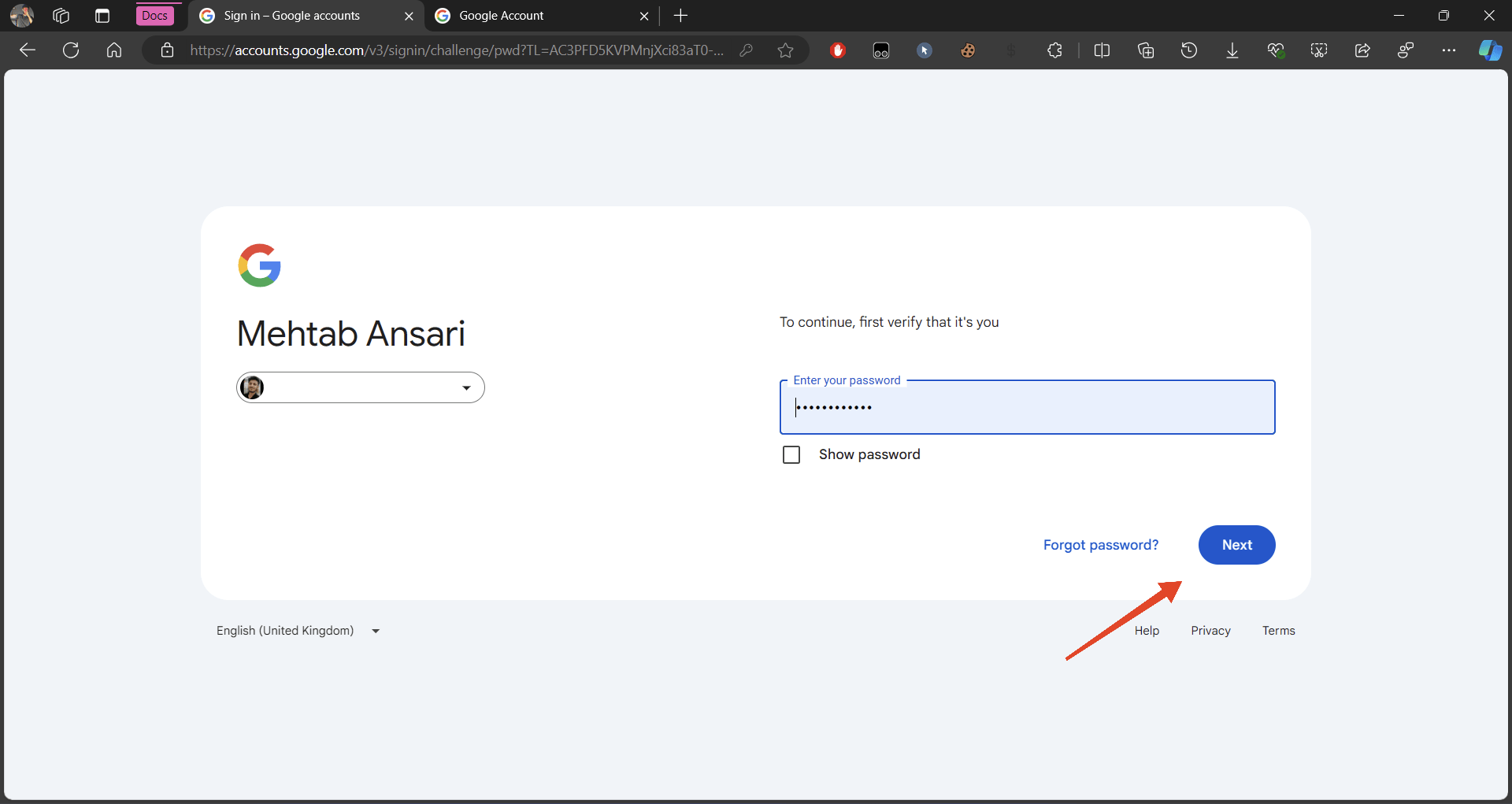
- Введите пароль вашей учетной записи Google и нажмите Далее.
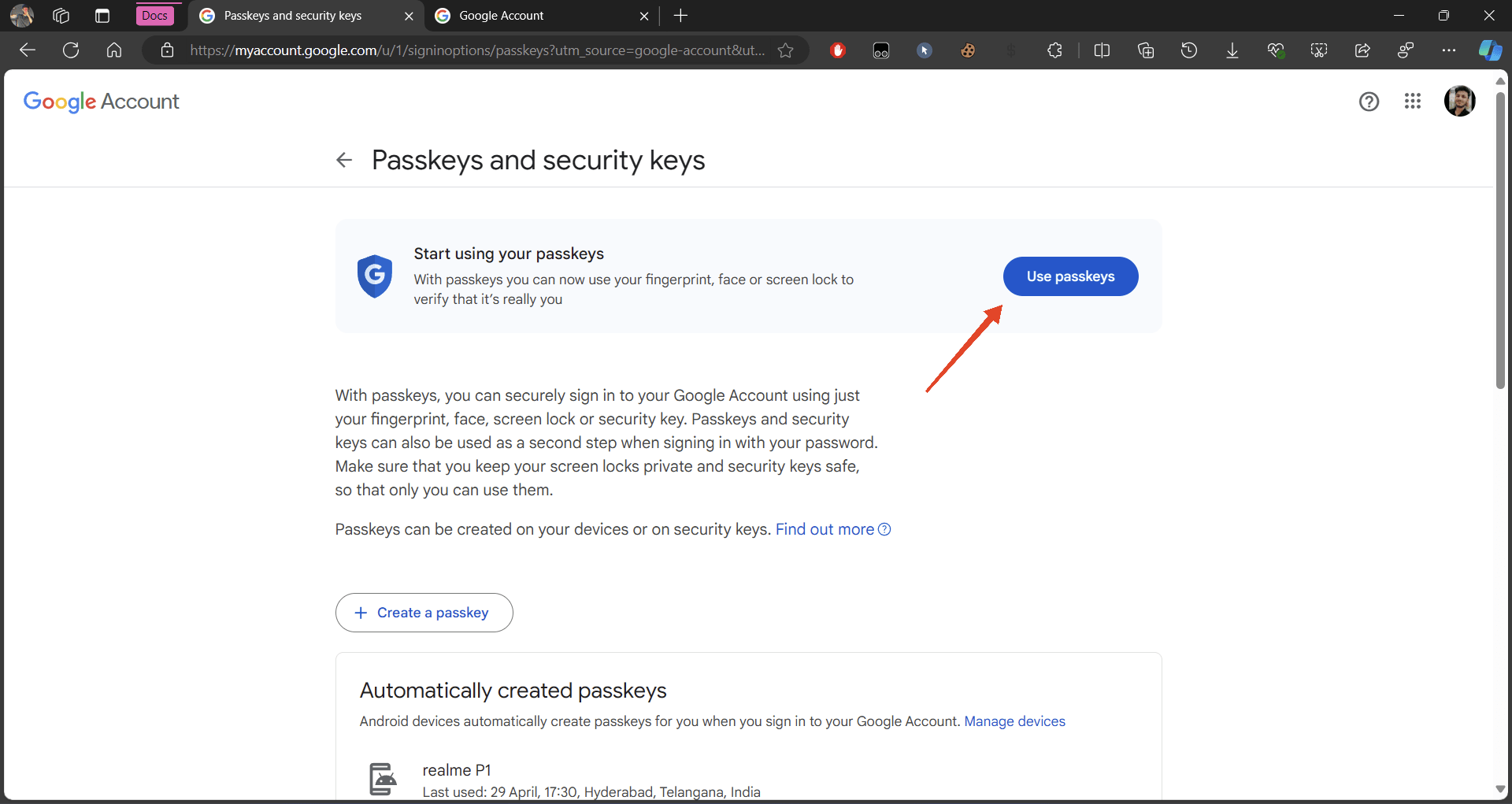
- Теперь нажмите Использовать пароли.
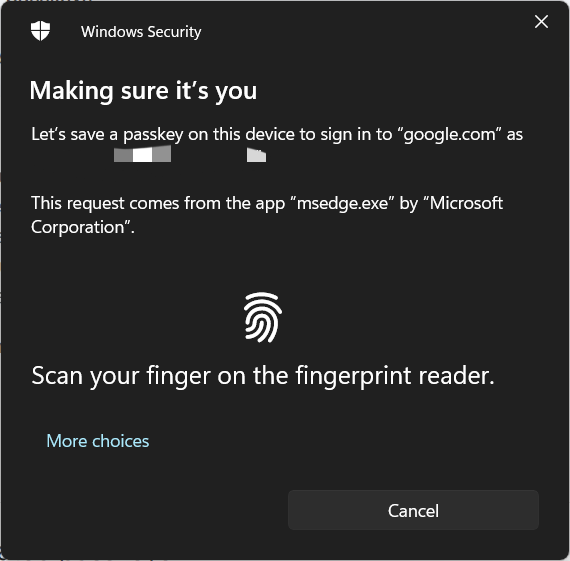
- Следуйте указаниям. Здесь меня просят сканировать палец. Ваш пароль также может быть вашим лицом и PIN-кодом устройства.
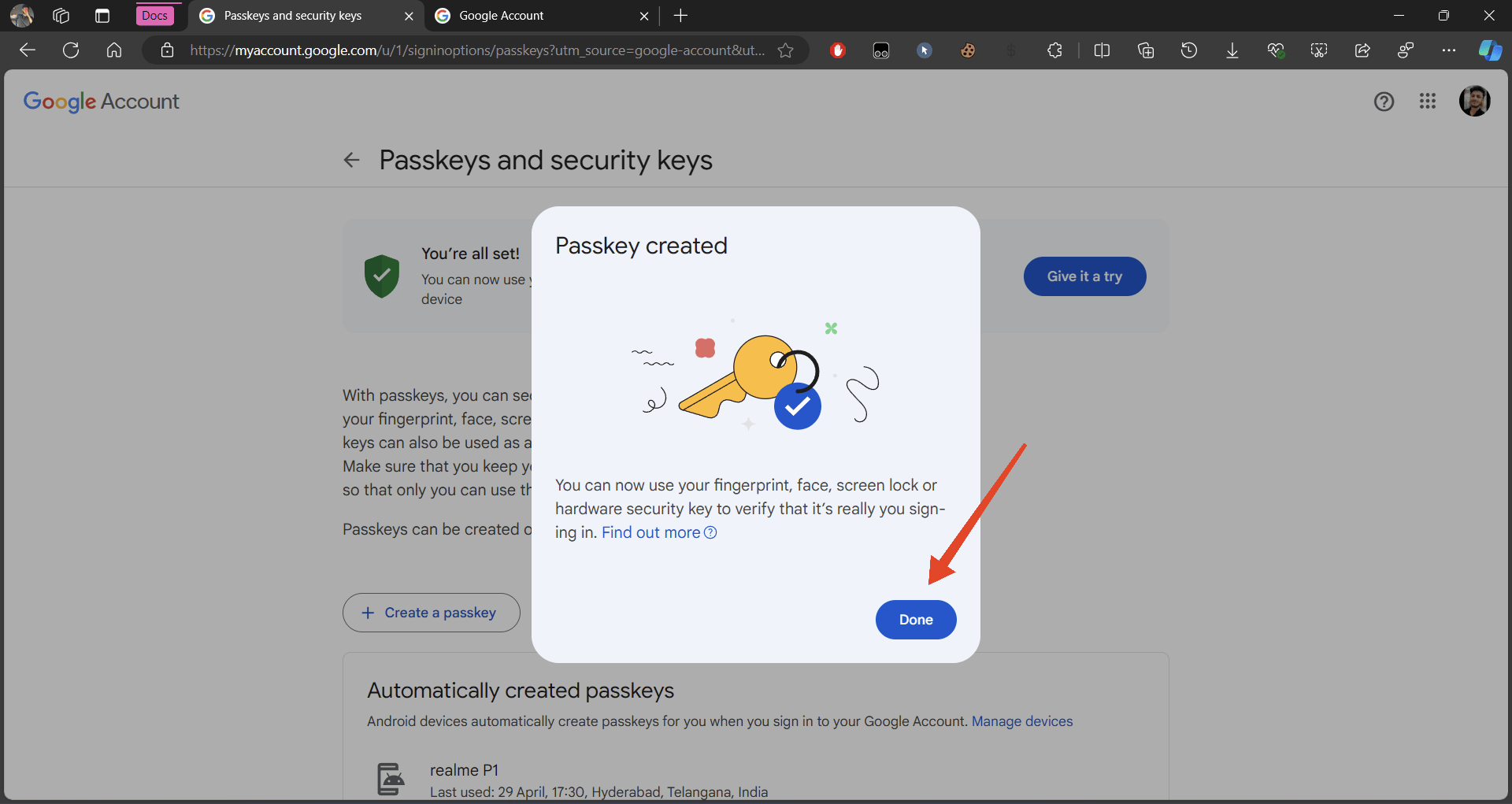
- После создания пароля нажмите Готово.
Использование паролей на Windows 11
Вы можете использовать пароли для входа в свои учетные записи, связанные с этой учетной записью Google. Вот как использовать пароли вместо ваших паролей:
- Перейдите на myaccount.google.com и введите свой адрес электронной почты для входа.
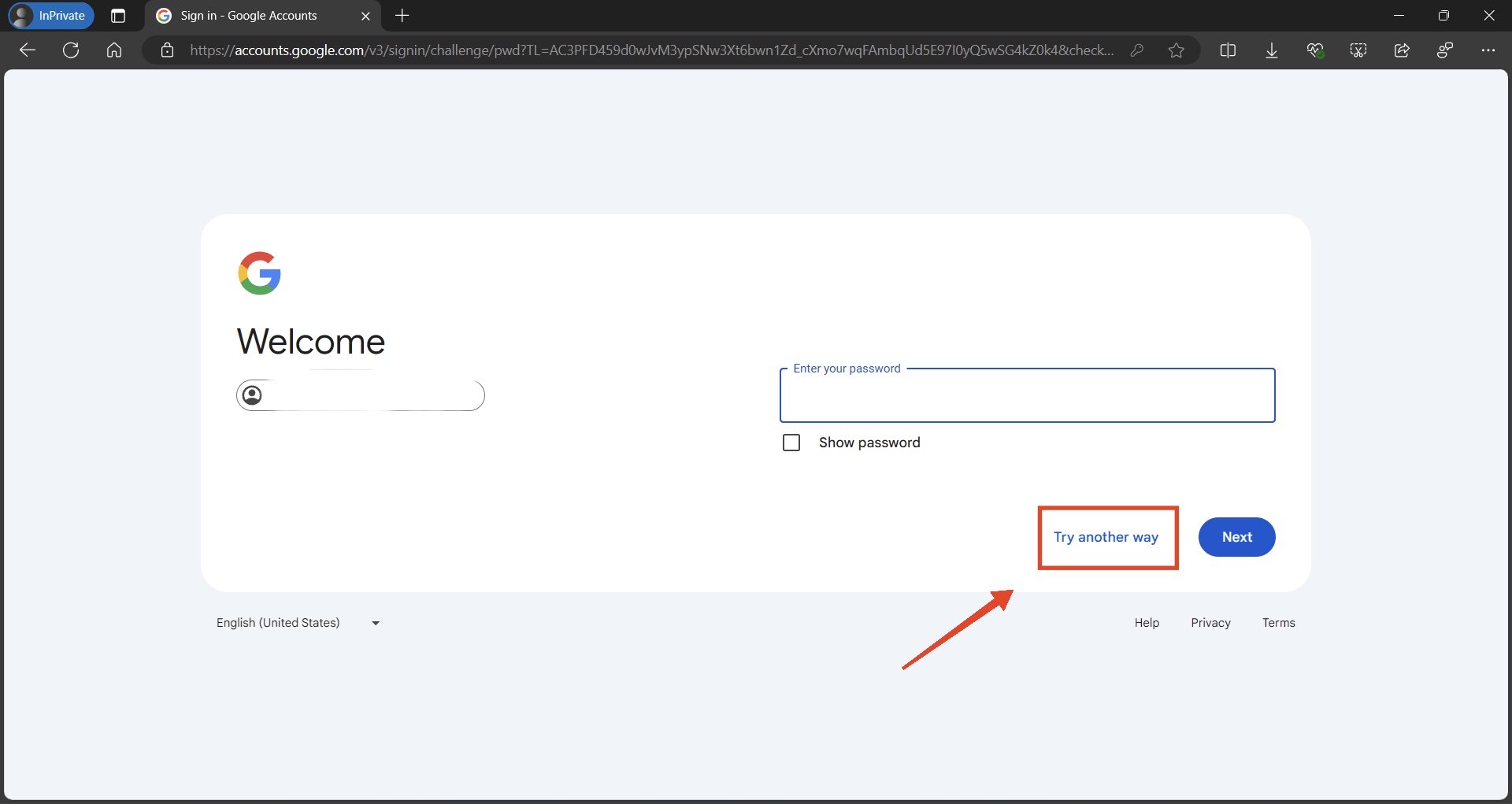
- Теперь вместо ввода пароля нажмите Попробовать другой способ.
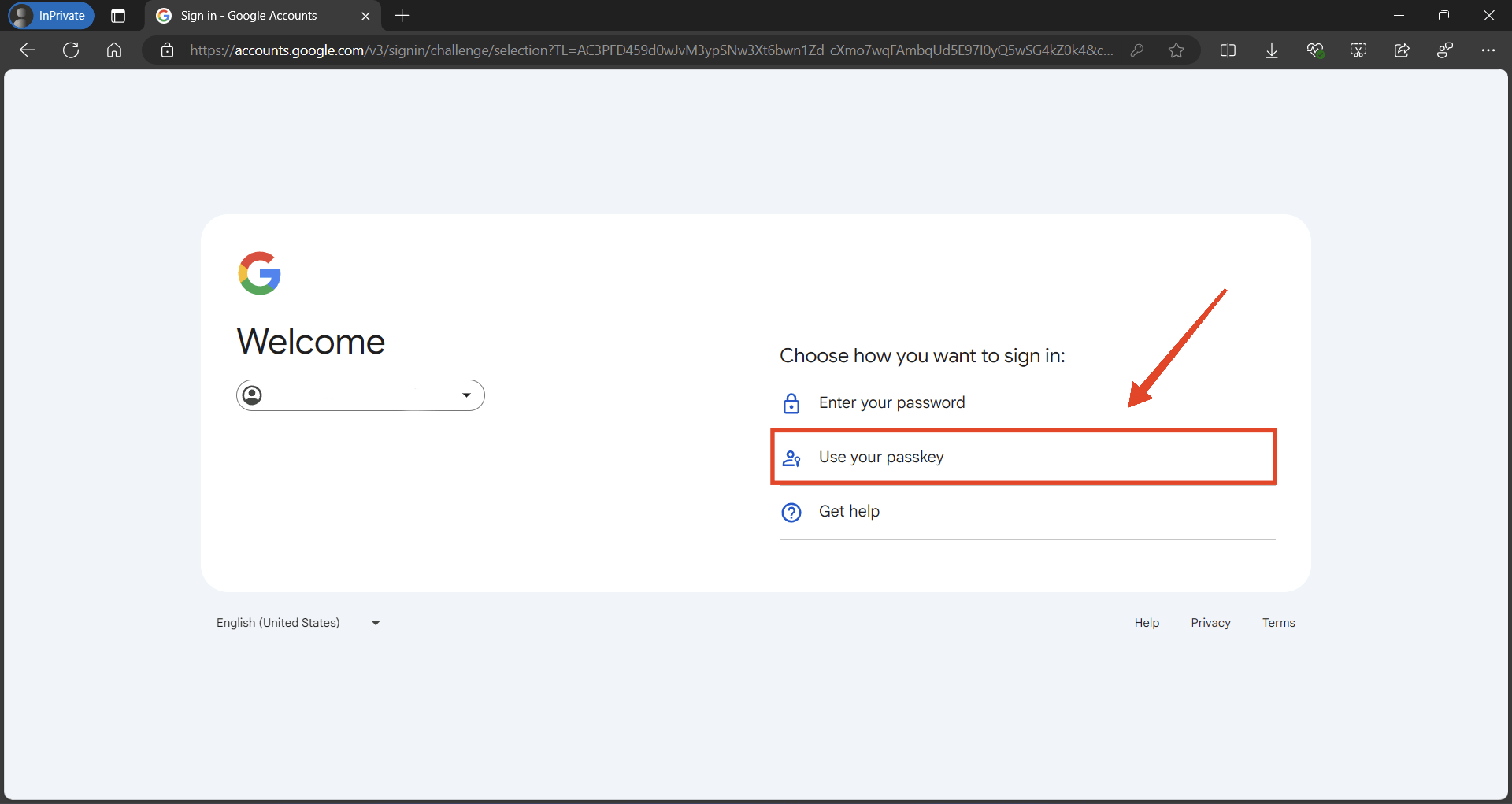
- Затем выберите Использовать ваш пароль.
- Нажмите Продолжить.
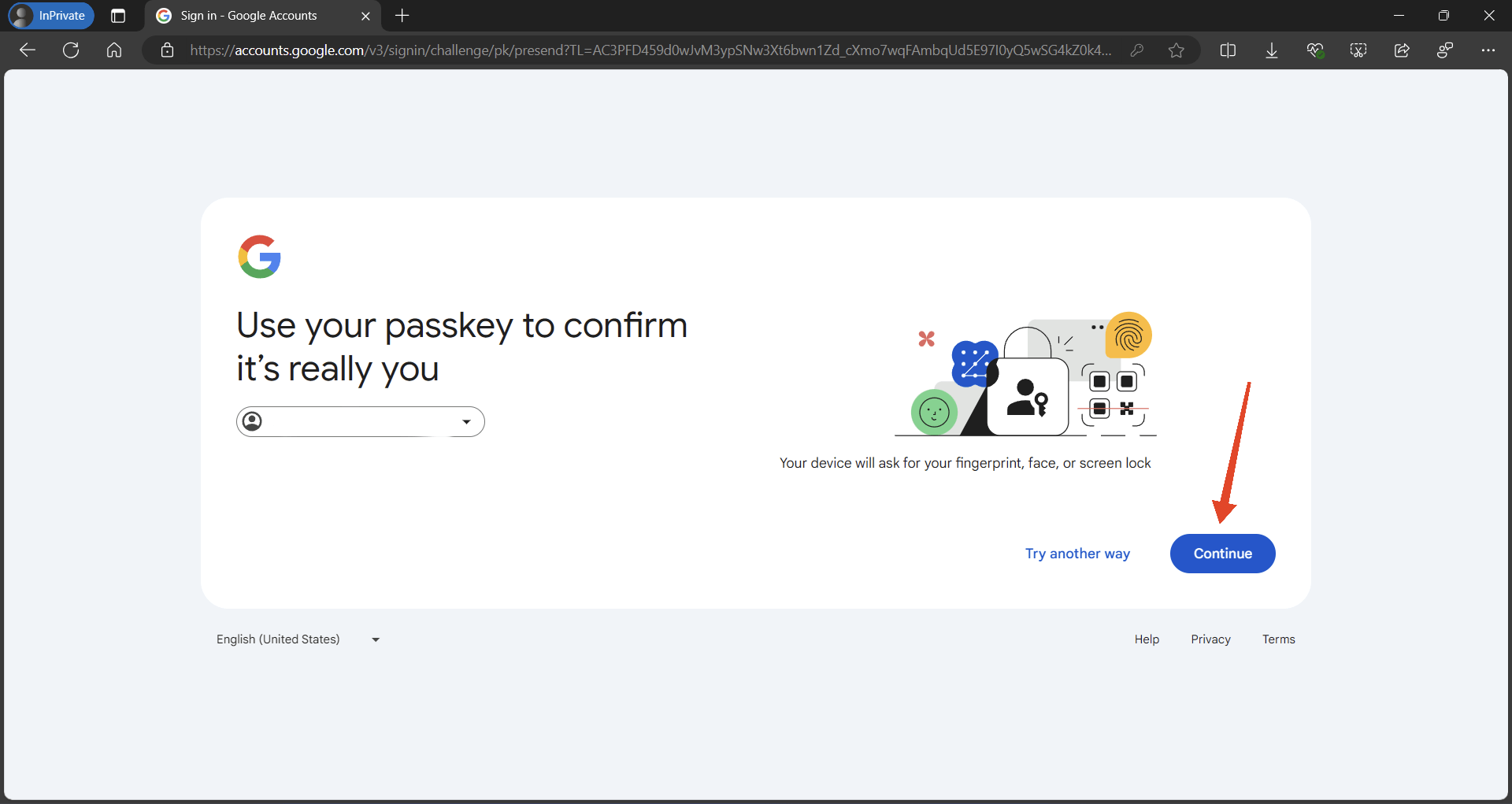
- Выберите пароль, который вы хотите использовать для аутентификации. Это может быть ваш отпечаток пальца, ваш PIN-код, ваше лицо или пароль с другого устройства.
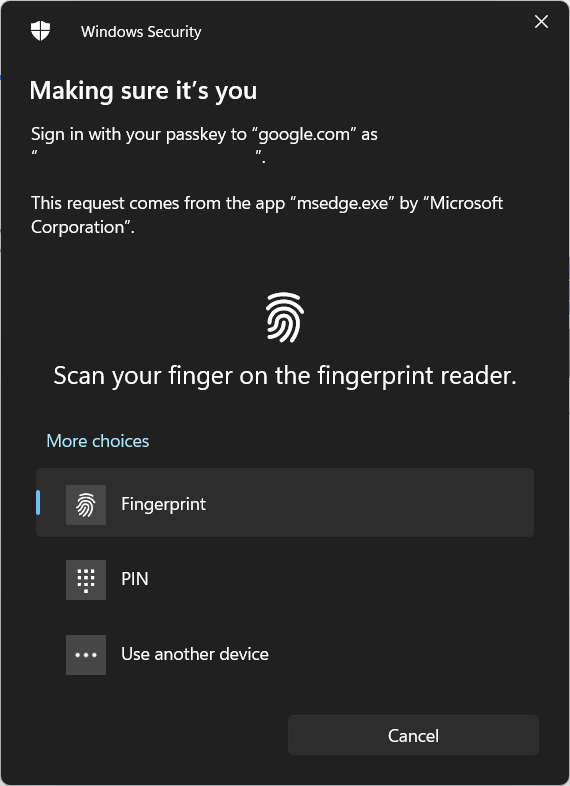
- После аутентификации вы войдете в свою учетную запись Google.
Управление паролями на Windows 11
На момент написания этой статьи возможности управления паролями на Windows довольно ограничены. В настоящее время единственное доступное действие — это изменение имени вашего пароля, что позволяет вам распознавать его на вашем устройстве, а также на других устройствах. Вот как изменить его:
- Перейдите на myaccount.google.com и войдите в свою учетную запись Google.
- Нажмите Безопасность на левой панели навигации.
- Прокрутите вниз и нажмите Пароли и ключи безопасности.
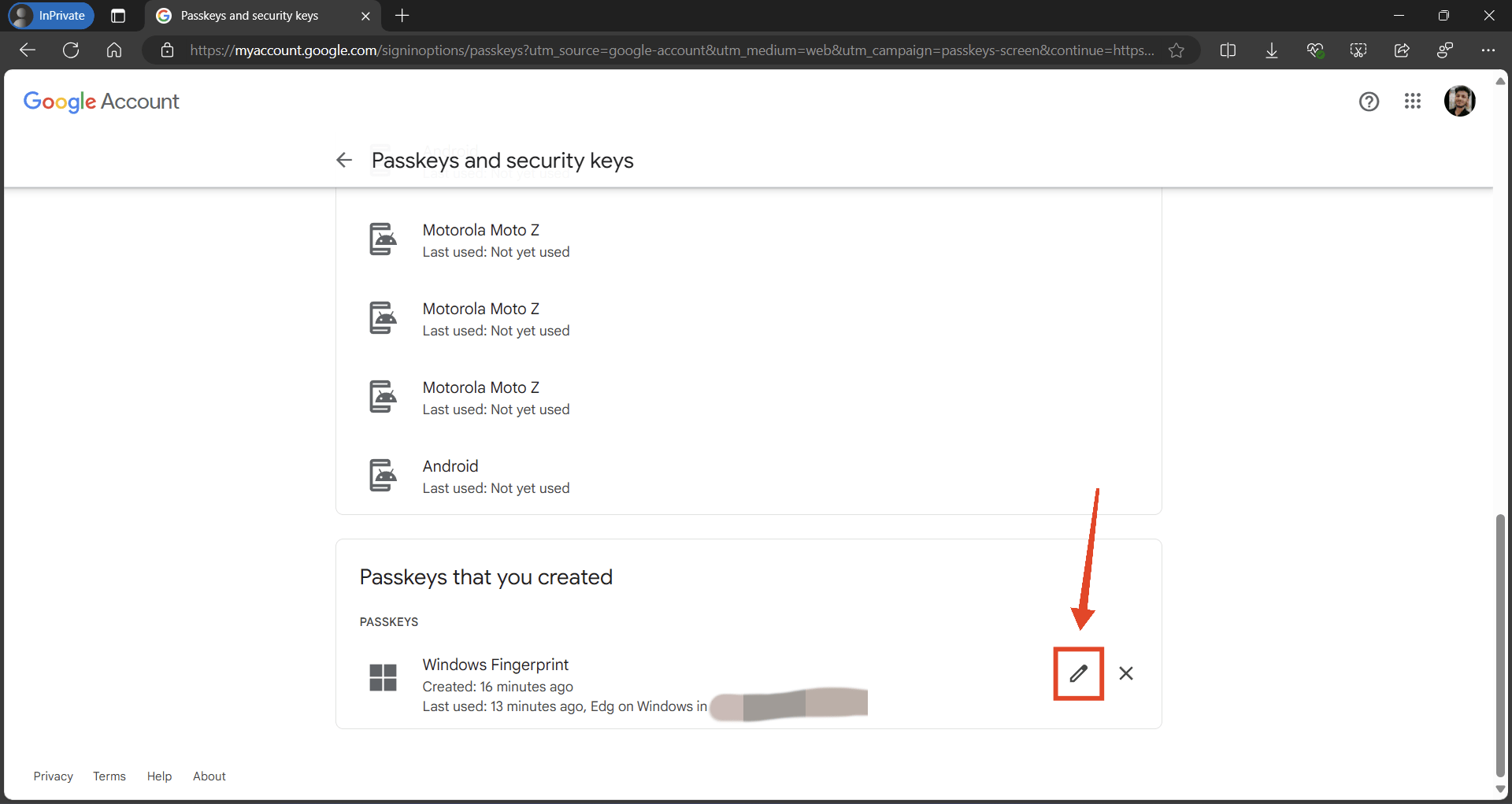
- Прокрутите вниз и найдите пароль, который вы только что создали.
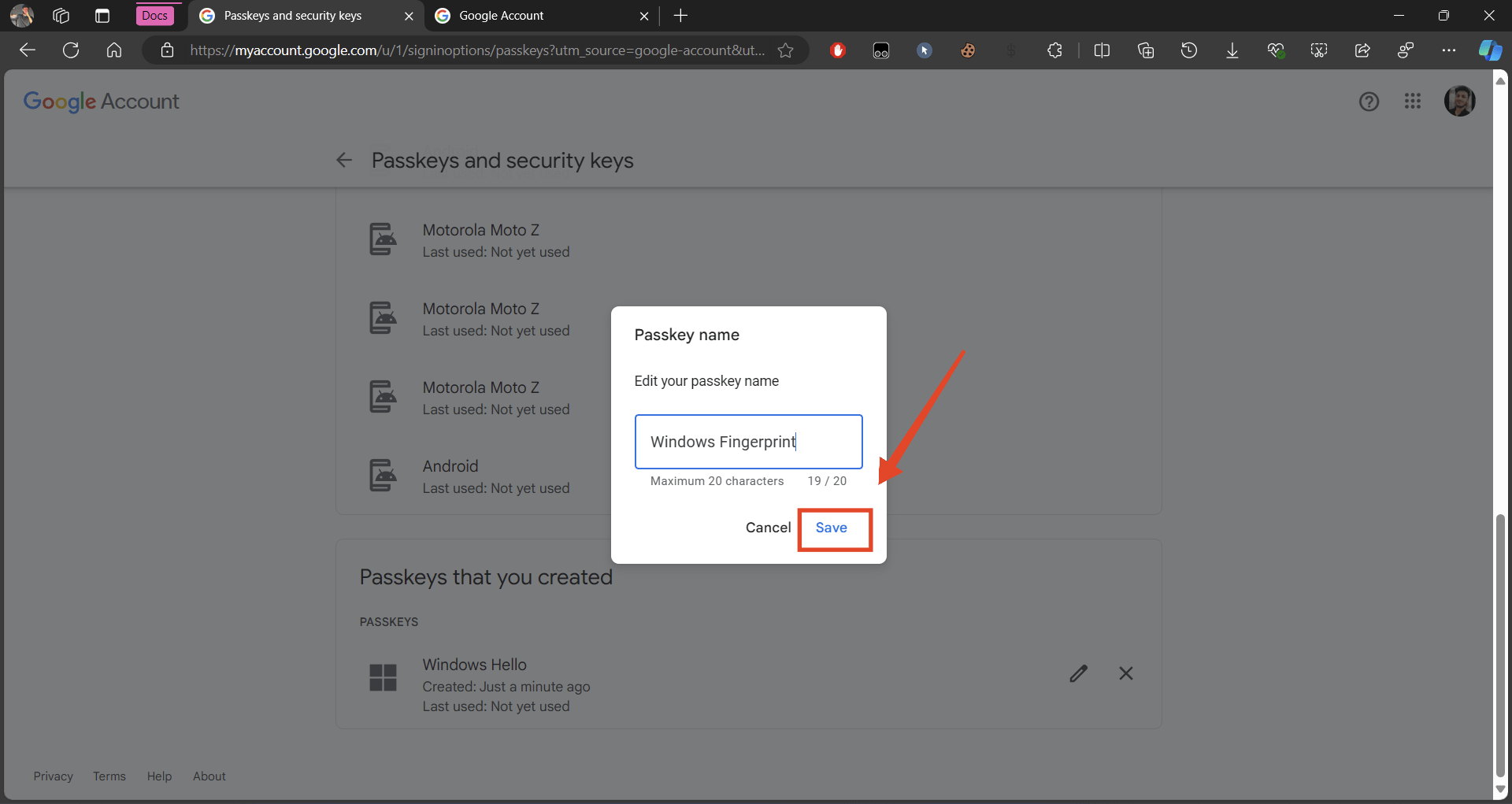
- Нажмите на Иконку карандаша рядом с ним и дайте ему новое имя. Вы можете ввести имя длиной до 20 символов.
- После завершения нажмите Сохранить.
Удаление паролей на Windows 11
Если вы считаете, что вам больше не нужен пароль, вы можете удалить его из своей учетной записи. Следуйте приведенным ниже шагам.
- Перейдите на myaccount.google.com и войдите в свою учетную запись Google.
- Нажмите Безопасность на левой панели навигации.
- Прокрутите вниз и нажмите Пароли и ключи безопасности.
- Прокрутите вниз и найдите пароль, который вы хотите удалить.
- Нажмите на “X” рядом с паролем.
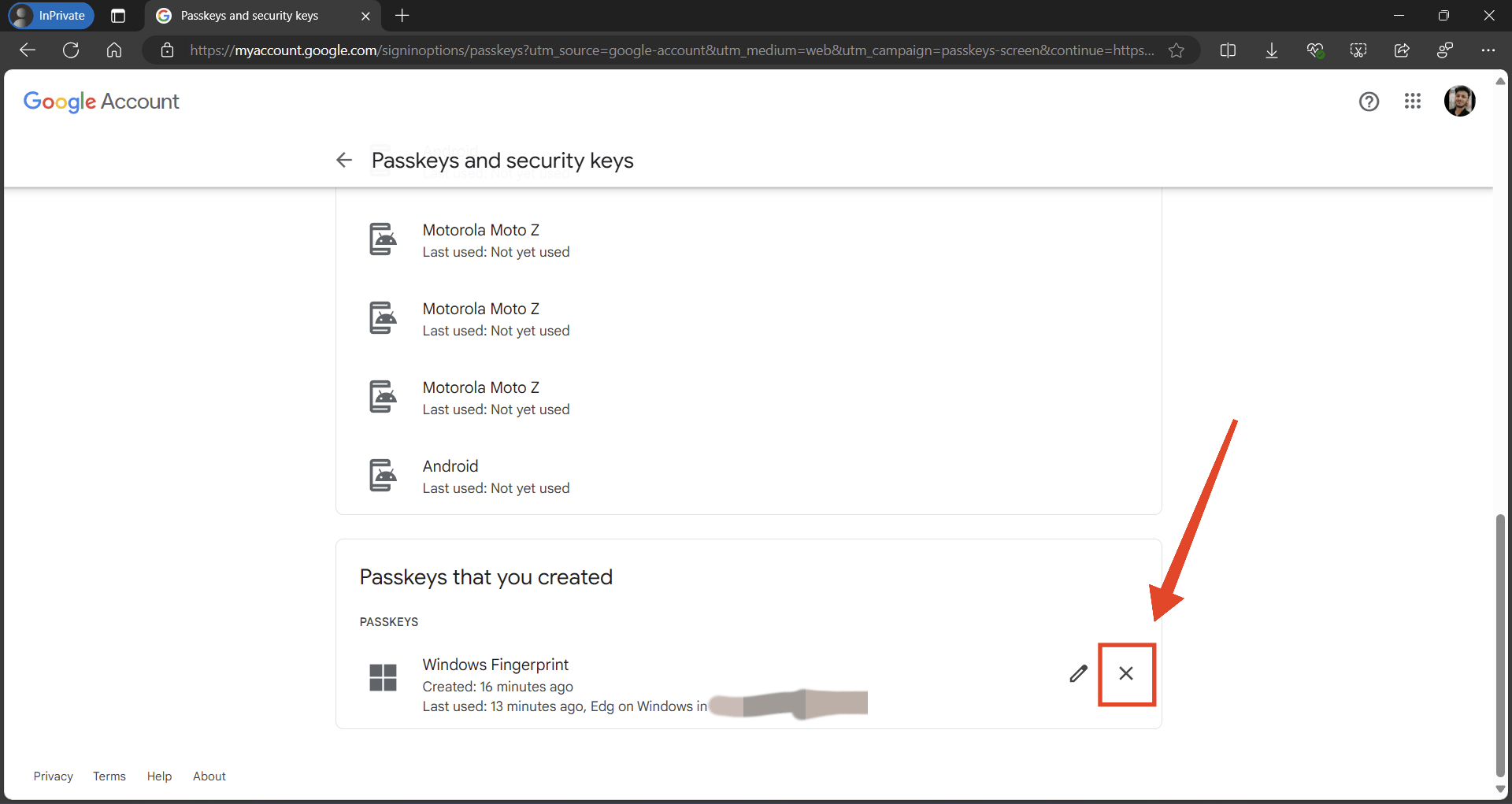
- Нажмите Удалить, чтобы подтвердить.
Часто задаваемые вопросы
Что мне делать, если кто-то другой добавляет или удаляет пароль в моей учетной записи?
Если кто-то другой добавляет пароль в вашу учетную запись, вам следует немедленно проверить настройки безопасности вашей учетной записи (изменить пароль) и удалить любой несанкционированный пароль.
Является ли использование пароля более безопасным, чем традиционный пароль?
Да, пароли, особенно те, которые используют биометрические данные, обычно более безопасны, чем традиционные пароли, так как их сложнее воспроизвести или украсть. По сути, пароли более безопасны и удобны, чем традиционные пароли.
Могу ли я иметь несколько паролей на своем устройстве с Windows 11?
Да, вы можете настроить несколько паролей, таких как разные отпечатки пальцев или профили распознавания лиц, для большей гибкости. Вы также можете добавить свой PIN-код в качестве пароля. Обратите внимание, что пароли из разных учетных записей могут использоваться для одной учетной записи.
Работают ли пароли со всеми приложениями на Windows 11?
Нет, пароли не работают со всеми приложениями на Windows 11. Только несколько приложений или веб-сайтов, таких как Google, поддерживают пароли. Надеемся, в будущем мы увидим поддержку от большего числа приложений.
Какие типы паролей я могу использовать на Windows 11?
Вы можете использовать различные типы паролей, включая отпечатки пальцев, распознавание лиц, PIN-коды и ключи безопасности. Однако ваш компьютер с Windows 11 должен поддерживать эти типы паролей нативно и иметь соответствующее оборудование (датчик отпечатков пальцев и/или ИК-сканер).
Если у вас есть какие-либо мысли о Паролях на Windows 11: создание, управление, использование и удаление, не стесняйтесь оставлять комментарии ниже. Также, пожалуйста, подпишитесь на наш канал DigitBin на YouTube для видеоуроков. Удачи!
Get new posts in your inbox
No spam. Unsubscribe anytime.