Защита файлов · 2 min read · Nov 08, 2025
Защита паролем файла или папки Zip на ПК | Windows и Mac

Я хотел защитить видеофайл паролем, но не нашел никакого конкретного метода шифрования, который бы заблокировал видеофайл. Поэтому я нашел обходной путь для шифрования файла, упаковывая его в zip. Когда мы шифруем zip-файл, и когда мы делимся zip с кем-то, конечный получатель должен будет ввести установленный пароль.
Вы можете защитить паролем папки, изображения, видео, аудиофайлы, такие как MP3, exe-приложения, dmg-приложения, APK-файлы, PDF-файлы, документы, Zip и многое другое. Вы можете защитить файлы или папки на вашем ПК с Windows и компьютере Mac, используя встроенное шифрование Zip и команды терминала соответственно. Давайте рассмотрим подробные шаги для ПК с Windows и компьютера Mac.
Как защитить файл паролем на ПК с macOS?
Вот простые шаги для защиты паролем файла или папки на Macbook с использованием команд терминала
Первое, что нужно сделать, это создать новую папку на рабочем столе Macbook для удобной навигации.
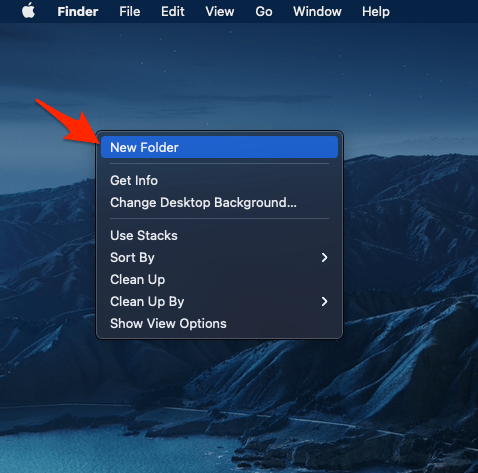 Новаяпапка_Mac_OS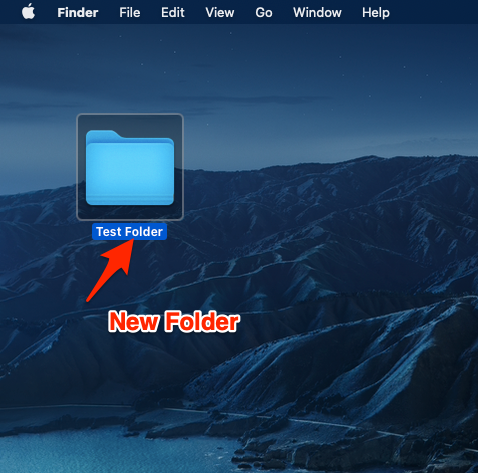 Новая_папка
Новаяпапка_Mac_OS Новая_папка Теперь переместите файл, который вы хотите заблокировать, в только что созданную папку.
Примечание: Не оставляйте пробелов в имени файла; вы можете столкнуться с ошибкой.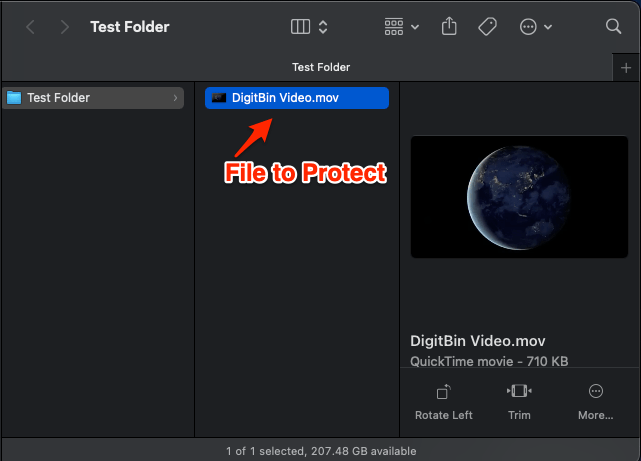
Откройте Spotlight, нажав command⌘+spacebar, и найдите приложение Terminal.
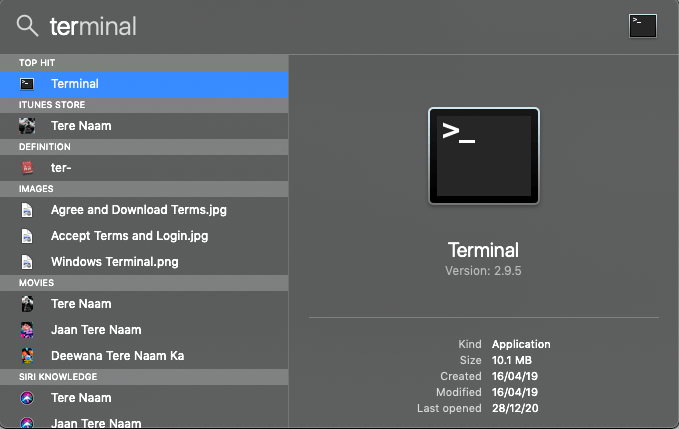
Теперь в приложении терминала введите следующую команду и нажмите Enter;
cd folder location path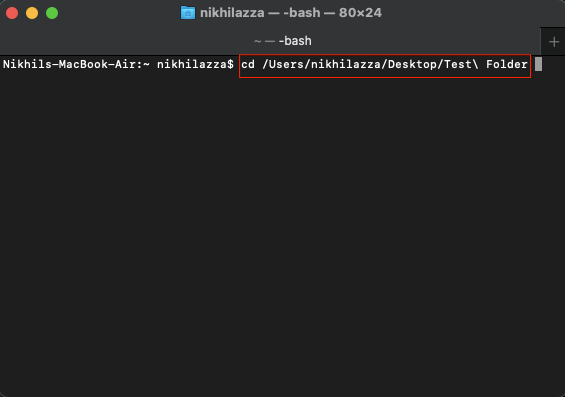 Совет – Вы также можете просто перетащить папку с рабочего стола в терминал; после ввода cd он автоматически определит путь.
Теперь введите следующую команду. Добавьте желаемое имя в desiredfilename.zip и существующее имя файла вместе с расширением в existingfilename.fileextension.
zip -e desiredfilename.zip existingfilename.fileextensionПосле этого вам будет предложено ввести пароль и подтвердить пароль еще раз.
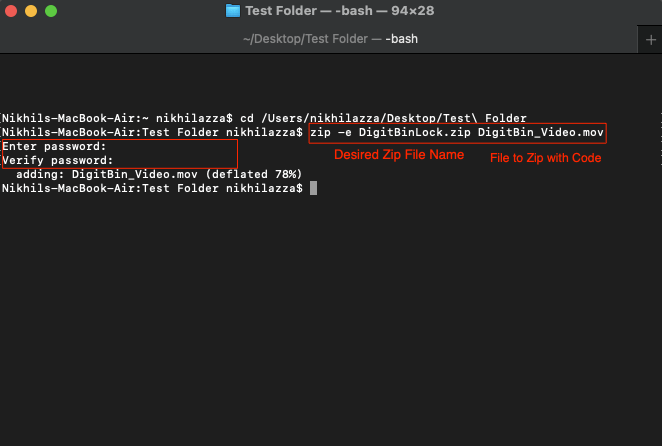
После завершения будет создан новый zip-файл внутри папки.
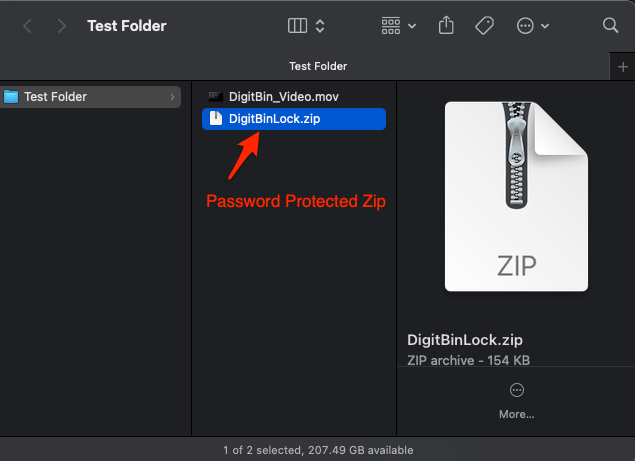
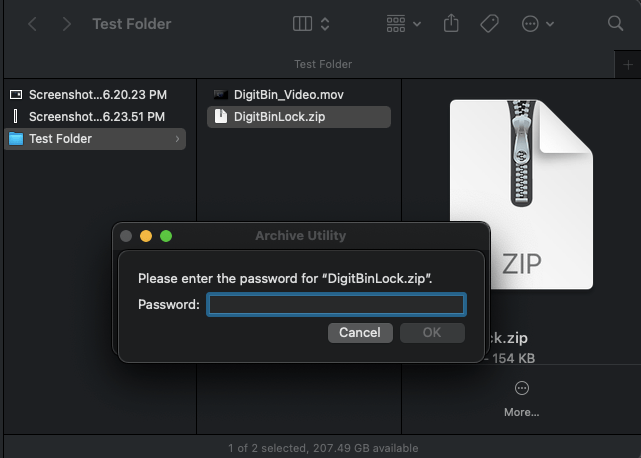
Этот zip-файл будет защищен паролем. Получателю файла необходимо знать пароль, чтобы разархивировать содержимое.
Если вам некомфортно использовать команды терминала, вы также можете попробовать сторонние программные инструменты, такие как iZip, для шифрования zip-файла на ПК Mac.
Советы, которые могут быть полезны
- Вы можете зашифровать любой тип отдельного файла с помощью вышеуказанного метода.
- Если вы хотите заблокировать большое количество файлов, сожмите все файлы в один zip и переместите их в папку. Команда, которую вы можете использовать, будет выглядеть примерно так;
zip -e desiredfilename.zip existingfilename.zip
Как защитить файл паролем на ПК с Windows?
Вот простые шаги для защиты файла паролем на ПК с Windows с помощью метода шифрования Zip
Мы будем использовать бесплатную программу 7-Zip, но есть много других бесплатных zip-программ, доступных для ПК с Windows.
- Выберите элементы/папку, которые вы хотите зашифровать паролем.
- Щелкните правой кнопкой мыши на выбранных файлах или папках и перейдите в 7-Zip > Добавить в архив.
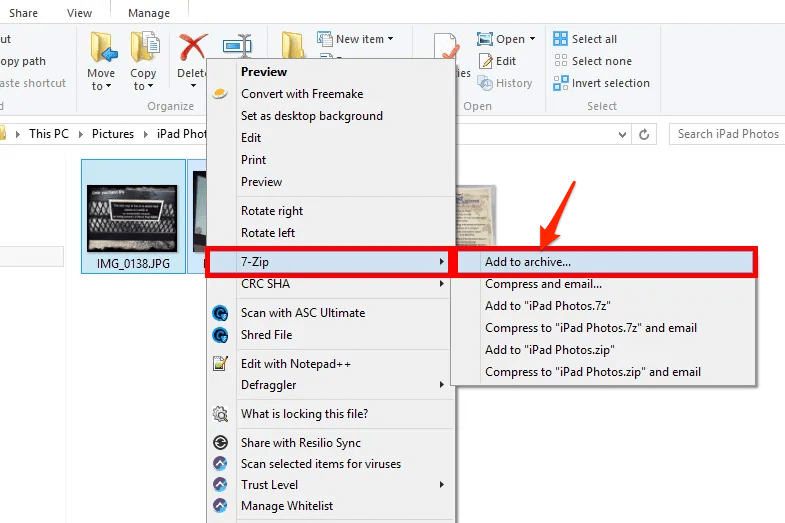
- По умолчанию новый zip-архив будет создан в той же папке, из которой были выбраны его содержимое. Если хотите, вы можете выбрать имя для zip-файла и новое местоположение.
- Убедитесь, что в выпадающем меню Формат архива выбрано zip.
- Введите пароль для zip-файла в поле шифрования.
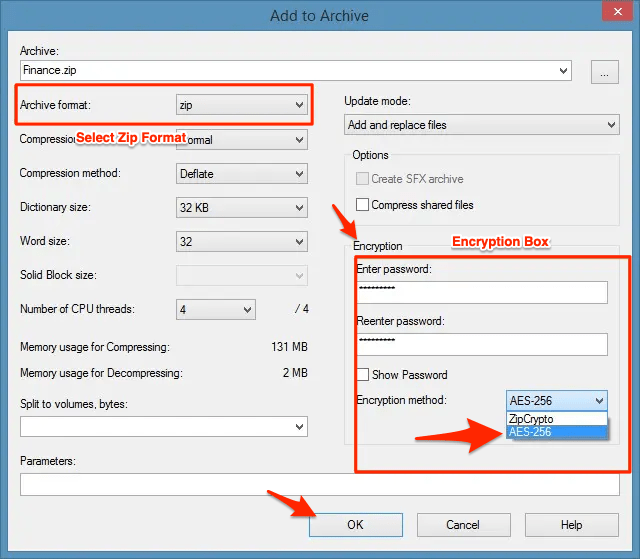
- Выберите ОК, чтобы зашифровать zip-файл паролем. Это может занять от нескольких секунд до нескольких минут в зависимости от размера вашего файла или папки.
Заключение
С помощью этого простого метода выше вы можете защитить паролем свои видео, изображения, аудио, документы, файлы, приложения, папки, zip-файлы и многое другое с помощью метода шифрования zip бесплатно на ПК с Windows и Mac.
Если у вас есть какие-либо мысли о Защите паролем файла или папки Zip на ПК | Windows и Mac, не стесняйтесь оставлять комментарии ниже. Также, пожалуйста, подпишитесь на наш канал DigitBin на YouTube для видеоуроков. Удачи!
Get new posts in your inbox
No spam. Unsubscribe anytime.