Компьютеры · 5 min read · Sep 15, 2025
Вентилятор ПК работает без остановки: что делать, если ПК перегревается?
В последнее время я замечаю что-то странное с моим ПК: вентилятор просто не останавливается. Даже когда я не занимаюсь чем-то тяжелым, например, играми или редактированием видео, он продолжает громко вращаться, почти как будто пытается взлететь. Сначала я думал, что это просто временная проблема. Возможно, ему нужен перерыв или обновление. Но через несколько дней стало ясно, что что-то не так.
Постоянный шум работающего вентилятора начал раздражать. Это отвлекало во время работы и особенно во время звонков в Zoom. Более того, я начал беспокоиться: не перегревается ли мой ПК? Есть ли что-то серьезно не так с аппаратным обеспечением? Тогда я решил, что мне нужно углубиться в эту проблему и разобраться.
Я не хотел сразу же нести свой ПК в сервисный центр. Поэтому я начал искать ответы в Интернете, надеясь найти простое решение. Я наткнулся на десятки форумов, тем на Reddit и технических блогов. Оказалось, что это довольно распространенная проблема, и она может быть вызвана несколькими причинами. Поэтому в этом посте я собираюсь подвести итоги того, что я узнал, и какие шаги вы можете предпринять, если ваш вентилятор ПК работает без остановки, как и мой.
Что делать, если ваш вентилятор компьютера работает без остановки?
Если вы столкнулись с такой же ситуацией и чувствуете себя так же запутанным или расстроенным, вы находитесь в правильном месте. Давайте разберемся в этом вместе. Будь то проблема с фоновыми процессами, накоплением пыли или просто неправильная настройка, я объясню все простыми словами.
Шаг 1: Проверьте на перегрев или заблокированные вентиляционные отверстия
Часто проблема с непрерывной работой вентилятора может быть вызвана высокой температурой ЦП, что происходит из-за плохой вентиляции внутри вашего ЦП или ноутбука. Согласно комментариям многих пользователей на YouTube и форумах Reddit, распространенной практикой является сначала очистка любых заблокированных вентиляционных отверстий внутри вашей компьютерной системы.
- Сначала откройте корпус вашего ЦП или ноутбука с помощью соответствующих инструментов.
- С помощью фонарика проверьте наличие видимых признаков блокировки вентиляции.
- Как только вы обнаружите блокировку, используйте фен или аналогичный инструмент для удаления такой блокировки.
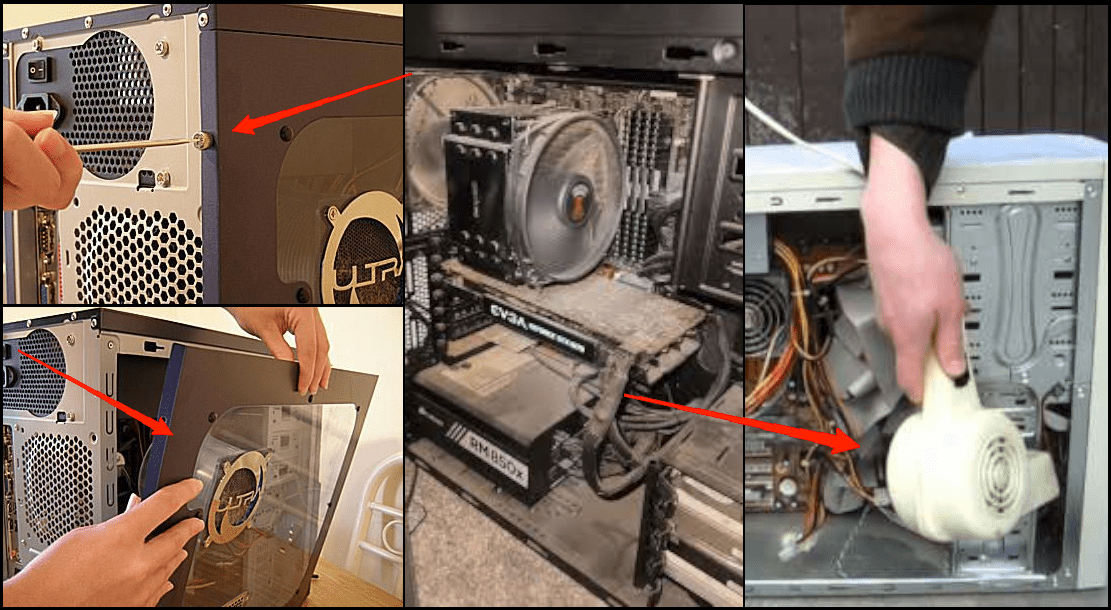
После того как вы очистите блокировку, включите ваш компьютер или ноутбук, чтобы увидеть какие-либо заметные изменения. Часто проблема с перегревом будет решена на этом этапе, и ваш вентилятор ПК перестанет работать без необходимости.
Шаг 2: Удалите подключение RGB
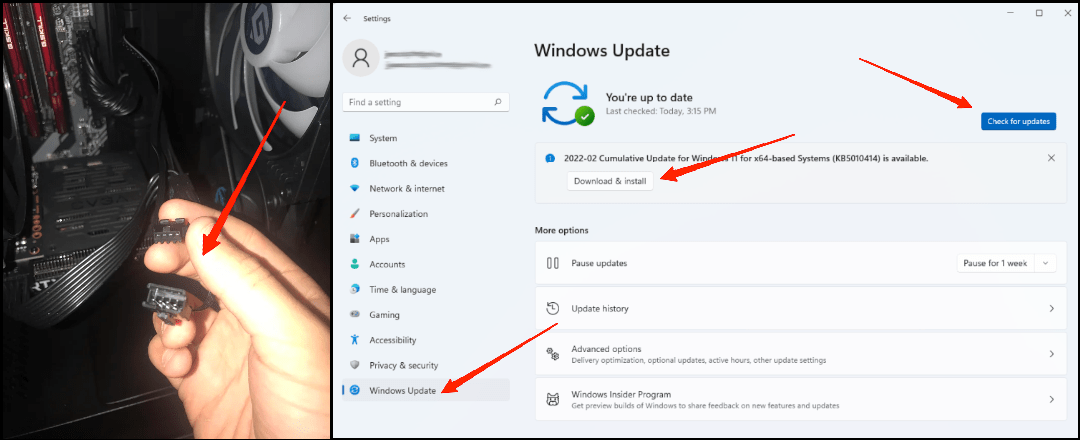
Во время расследования проблемы на Reddit пользователь R6Gamer96 отметил, что проблема с работой вентилятора ПК без остановки может возникнуть из-за неправильного подключения RGB. Поскольку многие пользователи устанавливают сторонние RGB-разъемы для эстетических целей, эта проблема широко распространена в игровом сообществе. Вот как вы можете это исправить:
- Отключите RGB-разъем, который соединяет ваш корпус ПК с материнской платой.
- Это остановит синхронизацию огней вашего корпуса с огнями вашего кулера.
- Установите все доступные обновления с помощью Windows Update или инструмента драйвера вашего производителя, например, утилиты MyASUS.
- После установки обновлений перезагрузите ваш ПК, чтобы увидеть, поможет ли это с проблемой работающего вентилятора.
Шаг 3: Удалите приложения для управления вентиляторами
Если вы установили какие-либо сторонние приложения для управления вентиляторами, которые утверждают, что могут контролировать скорость вашего вентилятора ЦП, то сейчас самое время их удалить. Это связано с тем, что такие приложения могут вмешиваться в настройки скорости вентилятора по умолчанию, установленные вашим BIOS, и могут быть причиной того, что ваш вентилятор ПК работает без остановки.
Шаг 4: Замените термопасту
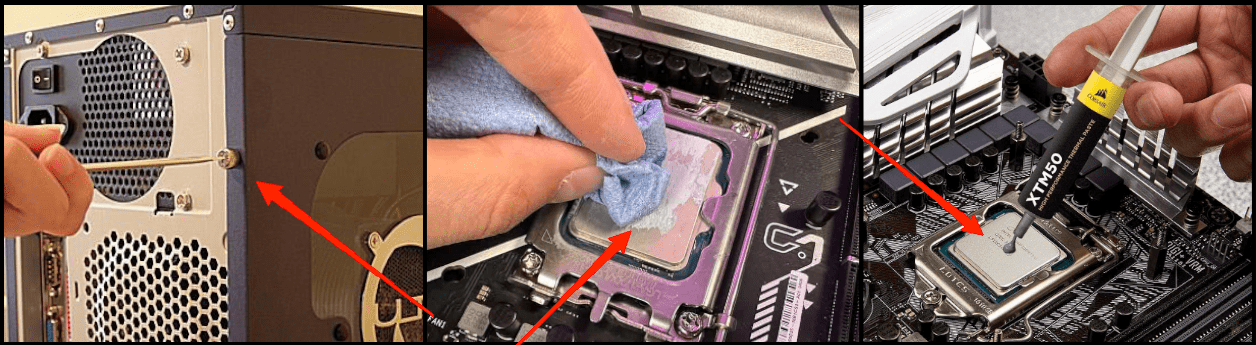
Многие пользователи на Reddit упоминали, что если ваш радиатор не надежно закреплен или термопаста ухудшилась или потеряла контакт, он не сможет эффективно передавать тепло от ЦП. В результате ваш вентилятор ПК будет продолжать работать на полной скорости, пытаясь охладить ЦП, но не справляясь с этой задачей должным образом. Чтобы это исправить, выполните следующие шаги:
- Сначала откройте корпус вашего ЦП или ноутбука с помощью соответствующих инструментов.
- Откройте отсек радиатора ЦП и очистите область с помощью сухой бумажной салфетки.
- После очистки нанесите свежий слой термопасты.
- Соберите все обратно и перезагрузите ваш компьютер, чтобы увидеть, поможет ли это.
Шаг 5: Отключите подозрительные расширения браузера
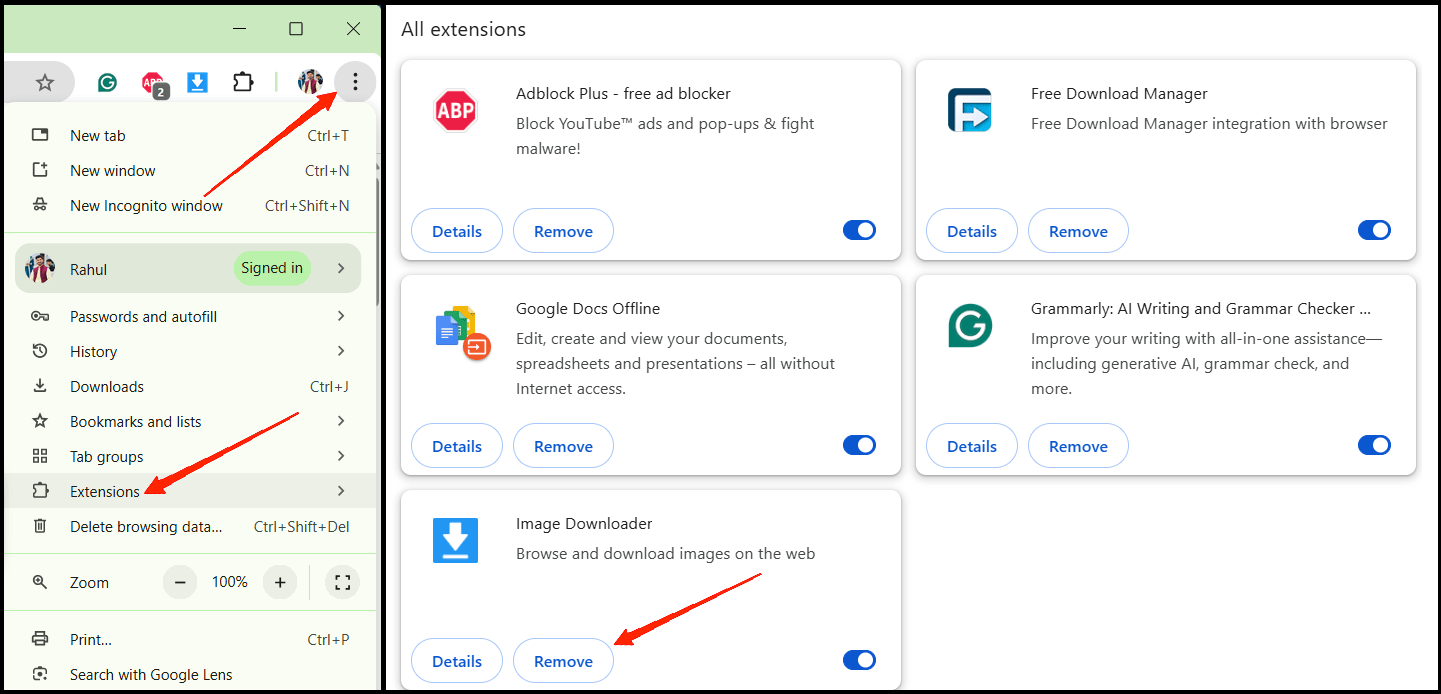
Если вы замечаете, что ваш вентилятор ПК работает непрерывно, то проблема может быть вызвана вредоносным расширением. Часто вы можете кликнуть на подозрительные сайты, которые установят такие вредоносные расширения в вашем браузере, что может вызвать ненужные вычисления и проблемы с перегревом. Чтобы это исправить, выполните следующие шаги:
- Откройте ваш браузер и перейдите в раздел расширений.
- Здесь проверьте наличие любых расширений, которые вы не устанавливали сами. Если вы найдете какие-либо вредоносные расширения, удалите их.
- После удаления всех необходимых расширений перезагрузите ваш ПК и посмотрите, решена ли проблема с работой вентилятора.
Шаг 6: Отключите фоновую крипто-майнинг
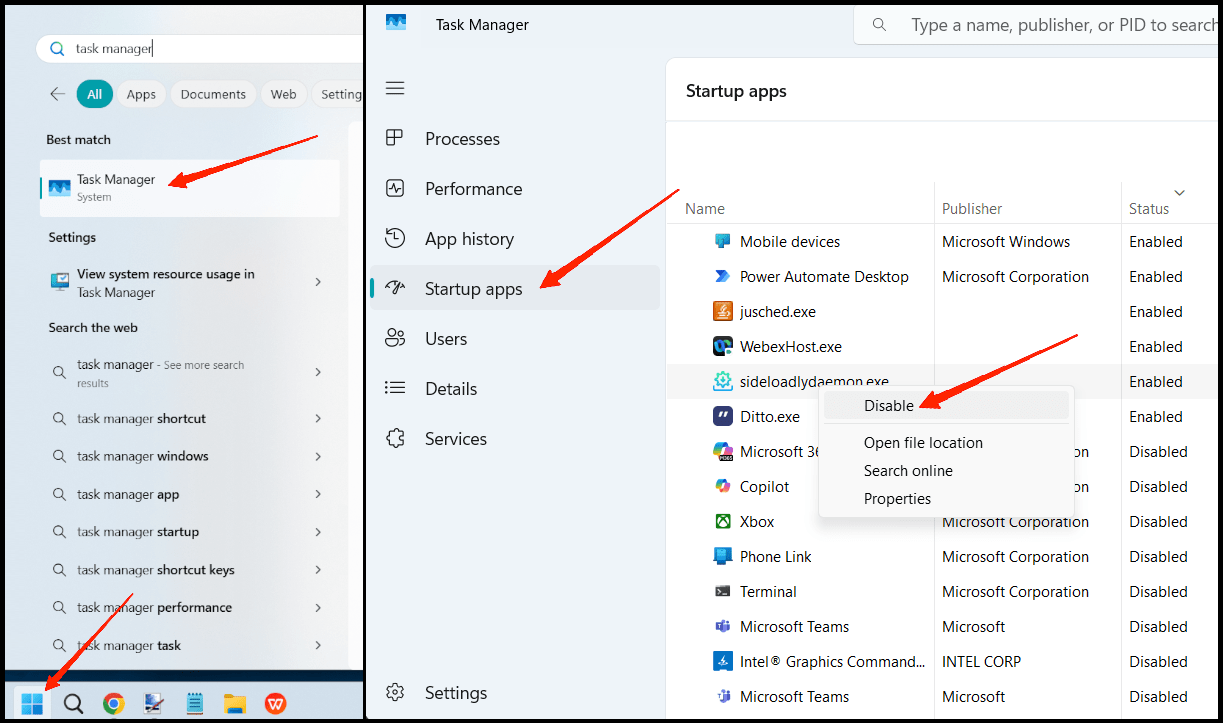
Если вы проводите большую часть времени, загружая программное обеспечение и фильмы на ваш компьютер, то, скорее всего, у вас есть какое-то крипто-связанное вредоносное ПО на вашем устройстве. Такое вредоносное ПО предназначено для работы в фоновом режиме и потребляет ресурсы вашего компьютера для решения крипто-связанных алгоритмов. В результате ваш вентилятор ПК работает без остановки и вызывает проблему с перегревом. Чтобы это исправить, выполните следующие шаги:
- Нажмите на значок Windows и найдите Диспетчер задач.
- Здесь перейдите в раздел Автозагрузка.
- Прокрутите вниз и идентифицируйте любые неизвестные или подозрительные приложения.
- Отключите любые подозрительные приложения по одному.
- После завершения запустите ваш ПК и посмотрите, поможет ли это.
Что делать, если мой вентилятор ПК работает без остановки: Часто задаваемые вопросы
Вопрос: Опасно ли, если мой вентилятор работает все время?
Ответ: Не обязательно, так как работа вентилятора является механизмом безопасности для предотвращения перегрева. Однако, если он работает громко и без остановки даже при отсутствии нагрузки, это может указывать на более глубокие проблемы с аппаратным или программным обеспечением.
Вопрос: Должен ли я заменить вентилятор, если он никогда не останавливается?
Ответ: Сначала вы должны выполнить все вышеперечисленные шаги, и если проблема не решена, то лучше заменить вентиляторы, так как они могут быть неисправны.
Вопрос: Может ли проблема с программным обеспечением вызвать непрерывную работу вентиляторов?
Ответ: Если вы запускаете тяжелые фоновые приложения, такие как видеомонтаж или крипто-майнинг, они могут нагружать ЦП, вызывая чрезмерную работу вентилятора.
Заключение
Справляться с постоянно работающим вентилятором ПК может быть неприятно, но это часто можно исправить с помощью простых шагов. Будь то очистка от пыли, проверка фоновых задач или обновление драйверов, немного усилий может вернуть спокойствие. Не игнорируйте это, как я, потому что здоровье вашего ПК зависит от правильного охлаждения и обслуживания.
Если у вас есть мысли по поводу Вентилятор ПК работает без остановки: что делать, если ПК перегревается?, не стесняйтесь оставлять комментарии ниже. Также подписывайтесь на наш канал DigitBin на YouTube для видеоуроков. Удачи!
Get new posts in your inbox
No spam. Unsubscribe anytime.