Технические советы · 7 min read · Oct 10, 2025
Компьютер завис на экране материнской платы: 7 быстрых и простых способов это исправить

Ваш компьютер завис на экране материнской платы? Не волнуйтесь; вы не одиноки.
Это распространенная проблема, с которой сталкиваются многие пользователи компьютеров. Вы можете столкнуться с этой проблемой из-за неисправных периферийных устройств, поврежденных файлов, неправильной конфигурации загрузки или сбоя оборудования.
В этом руководстве мы покажем вам некоторые из самых распространенных решений для компьютера, зависшего на экране материнской платы. Мы также объясним, почему возникает эта проблема, чтобы вы могли предотвратить ее повторение в будущем.
Давайте погрузимся в это!
Почему мой компьютер завис на экране материнской платы?
Если ваш компьютер завис на экране материнской платы при включении, это довольно раздражает. Но почему возникает эта проблема?
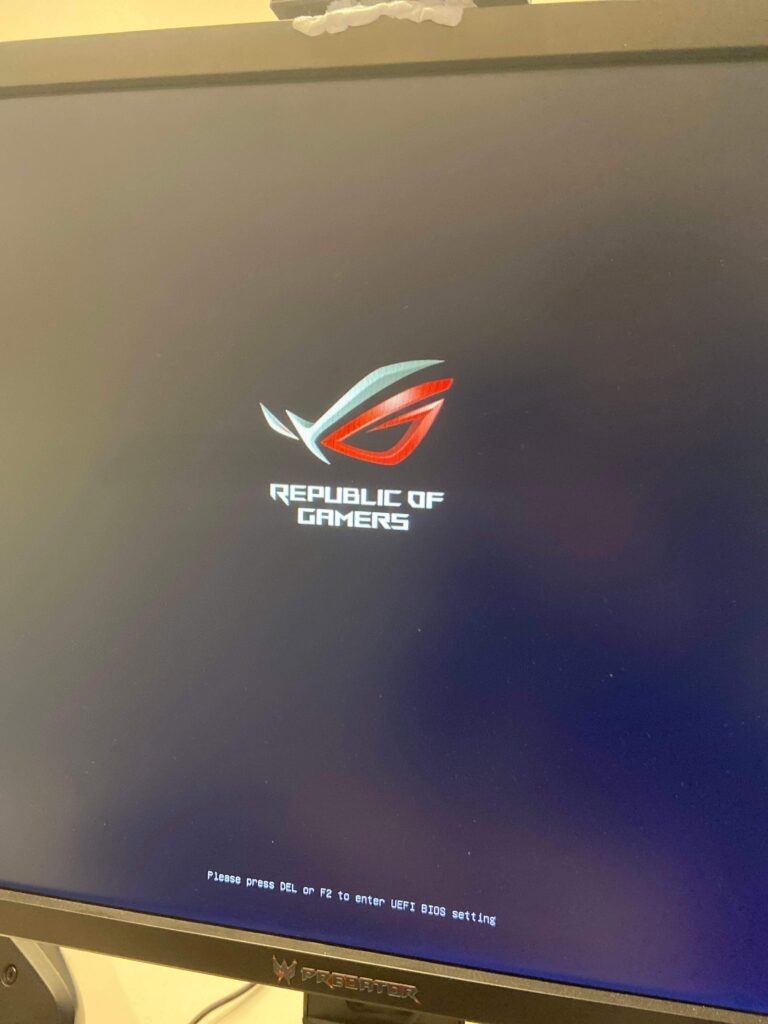
Вот некоторые возможные причины, по которым ваш компьютер может зависнуть на экране материнской платы:
Неисправность блока питания
Блок питания (PSU) в вашем компьютере обеспечивает электричеством все компоненты. Если блок питания не работает должным образом, это может привести к зависанию компьютера на экране материнской платы. В этом случае вам может потребоваться заменить блок питания.
Неправильная конфигурация загрузки
Неправильная конфигурация загрузки является одной из самых распространенных причин, по которой компьютер зависает на экране материнской платы. Конфигурация загрузки определяет порядок, в котором компьютер ищет устройство для загрузки, например, жесткий диск или USB-накопитель.
Если конфигурация загрузки неправильная, компьютер не сможет правильно загрузиться и зависнет на экране материнской платы. Чтобы исправить эту проблему, вы можете зайти в настройки компьютера и изменить порядок загрузки на правильное устройство.
Проблема с оперативной памятью
Оперативная память (RAM) в вашем компьютере иногда может вызывать зависание на экране материнской платы. Это может произойти, если RAM работает неправильно, возможно, из-за разгона или проблемы с одним из слотов памяти.
Вы можете попробовать вынуть RAM и вставить ее обратно, чтобы посмотреть, поможет ли это. Если нет, возможно, вам потребуется заменить неисправную оперативную память.
Поврежденная операционная система
Если ваша операционная система Windows повреждена, это может помешать вашему компьютеру правильно загрузиться. Такие вещи, как неправильные завершения работы, вирусы или конфликты с программным обеспечением, могут привести к повреждению операционной системы.
Это приведет к зависанию компьютера на экране материнской платы. Чтобы исправить это, вы можете попробовать запустить компьютер в безопасном режиме или использовать инструменты восстановления. Если это не сработает, переустановите ОС.
Проблемы с оборудованием
Проблемы с аппаратными компонентами также могут привести к зависанию компьютера на экране материнской платы. Это может быть связано с неисправной оперативной памятью, выходящим из строя жестким диском и процессором или слабыми соединениями внутри компьютера.
Вы можете попробовать переподключить оперативную память и проверить все соединения. Если вы не уверены, что делать, лучше обратиться за помощью к профессионалу, который сможет диагностировать и исправить проблемы с оборудованием.
Неисправные периферийные устройства
Иногда проблема возникает из-за подключенных периферийных устройств. Неисправные внешние устройства, такие как принтеры, сканеры или USB-накопители, могут конфликтовать во время процесса загрузки, что приводит к зависанию на экране материнской платы. Вы можете устранить эту проблему, отключив все периферийные устройства и попытавшись загрузить компьютер.
Теперь, когда мы определили общие причины зависания компьютера на экране материнской платы, давайте перейдем к шагам по устранению неполадок, чтобы решить эту проблему.
Как исправить компьютер, зависший на экране материнской платы?
В большинстве случаев замена компонента является наиболее эффективным решением для устранения проблемы с материнской платой.
Но прежде чем рассматривать возможность замены материнской платы, вот несколько решений, которые вы можете попробовать, чтобы решить проблему компьютера, зависшего на экране материнской платы:
Перезагрузите компьютер
Первый и самый простой шаг, который можно попробовать, когда ваш компьютер зависает на экране материнской платы, - это перезагрузить его. Иногда простая перезагрузка может устранить временные сбои или ошибки, которые могут вызывать проблему.
Нажмите и удерживайте кнопку питания, пока система полностью не выключится. После этого подождите несколько мгновений. Затем снова нажмите кнопку питания, чтобы включить компьютер.
Посмотрите, решена ли проблема. Если нет, попробуйте следующее решение.
Проверьте аппаратные соединения
Убедитесь, что все кабели и компоненты правильно подключены к материнской плате. Слабые соединения могут нарушить процесс загрузки и привести к зависанию ПК на экране материнской платы.
Проверьте все кабели и периферийные устройства. Переподключите модули оперативной памяти, проверьте соединения жесткого диска и убедитесь, что все внутренние и внешние кабели надежно подключены.
Проверьте оперативную память
Оперативная память - важный компонент вашего компьютера. Как я уже упоминал выше, неисправная или несовместимая оперативная память может привести к зависанию ПК на экране материнской платы.
Выключите компьютер и откройте корпус. Найдите модули оперативной памяти и поочередно выньте их из слотов. После этого аккуратно очистите золотые контакты с помощью мягкой безворсовой ткани и надежно вставьте их обратно в слоты.
Если у вас несколько планок оперативной памяти, попробуйте загрузить систему с каждой планкой по отдельности, чтобы выяснить, не вызывает ли какая-либо из них проблему. Если вы подозреваете неисправный модуль оперативной памяти, вам нужно заменить его.
Проверьте на перегрев
Чрезмерное тепло также может привести к зависанию вашего компьютера. Это может произойти из-за накопления пыли и мусора или если вы разогнали процессор, что заставляет его работать быстрее и нагреваться.
Поэтому очистите свой ПК от пыли и мусора. При необходимости вы также можете нанести термопасту между процессором и радиатором для улучшения теплоотведения. Если вы разгоняете процессор, мы рекомендуем снизить тактовую частоту, чтобы уменьшить выделение тепла.
Эти два совета могут помочь уменьшить перегрев. Кроме того, вы можете добавить дополнительные вентиляторы для улучшения воздушного потока внутри корпуса ПК.
Сбросьте настройки BIOS
Если настройки BIOS неправильные, ваш ПК может зависнуть. Сбросив BIOS, вы можете восстановить настройки по умолчанию. Это означает, что если вы внесли какие-либо неправильные изменения, которые вызвали проблему, они будут исправлены.
Существует два способа сбросить настройки BIOS:
Используя утилиту настройки BIOS
Вот как сбросить настройки BIOS на компьютере Dell:
Прежде всего, включите компьютер.
Когда ваш ПК запустится, нажмите клавишу F2 или Delete, чтобы войти в настройки BIOS.
Клавиша настройки BIOS различается в зависимости от производителя вашего компьютера, но обычно это одна из следующих: Delete, F2, F10, F12 или Esc.
| Бренд | Назначенная клавиша BIOS |
| Acer | F2 или Delete |
| Asus | F2 или F9 или Delete |
| Dell | F2 или Delete |
| HP | Esc, F10, F1 |
| Lenovo | F1, F2 |
| Другие | Esc или F1-F12 |
- Утилита настройки BIOS откроется. Здесь вы увидите опцию с названием ‘ Setup Defaults ‘ внизу экрана. Нажмите клавишу ‘ F9 ‘, чтобы подтвердить.
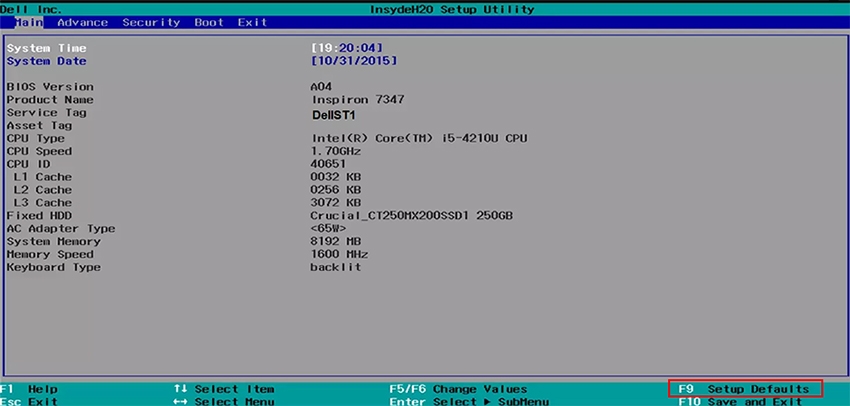
- Ваш BIOS будет сброшен.
Очистите батарею CMOS
Следуйте этим шагам, чтобы сбросить настройки BIOS, очистив батарею CMOS:
Прежде всего, выключите ПК и отключите его от электросети.
Через несколько минут откройте корпус компьютера.
Теперь найдите батарею CMOS, прикрепленную к вашей материнской плате. Батарея CMOS - это небольшая батарейка типа «монета», которая обычно расположена рядом с процессором.
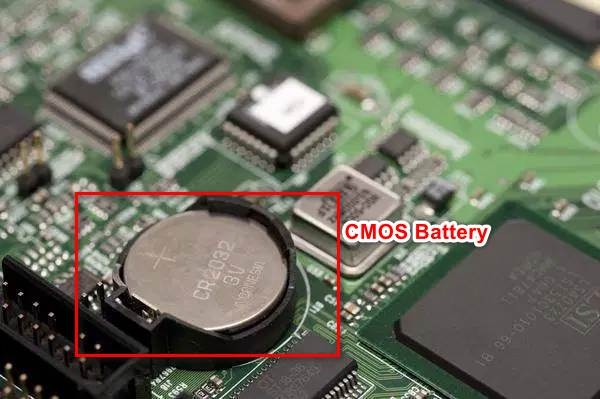
Аккуратно выньте батарею CMOS и подождите как минимум 5 минут.
Нажмите кнопку питания в течение 10 секунд, чтобы разрядить оставшуюся энергию в ПК.
После этого вставьте батарею CMOS обратно на место.
Закройте корпус компьютера, затем подключите компьютер обратно и включите его.
Когда ваш компьютер запустится, BIOS автоматически сбросится до заводских настроек.
Удалите внешние устройства
Если у вас есть какие-либо внешние устройства, подключенные к вашему ПК, такие как USB-накопители, принтеры или внешние жесткие диски, попробуйте их удалить. Иногда конфликты между внешними устройствами и процессом загрузки могут вызвать зависание системы.
После того как вы отключите все внешние устройства, перезагрузите ПК. Если ПК запускается нормально, это означает, что проблема была вызвана одним из внешних устройств.
Выполните чистую установку
Если ни одно из предыдущих решений не сработало, вам может потребоваться выполнить чистую установку операционной системы. Это означает переустановку операционной системы с нуля, что приведет к удалению всех данных и настроек на вашем компьютере.
Не забудьте сделать резервную копию ваших важных файлов перед этим. Чистая установка может помочь вам исправить сложные проблемы, связанные с программным обеспечением, которые могут вызывать проблему.
Обратитесь за профессиональной помощью
Если вы не можете решить проблему самостоятельно или подозреваете аппаратную проблему, рекомендуется проконсультироваться с профессиональным техником для дальнейшей диагностики и ремонта.
Квалифицированный техник может точно диагностировать проблему и предложить вам лучшее решение для вашей конкретной ситуации.
Заключение – Компьютер завис на экране материнской платы
Мы надеемся, что один из методов, описанных выше, помог вам исправить ваш компьютер, зависший на экране материнской платы. Хотя замена неисправной материнской платы часто является наиболее эффективным решением, разумно попробовать некоторые шаги по устранению неполадок, прежде чем идти на этот шаг.
Если ваш ПК завис на экране материнской платы, перезагрузите его, проверьте аппаратные соединения, проверьте оперативную память, устраните проблемы с перегревом, сбросьте настройки BIOS или установите новую операционную систему. Если вы выполните эти шаги, вы с большей вероятностью исправите ваш ПК.
Помните, что к каждому решению следует подходить с осторожностью. И если необходимо, обращайтесь за профессиональной помощью.
Дополнительное чтение:
[Решено] Вентиляторы GPU не вращаются
Как узнать, какая у меня материнская плата? 5 простых способов узнать вашу материнскую плату
Нормальная температура ЦП: какая идеальная температура ЦП и как ее контролировать?
Get new posts in your inbox
No spam. Unsubscribe anytime.