Технические советы · 4 min read · Sep 10, 2025
Фотографии не отображают миниатюры в Windows 11: как исправить

Не можете увидеть миниатюры изображений на вашем ПК с Windows 11? Следуйте этому руководству, чтобы узнать, почему эта проблема может возникнуть в Windows 11 и как вы можете ее исправить. Обычно любое изображение на компьютере отображается в квадратном формате миниатюры с небольшим предварительным просмотром изображения.
После обновления до Windows 11 некоторые пользователи сообщают, что не могут увидеть предварительный просмотр миниатюры, но простой значок файла изображения виден. Это может произойти из-за поврежденного системного файла. Такие проблемы возникают в основном, когда крупное обновление системы прерывается. Также есть специальная опция, которая может отключить предварительный просмотр миниатюры изображений. Будет виден только значок, как упоминалось.
Кэш миниатюр мог заполниться временными файлами, которые действуют как мусор и мешают работе памяти. Кроме всех этих причин, это может быть какой-то случайный сбой в версии операционной системы Windows 11, установленной на вашем ПК, который требует исправления.
Теперь перейдем к части по устранению неполадок. Вот различные советы и приемы, которые помогут вам исправить проблему отсутствия миниатюры изображения в Windows 11.
1. Обновите операционную систему Windows
Когда возникает проблема с операционной системой Windows, всегда проверяйте, есть ли какие-либо ожидающие обновления программного обеспечения, которые вы пропустили. Это может быть какой-то сбой в сборке системы, вызывающий различные технические неполадки. Поэтому часто обновляйте операционную систему на вашем ПК.
Чтобы проверить наличие обновления,
- Нажмите Windows + I, чтобы перейти на страницу настроек.
- Затем на левой панели нажмите Обновление Windows.
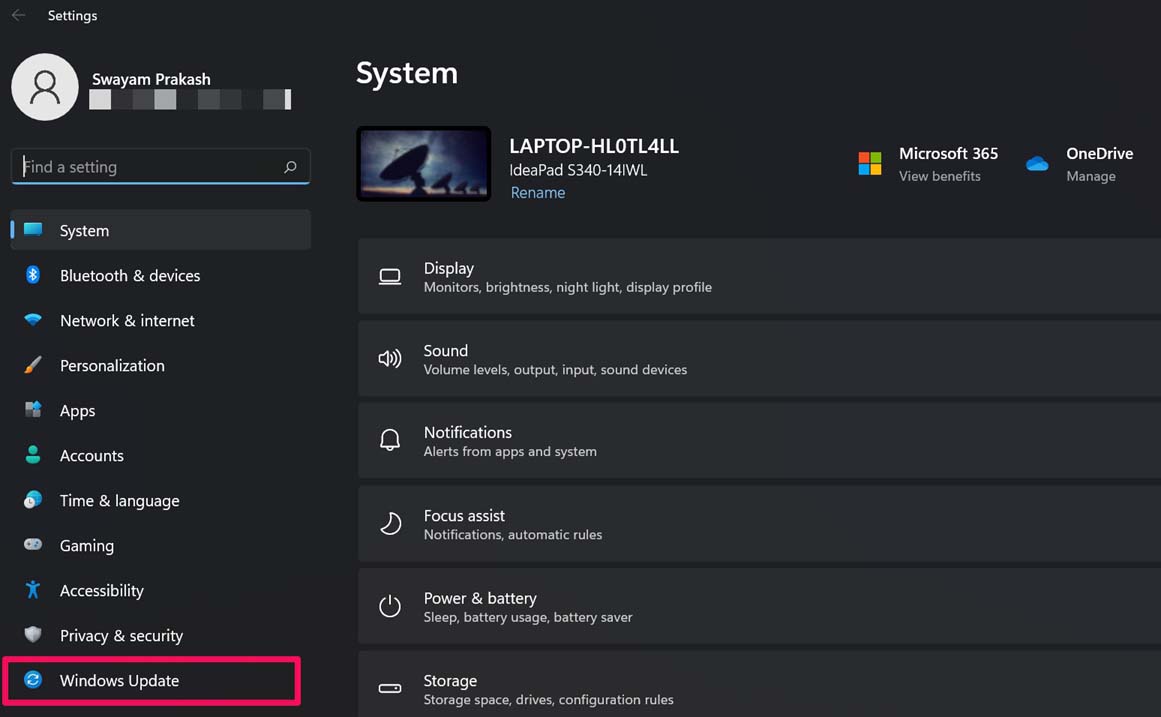
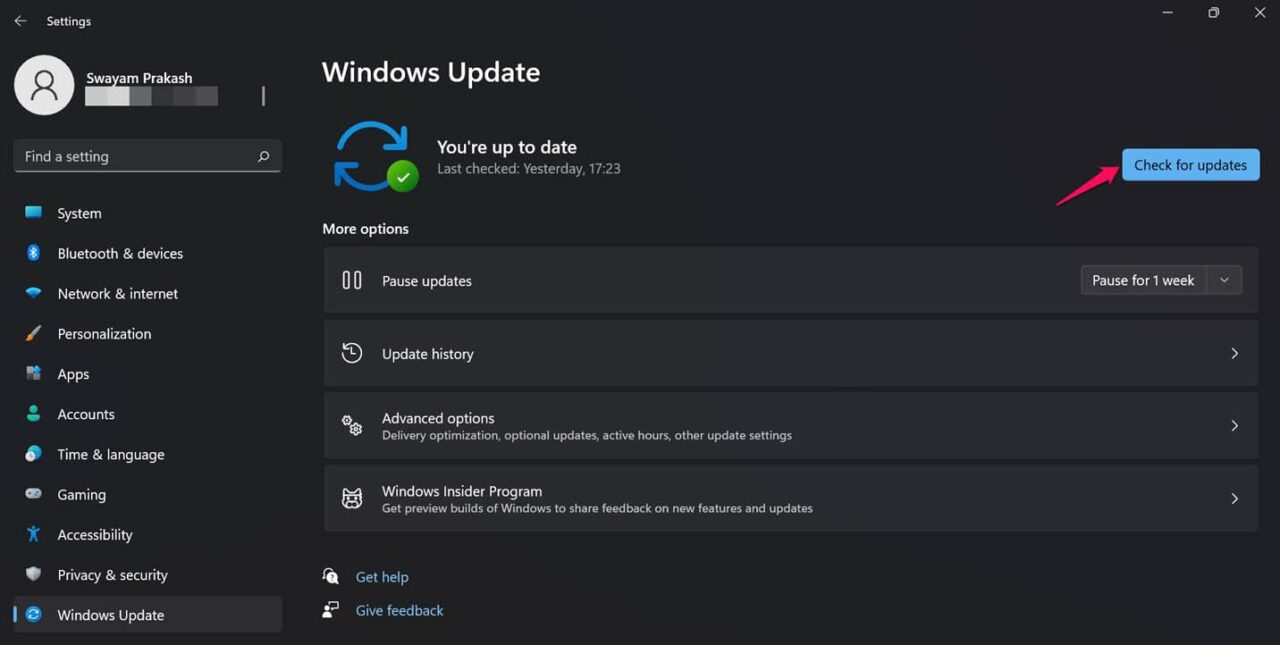
- Далее нажмите Проверить наличие обновлений.
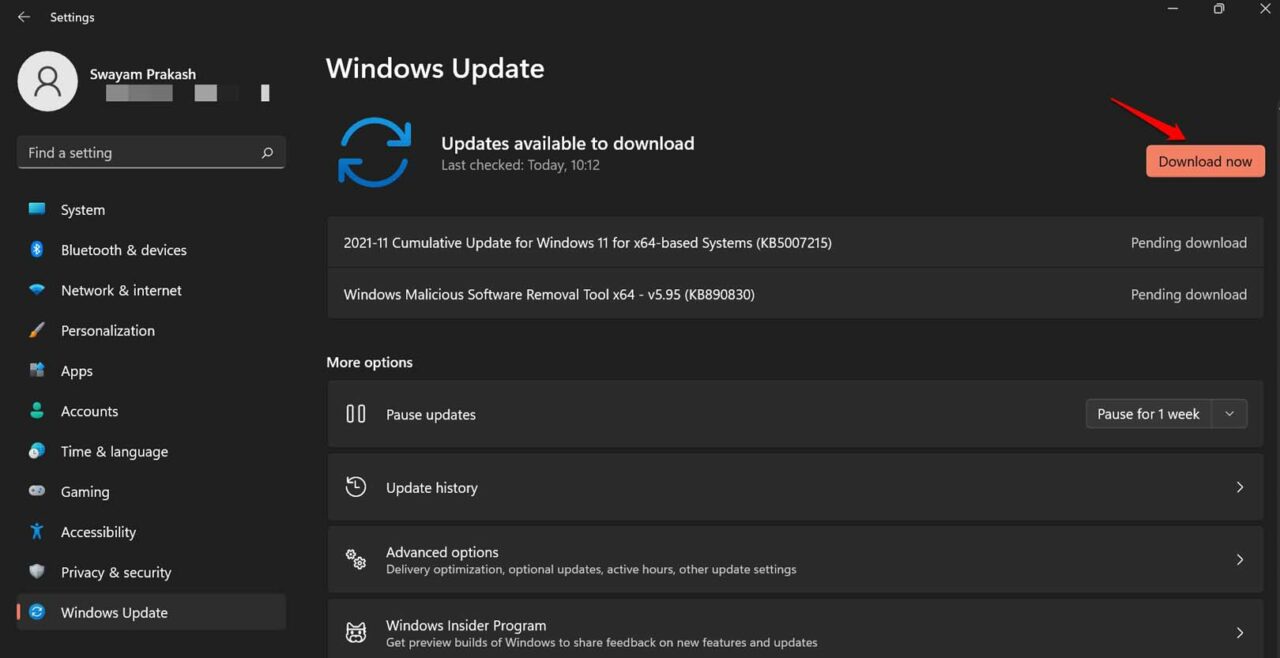
- Если обновление доступно после поиска системы, нажмите на опцию Скачать сейчас, чтобы начать процесс установки обновления на вашем компьютере.
Если это был сбой в системе, не позволяющий миниатюре быть видимой, то теперь это должно быть исправлено. Проверьте ваши файлы изображений.
2. Перезагрузите компьютер
Часто, когда я не вижу предварительный просмотр миниатюры изображений, я просто перезагружаю компьютер. Это быстро решает проблему. Когда компьютер загружается, и я получаю доступ к файлам изображений, я могу видеть предварительный просмотр миниатюры.
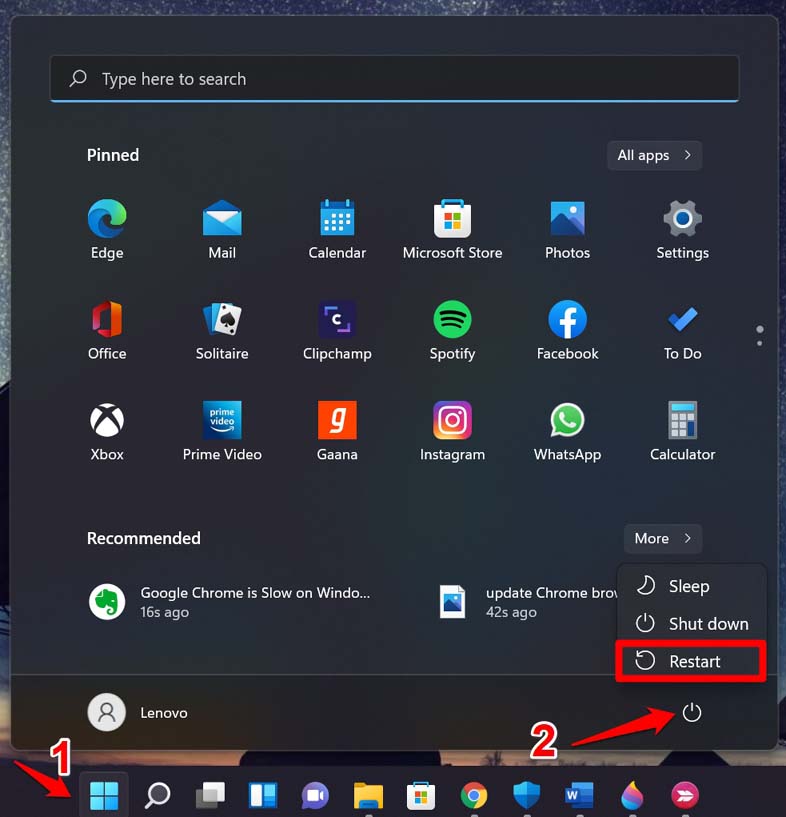
- Нажмите кнопку Windows на клавиатуре.
- Затем в консоли, которая появляется, в правом нижнем углу, нажмите на значок питания.
- В открывшемся меню выберите Перезагрузить.
- После перезагрузки компьютера посетите папку, в которой находятся ваши изображения. Проверьте, отображается ли миниатюра файла изображения.
3. Проверьте наличие поврежденных системных файлов
Вот две команды, которые вы можете выполнить с помощью командной строки, чтобы проверить наличие поврежденных системных файлов и автоматически исправить их, а также выполнить очистку.
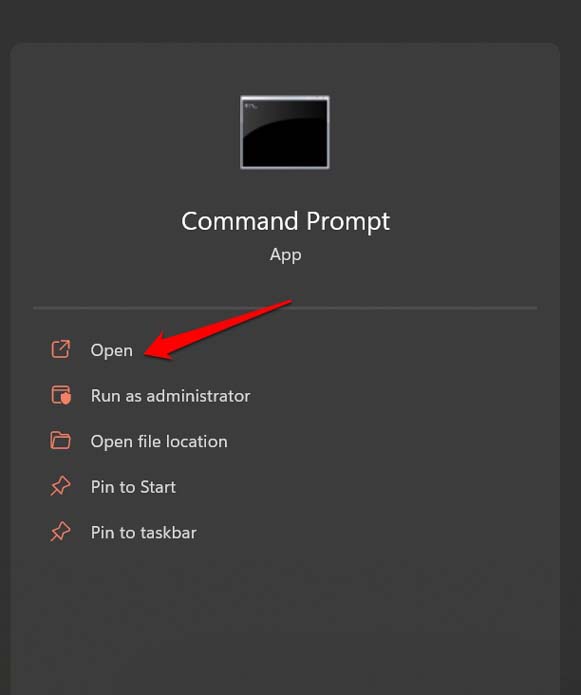
- Откройте командную строку с помощью поиска Windows.
- Введите команду sfc/scannow.
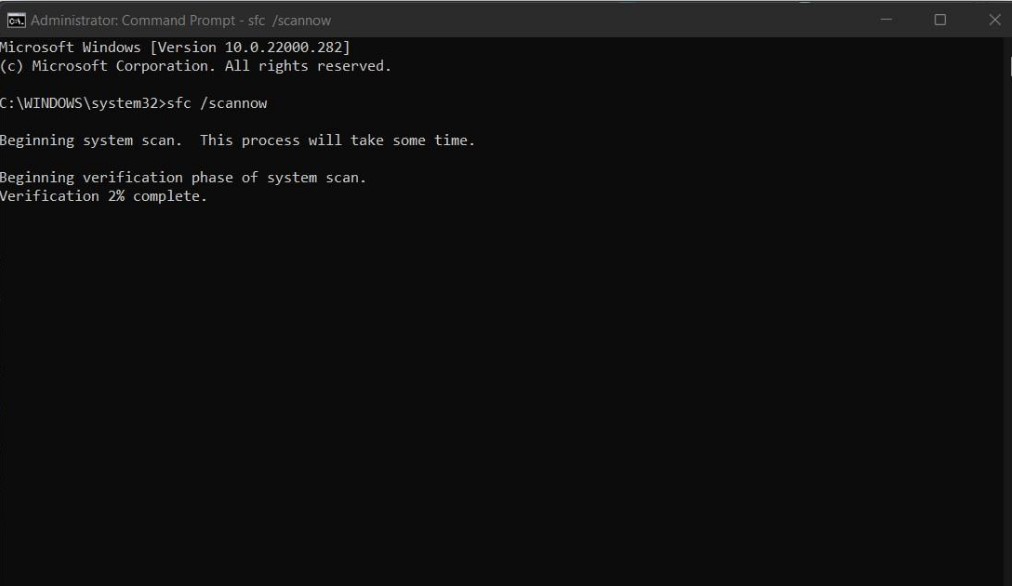
- Нажмите Enter и дождитесь завершения процесса. Система будет искать возможные поврежденные файлы и исправлять их.
- После завершения вы можете снова вызвать командную строку.
- Теперь введите команду
DISM /Online /Cleanup-Image /RestoreHealth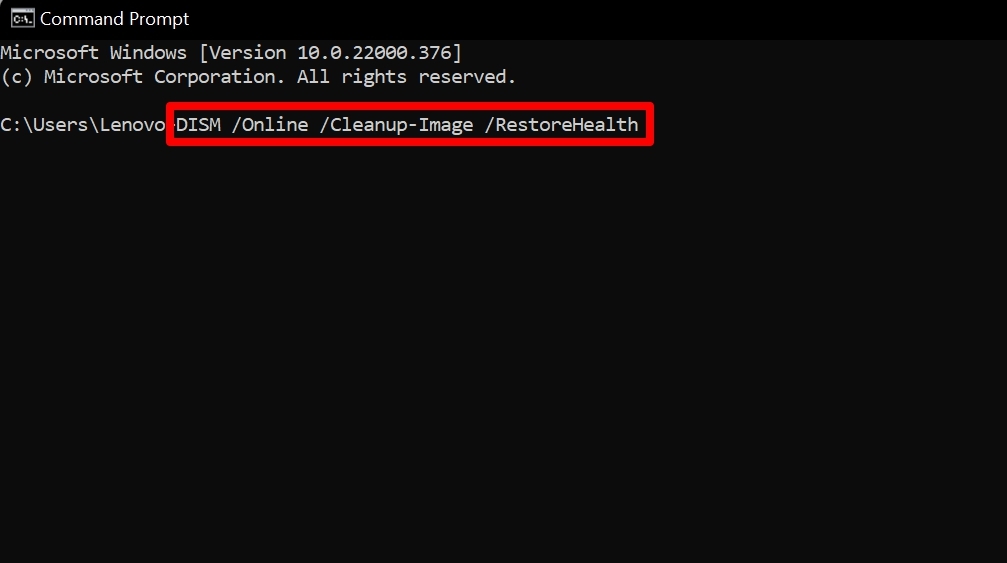
- Указанная команда исправит поврежденные файлы, заменив их правильными файлами с веб-серверов Microsoft.
4. Включите просмотр миниатюр для изображений
Как упоминалось ранее, есть опция для включения просмотра миниатюр изображений на вашем компьютере. Вот как вы можете получить к ней доступ.
- Нажмите клавишу Windows, чтобы открыть консоль поиска.
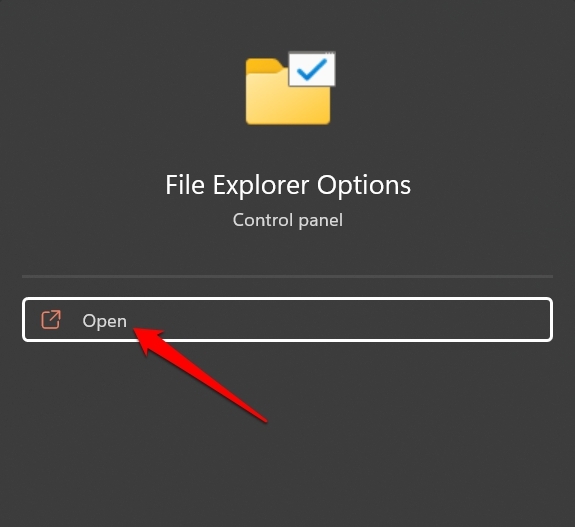
- Введите Параметры проводника и вы должны увидеть это в результатах поиска.
- Нажмите Открыть.
- Когда откроется диалоговое окно Параметры проводника, нажмите на вкладку Просмотр.
- Посмотрите на опцию Всегда показывать значки, никогда не миниатюры. Если она отмечена, то нажмите и снимите отметку с этой опции, чтобы миниатюра была видна.
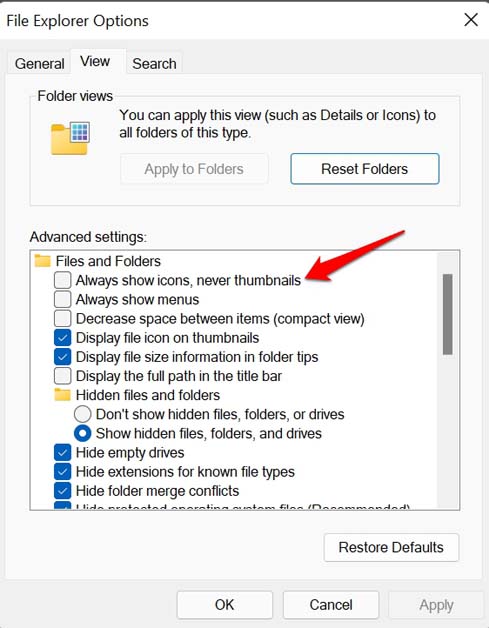
Теперь миниатюра изображения будет видна.
5. Сбросьте папку в Windows 11
Если были какие-либо необычные изменения в проводнике, которые могли повлиять на файлы всех типов, присутствующих на компьютере, или определенных типов, таких как файлы изображений. Это могло привести к тому, что миниатюры не отображались для фотографий. Чтобы исправить это, вы можете сбросить папки в проводнике.
Нажмите кнопку поиска Windows, чтобы открыть консоль поиска.
Введите Параметры проводника.
Нажмите Открыть.
Когда откроется диалоговое окно Параметры проводника, нажмите на вкладку Просмотр.
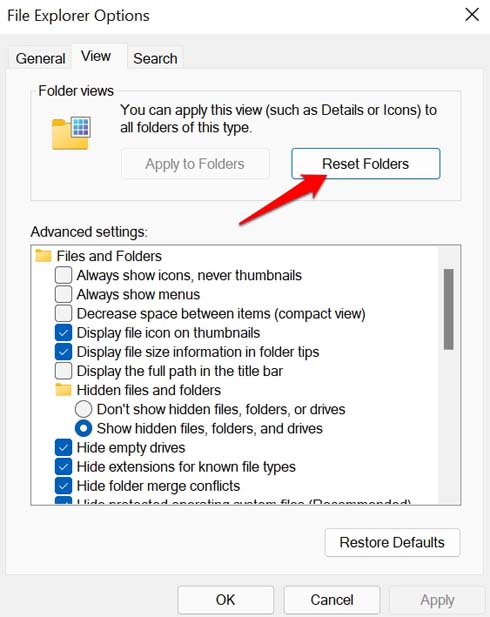
Затем нажмите на Сбросить папки.
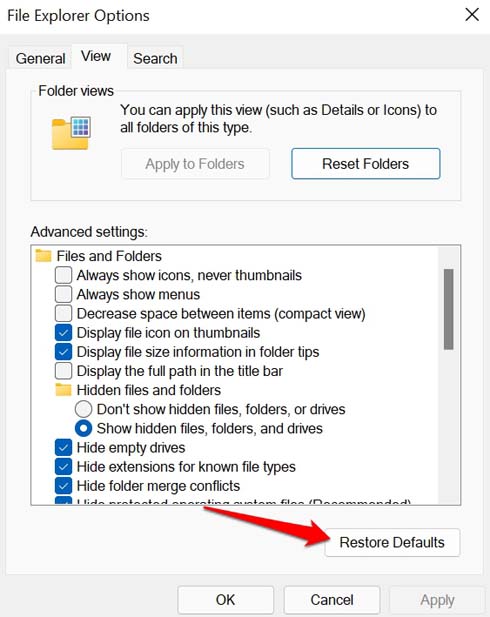
После этого вам нужно нажать на Восстановить значения по умолчанию.
6. Очистите кэш миниатюр на вашем компьютере
Вы можете очистить кэш миниатюр, чтобы удалить временные данные, накопленные со временем. Вот шаги, чтобы сделать это.
- Откройте командную строку.
- Введите команду ниже и нажмите Enter.
taskkill /f /im explorer.exe - Затем введите команду, указанную ниже, и нажмите Enter.
del /f /s /q /a %LocalAppData%\Microsoft\Windows\Explorer\thumbcache_*.db - Указанная команда удалит существующий кэш миниатюр и значков.
- Теперь перезапустите проводник, введя команду, которую я написал ниже.
explorer.exe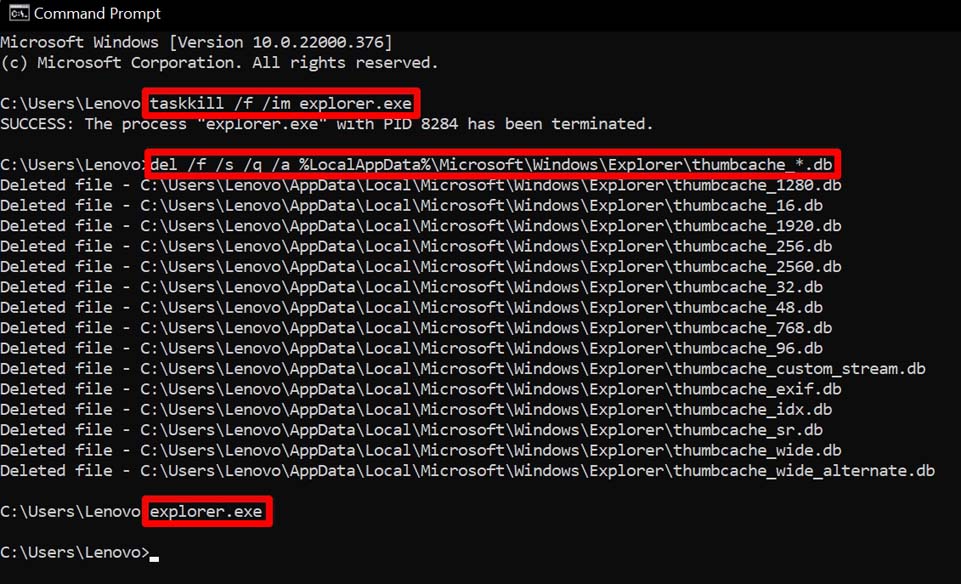
Теперь вы должны увидеть миниатуру фотографий.
7. Используйте очистку диска для восстановления миниатюр изображений
Вы можете использовать инструмент очистки диска, чтобы удалить существующие миниатюры и заново создать миниатюры изображений. Это довольно просто сделать.
- В поиске Windows введите Очистка диска.
- Нажмите Открыть, когда очистка диска появится в результатах.
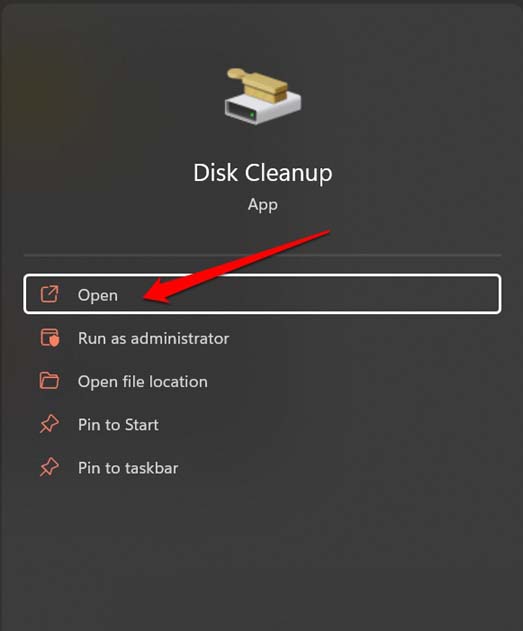
- Далее выберите правильный диск. Например, как я выбрал диск C:.
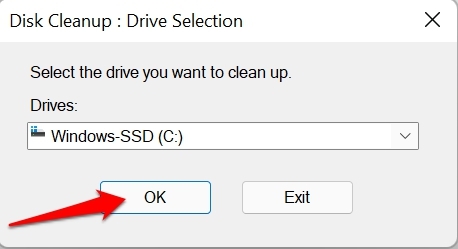
- В разделе Файлы для удаления поставьте галочку рядом с Миниатюрами.
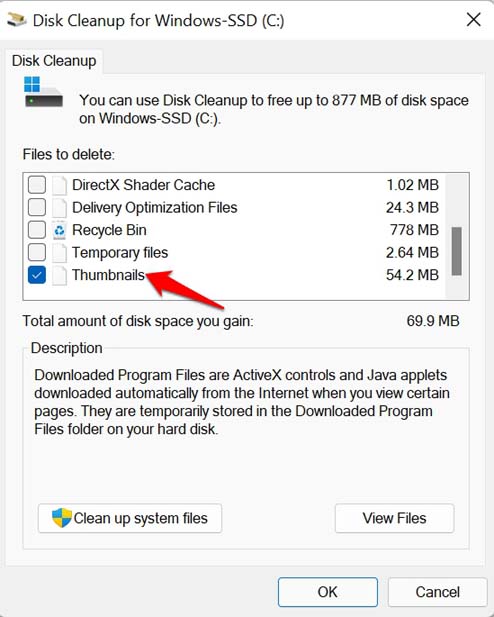
- Нажмите ОК, чтобы продолжить.
Итак, вот и все. Используйте любой из вышеуказанных методов устранения неполадок, и вы сможете увидеть предварительный просмотр миниатуры изображения всех фотографий на вашем компьютере.
Если у вас есть мысли по поводу Фотографии не отображают миниатюры в Windows 11: как исправить, не стесняйтесь оставить комментарий ниже. Также, пожалуйста, подпишитесь на наш канал DigitBin на YouTube для видеоуроков. Удачи!
Get new posts in your inbox
No spam. Unsubscribe anytime.