Технологии · 3 min read · Jan 10, 2026
Режим «Картинка в картинке» не работает на iOS 15: как исправить
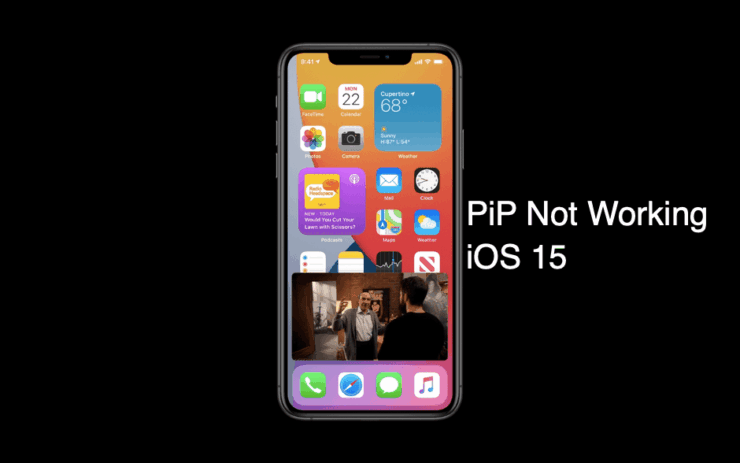
Не можете использовать режим «Картинка в картинке» на вашем iPhone после обновления до iOS 15? В этом руководстве я объясню, как исправить эту проблему. Обычно, если ваш iPhone работает на iOS 14 или более поздней версии, вы можете наслаждаться функцией режима «Картинка в картинке». Поэтому это руководство по устранению неполадок предназначено для пользователей, у которых есть iPhone с iOS 14 или последней бета-версией iOS 15.
Режим «Картинка в картинке» позволяет вам выполнять несколько задач, минимизируя видеоплеер в любой уголок экрана вашего мобильного устройства и одновременно используя любое другое приложение.
Если вы не включили режим «Картинка в картинке», то функция не будет работать на вашем iPhone. Также могут быть некоторые приложения, которые не поддерживают режим PiP, хотя большинство приложений уже поддерживают режим «Картинка в картинке». Поэтому вам нужно проверить, поддерживают ли приложения режим «Картинка в картинке».
Исправление: Режим PiP не работает
Давайте начнем устранение неполадок, чтобы исправить проблемы с режимом «Картинка в картинке» на iPhone с iOS 15
Перезагрузите ваш iPhone
Вот одно из самых распространенных решений для большинства технических неполадок, возникающих на смартфонах.
Вы можете просто попробовать перезагрузить ваш iPhone и проверить, есть ли какие-либо незначительные программные проблемы, которые обычно устраняются после перезагрузки устройства.
- Долгое нажатие кнопки питания вашего iPhone
- Переместите ползунок, чтобы выключить ваш iPhone
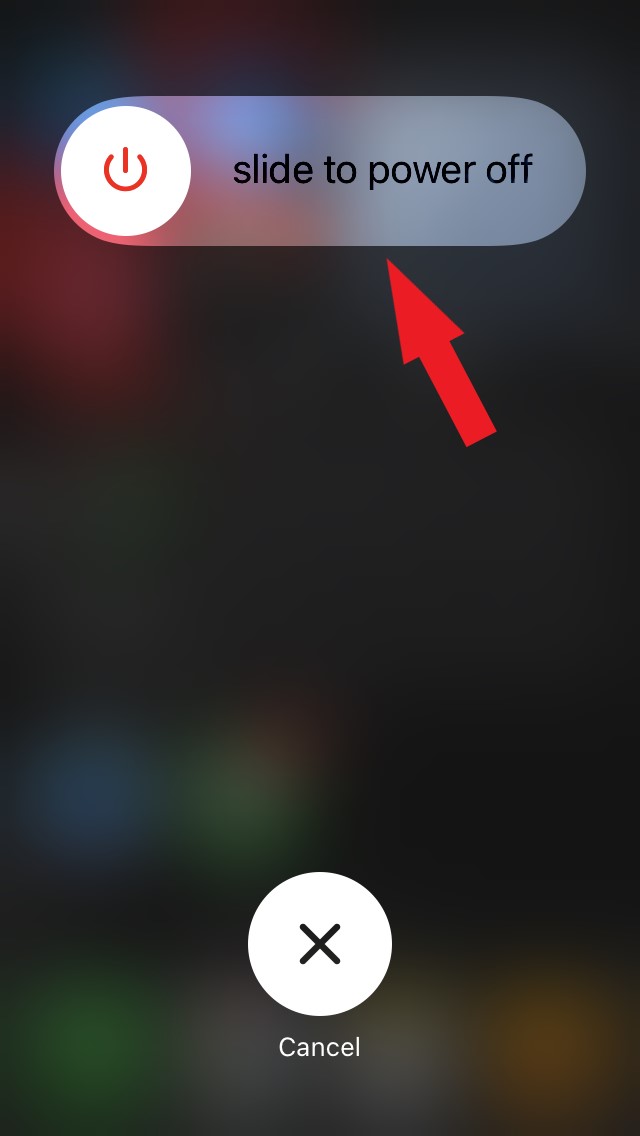
- Нажмите кнопку питания снова, чтобы перезагрузить ваш iPhone
- Теперь откройте нужное приложение и запустите медиа-контент в нем
- Включите режим «Картинка в картинке», используя палец и аккуратно проведя вниз по видеоплееру, чтобы минимизировать его.
- Видеоплеер уменьшится, и вы сможете выполнять несколько задач.
Обратите внимание, что это исправление будет работать только в том случае, если вы включили режим «Картинка в картинке» на вашем iPhone в настройках.
Убедитесь, что режим «Картинка в картинке» включен на вашем iPhone
Вам нужно включить функцию, чтобы использовать режим PiP на вашем iPhone. Если вы не знали, вот шаги.
- Запустите приложение Настройки
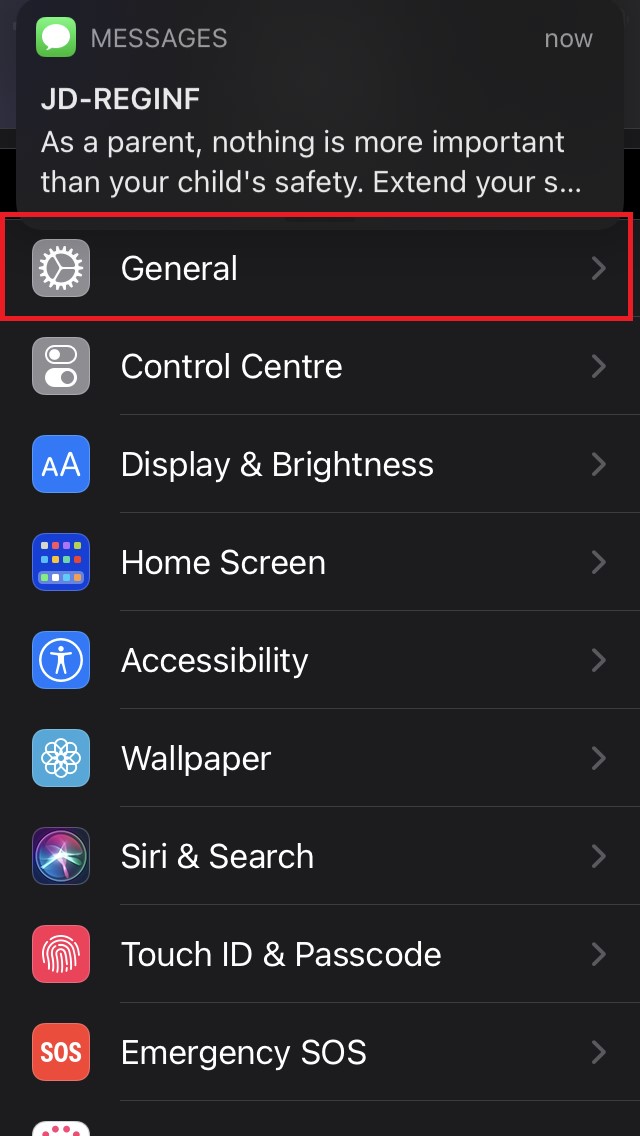
- Прокрутите вниз до Основные и нажмите на него
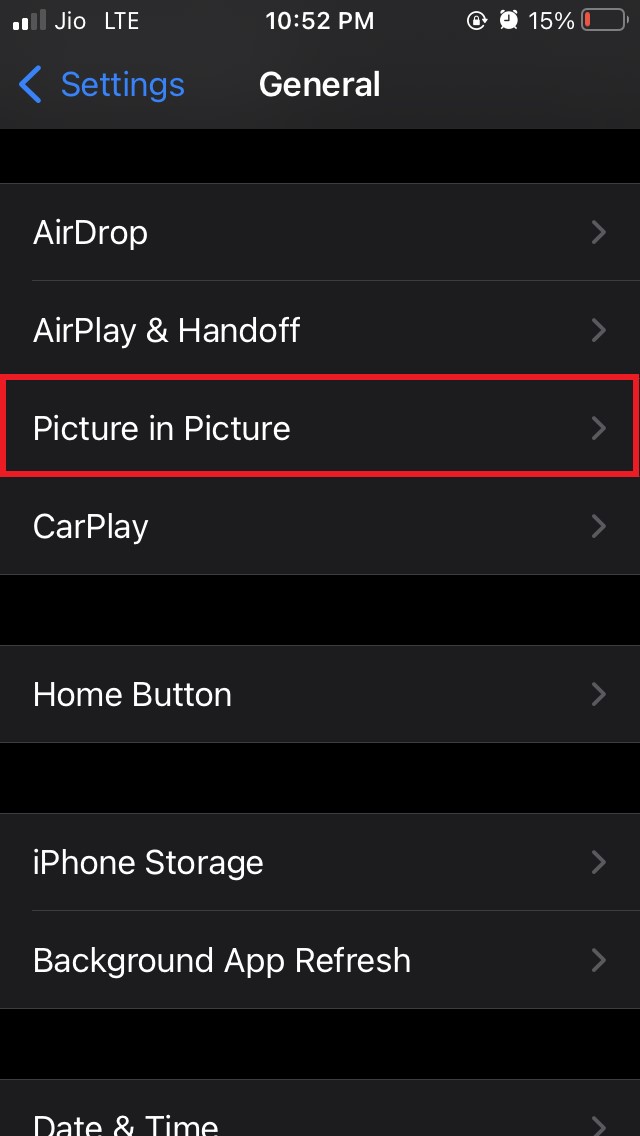
- В этом разделе нажмите на опцию Картинка в картинке
- Теперь вы увидите функцию Автоматически запускать PiP

- Убедитесь, что она включена, нажав на переключатель рядом с ней, если функция отключена.
Обновите до последней версии iOS
Режим «Картинка в картинке» доступен с iOS 14 и для всех последних обновлений iOS 15. Поэтому убедитесь, что вы используете либо iOS 14, либо бета-версию iOS 15 на вашем iPhone.
Если вы находитесь на iOS 14 или даже на iOS 15, текущая сборка может иметь некоторые ошибки, которые вызывают сбой режима «Картинка в картинке» или его неправильную работу.
Вам нужно перейти в настройки и проверить, доступно ли какое-либо последнее системное обновление, которое вы можете загрузить, чтобы исправить эту ошибку.
Запустите приложение Настройки
Перейдите в Основные и нажмите на него
Теперь нажмите на Обновление ПО
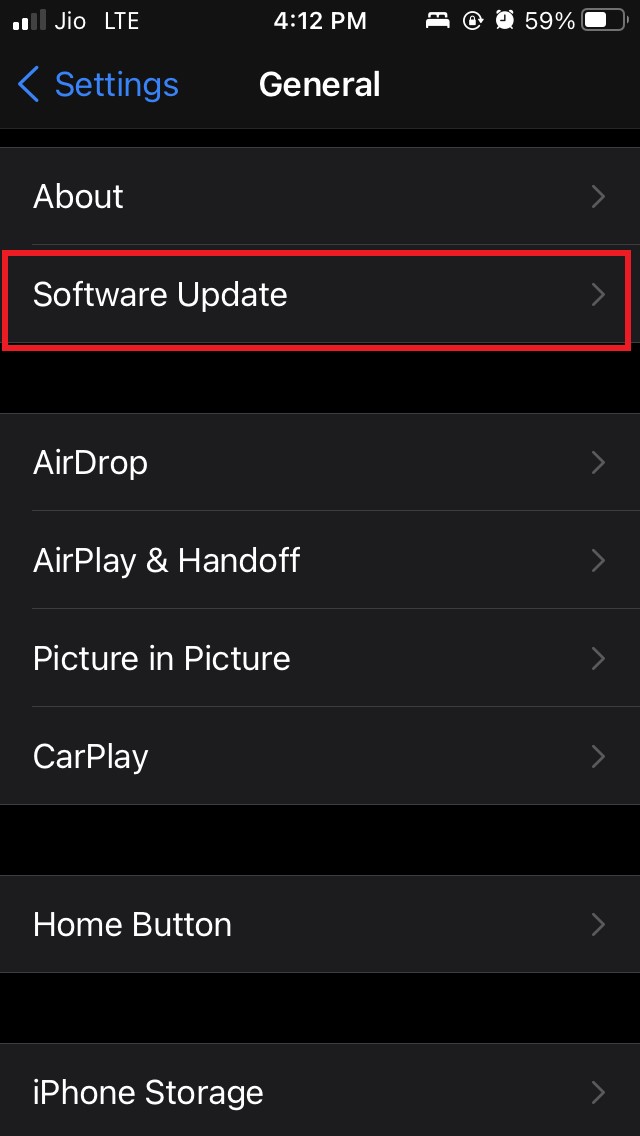
iOS проверит, доступна ли новая сборка
Если доступна новая сборка, нажмите на Загрузить и установить, подключитесь к Wi-Fi и начните процесс установки системного обновления.
Включите режим «Картинка в картинке» вручную
Если другие методы не помогли включить и использовать режим «Картинка в картинке», вы можете попробовать включить его вручную.
- Откройте приложение, которое поддерживает режим «Картинка в картинке»
- Воспроизведите видео и убедитесь, что видео воспроизводится в полноэкранном режиме
- В полноэкранном видеоплеере вверху вы увидите значок для режима «Картинка в картинке»

- Просто нажмите на значок, чтобы включить режим «Картинка в картинке»
- Когда вы нажмете на значок, видеоплеер уменьшится в нижний угол экрана

- Затем вы можете просто перемещать мини-видеоплеер в любой угол экрана iPhone и одновременно использовать любое другое приложение.
Вышеуказанный трюк будет работать только если вы используете iOS 14 или iOS 15 на вашем iPhone.
Итак, это некоторые методы устранения неполадок, чтобы исправить режим «Картинка в картинке», если он не работает после обновления вашего iPhone до iOS 15. Попробуйте их и дайте мне знать в комментариях.
Если у вас есть какие-либо мысли по поводу Режим «Картинка в картинке» не работает на iOS 15: как исправить, не стесняйтесь оставлять комментарии ниже. Также, пожалуйста, подпишитесь на наш канал DigitBin на YouTube для видеоуроков. Удачи!
Get new posts in your inbox
No spam. Unsubscribe anytime.