YouTube · 3 min read · Dec 20, 2025
Воспроизведение приложения YouTube в фоновом режиме для Android и iOS

YouTube — это приложение, доступное на всех смартфонах, предлагающее миллионы видео, начиная от комедий, драмы, историй, музыки, фильмов, новостей и всего медиа-контента. YouTube — это, таким образом, универсальное место для развлечений и информационного контента.
Вы, возможно, знаете, что платная версия YouTube под названием YouTube Red имеет очень полезную функцию, позволяющую воспроизводить видео в фоновом режиме, чего нет в обычном приложении YouTube для Android и iPad или iPhone на iOS.
Я нашел обходной путь для воспроизведения видео YouTube в фоновом режиме на ваших мобильных устройствах. Итак, без задержек, давайте начнем пост.
Воспроизведение видео YouTube в фоновом режиме для iOS
Используйте браузер третьей стороны, например, Dolphin Browser
Вы можете попробовать несколько различных браузеров, но браузер Dolphin был протестирован и работает очень хорошо.
Шаг #1.
Скачайте браузер Dolphin из AppStore или, если он у вас уже есть, откройте его.
Шаг #2.
Теперь в строке поиска URL введите www.youtube.com
Шаг #3.
Найдите видео, которое вы хотите воспроизвести, и воспроизведите его. (Если будет предложено воспроизвести в приложении, нажмите Отмена)
Шаг #4.
Нажмите кнопку Домой, чтобы автоматически приостановить видео.
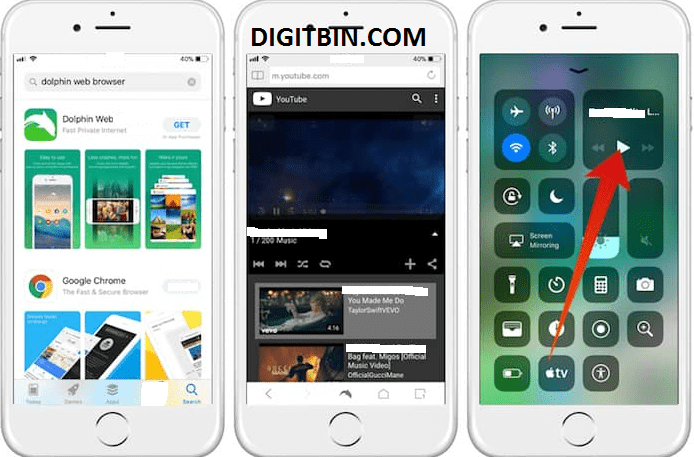
YouTube Background Play iOS
Шаг #5.
Проведите вверх, чтобы открыть Центр управления.
Шаг #6.
Нажмите на кнопку Воспроизвести и продолжите воспроизведение вашего видео YouTube в фоновом режиме. Ура!
Использование настольного режима браузера Chrome
Шаг 1.
Скачайте браузер Chrome и откройте его.
Шаг 2.
Введите www.youtube.com в URL браузера. (Если будет предложено открыть в приложении YouTube, нажмите Отмена)
Шаг 3.
Теперь нажмите на 3 вертикальные точки в правом верхнем углу и установите галочку на Запросить настольный сайт.
Шаг 4.
После загрузки страницы найдите ваше любимое видео.
Шаг 5.
Нажмите кнопку домой, а затем проведите вверх, чтобы открыть центр управления и продолжить воспроизведение видео.
Воспроизведение видео YouTube в фоновом режиме для Android
Использование браузера третьей стороны, например, Google Chrome
Шаг #1.
Скачайте браузер Chrome из Play Store или, если он у вас уже есть, откройте его.
Шаг #2.
Теперь в строке поиска URL введите www.youtube.com
Шаг #3.
Найдите видео, которое вы хотите воспроизвести, и воспроизведите его. (Если будет предложено воспроизвести в приложении, нажмите Отмена)
Шаг #4.
Нажмите кнопку Домой, чтобы автоматически приостановить видео.
Шаг #5.
Проведите вниз, чтобы открыть панель уведомлений
Шаг #6.
Нажмите на кнопку Воспроизвести и продолжите воспроизведение вашего видео YouTube в фоновом режиме. Ура!
Использование модифицированного приложения YouTube для Android
Существует модифицированное приложение YouTube, имеющее все основные функции оригинального приложения YouTube с добавленными функциями, которые заставят вас прилипнуть к модифицированному приложению YT для вашего Android. Вы можете войти в систему с помощью своей учетной записи Google и также синхронизировать свои данные с существующей учетной записью и данными, чтобы сохранить вашу информацию в безопасности.
Модифицированное приложение также содержит мечтательные функции, такие как отсутствие рекламы, прямые ссылки для загрузки, возможность воспроизводить видео в фоновом режиме, темный режим, опция минимизации экрана и т. д.
Просто скачайте модифицированное приложение, и вы начнете в кратчайшие сроки.
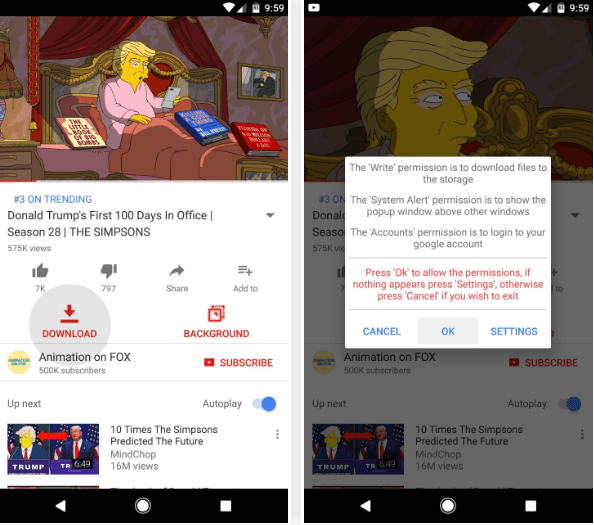
Интерфейс OG YouTube с опциями для загрузки и воспроизведения в фоновом режиме
Приложение стабильно для Android 4.4 и выше.
Если приложение не устанавливается или показывает какие-то ошибки, вам сначала нужно отключить стандартное приложение YouTube на вашем Android телефоне.
Для этого перейдите в; Настройки → Приложения/Все приложения/Управление приложениями → Приложение YouTube → Отключить/Удалить.
Также убедитесь, что вы включили установку из неизвестных источников.
Настройки → Безопасность → Неизвестные источники и включите его.
Примечание и заключение: Надеюсь, пост был полезен. Оставляйте комментарии ниже для любой помощи или поддержки.
Если у вас есть мысли о воспроизведении приложения YouTube в фоновом режиме для Android и iOS, не стесняйтесь оставлять комментарии ниже. Также, пожалуйста, подпишитесь на наш канал DigitBin на YouTube для видеоуроков. Ура!
Get new posts in your inbox
No spam. Unsubscribe anytime.