Музыка · 1 min read · Dec 21, 2025
Воспроизведение iTunes на вечеринке
Q: Я организую домашнюю вечеринку в ближайшем будущем и хотел бы воспроизвести музыку из своей библиотеки iTunes через свой DJ-микшер Pioneer. Микшер будет подключен к усилителю, поэтому музыка будет воспроизводиться через колонки. Как мне это сделать через мой MacBook Pro?
– Пол
A: Существует несколько способов это сделать. Если ваш MacBook Pro будет находиться рядом с вашей аудиосистемой, самым простым решением будет просто подключить кабель от линейного выхода/разъема для наушников на вашем MacBook Pro напрямую к линейному входу на вашем микшере.
Любой стандартный кабель с стерео разъемом 3.5 мм должен подойти для этого, с проводами на другом конце, подходящими для входов на вашем микшере — обычно разъемы типа RCA. Эти кабели довольно распространены, и вы должны быть в состоянии найти один в вашем местном магазине стерео или электроники.
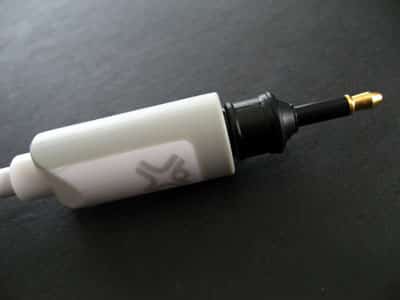
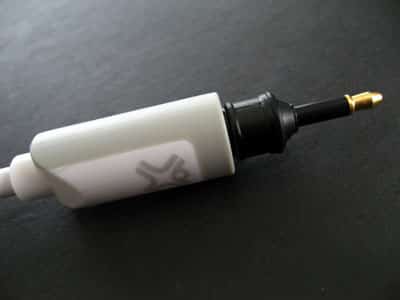
Если у вашего микшера есть оптические входы, вы также можете использовать оптическое соединение от линейного выхода MacBook Pro, которое теоретически обеспечит лучшее качество звука в зависимости от вашего исходного материала. MacBook Pro на самом деле поддерживает как аналоговый, так и оптический выход через один и тот же порт, хотя вам понадобится кабель с оптическим мини-разъемом или адаптер для существующего оптического кабеля Toslink.
Адаптеры можно найти в большинстве магазинов электроники и стерео более высокого класса.
В качестве альтернативы, если вы хотите оставить свой MacBook Pro в другой комнате или перемещаться с ним, вы можете рассмотреть возможность приобретения Apple Airport Express ($99), который позволяет вам стримить музыку из iTunes на набор подключенных колонок по Wi-Fi и предоставляет аналогичные возможности аудиовыхода — как аналоговые, так и оптические.
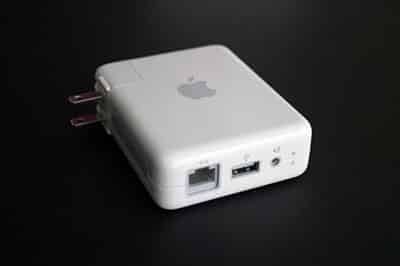
Airport Express можно настроить для подключения к вашей существующей Wi-Fi сети или подключить через Ethernet-кабель и удобно подключить за вашей стереосистемой и к вашему микшеру. Затем вы можете просто выбрать его в качестве источника вывода из меню AirPlay, которое появляется в правом нижнем углу вашего окна iTunes.
Get new posts in your inbox
No spam. Unsubscribe anytime.