iTunes · 5 min read · Dec 11, 2025
Плохая производительность iTunes и миграция на новый компьютер
Q: Я только что закончил читать вашу статью Перенос вашей библиотеки iTunes от 30 ноября 2011 года. Очень информативно. У меня довольно большая библиотека iTunes – почти 90 000 песен, 500 телешоу и 200 фильмов, среди прочих меньших элементов. Все хранится на внешнем жестком диске объемом 2 ТБ.
Все, что я делаю в iTunes сейчас, очень медленно. Есть задержка перед выполнением любых действий – прокрутка библиотеки, обновление рейтинга песни, открытие информации о песне и т. д. Я постоянно работаю с библиотекой, и эти задержки более чем немного раздражают. Есть ли что-то, что вы можете посоветовать, чтобы ускорить это.
Я в настоящее время использую iMac 2008 года с 2 ГБ ОЗУ. Предполагая, что одним из вариантов является обновление моего Mac, можете ли вы дать мне какие-либо советы, чтобы переход на новый iMac прошел гладко? Моя самая большая проблема в том, что я добавил много «метаданных» в свою библиотеку в виде рейтингов, композиторов, плейлистов и т. д., и мне бы не хотелось потерять это снова, как это было, когда я переходил с Windows на Mac.
Я также запутался в одном шаге вашей статьи: если я подключу внешний жесткий диск к новому iMac и перенесу текущие файлы библиотеки iTunes на новый iMac и открою текущую библиотеку iTunes в новом iTunes, мне просто нужно убедиться, что имя внешнего жесткого диска одинаково на обоих iMac? Когда я делал в основном это, когда переходил с Windows на Mac, у меня появилось много восклицательных знаков, и мне потребовалось хороших три или четыре месяца, чтобы повторно связать базу данных с «пропавшими» файлами.
Это было странно, потому что, вероятно, 60-70% файлов отображались правильно в новой библиотеке iTunes.
Мой последний комментарий здесь в том, что у меня есть папка, полная многих обложек альбомов, которые использует iTunes. Мне нужно скопировать эту папку тоже? Или, как только iTunes получает обложку альбома, он хранит ее в папке Media впоследствии?
– Дэн
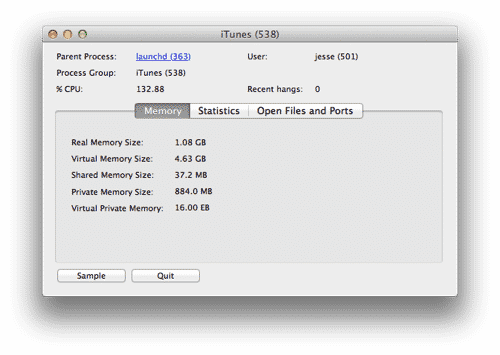
A: Определенно похоже на то, что обновление iMac – или, по крайней мере, обновление памяти – будет необходимо для улучшения производительности вашего iTunes. Большие библиотеки iTunes требуют больших объемов ОЗУ для загрузки и управления этими библиотеками – «большие» в данном случае определяется количеством элементов в библиотеке, а не обязательно общим размером этих элементов. Не редкость видеть, как iTunes использует 1 ГБ или более памяти для библиотеки вашего размера, даже при выполнении только простых задач управления библиотекой или воспроизведения контента. С только 2 ГБ ОЗУ вместе с накладными расходами от OS X и других приложений, работающих на вашем iMac, iTunes будет немного стеснен, и в результате OS X в конечном итоге использует гораздо более медленную виртуальную память (ваш жесткий диск) для компенсации.
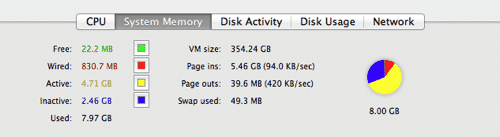
Самый простой способ определить, вызывает ли недостаток памяти проблемы с производительностью, – это открыть инструмент Монитор активности на вашем Mac, который можно найти в папке Утилиты приложений, и выбрать вкладку «Системная память» внизу. Недостаток «Свободной» памяти (зеленый сегмент) является одним из возможных предупреждающих знаков того, что у вас недостаточно ОЗУ для любых приложений, которые в настоящее время загружены, особенно если красный «Проводной» и желтый «Активный» сегменты занимают большинство диаграммы памяти. Однако синий «Неактивный» сегмент представляет собой память, которая ранее использовалась другими приложениями, но теперь доступна для перераспределения при необходимости, поэтому реальным индикатором проблемы с производительностью, связанной с памятью, является высокое количество «Страниц выхода» – это указывает на то, что ваш iMac записывает информацию из «реальной» памяти (ваши чипы ОЗУ) в «виртуальную» память (ваш жесткий диск), потому что у него недостаточно реальной памяти для работы. Поскольку жесткий диск гораздо медленнее, чем ваши чипы ОЗУ, каждый раз, когда iTunes (или любое другое приложение) необходимо получить доступ к чему-либо из виртуальной памяти, вы будете видеть задержки в производительности.
Очевидно, переход на совершенно новый iMac с более быстрым процессором и большим объемом ОЗУ сделает ваш общий опыт гораздо более плавным, но вы, вероятно, сможете обойтись просто увеличением ОЗУ в вашем существующем iMac, если вы не готовы к расходам на совершенно новый компьютер прямо сейчас. Даже 4 ГБ памяти должны обеспечить заметное увеличение производительности для iTunes, при условии, что вы не загружаете другие приложения, требующие много памяти, одновременно.
Если вы все же решите получить новый iMac, перенос библиотеки должен на самом деле быть гораздо более гладким процессом, чем ваш переход с Windows.
Одна из проблем с переносом библиотеки iTunes между различными операционными системами заключается в том, что файловые системы – такие как имена дисков, пути и имена файлов – структурированы совершенно по-разному между Windows и Mac OS X, поэтому на самом деле нет способа быть уверенным, что iTunes сможет найти все правильно, как только вы перенесете это на новый компьютер, и важно помнить, что база данных iTunes хранит полные имена путей ко всем вашим медиафайлам.
Например, вы могли хранить свою музыку в папке с именем «D:Music» на вашем ПК с Windows, но нет абсолютно никакого способа даже создать папку с таким типом именования на Mac OS X, который использует имена дисков вместо букв, прямые слэши (/) вместо обратных слэшей () и монтирует внешние диски в папке /Volumes. Поэтому, если вы возьмете внешний диск, который является «D:» на вашем ПК с Windows с меткой тома «EXTHD» и подключите его к Mac, путь «D:Music» из Windows становится «/Volumes/EXTHD/Music» на Mac. Вы, вероятно, можете увидеть, как это могло бы запутать iTunes, который все еще будет искать свои медиафайлы на диске, который не может даже существовать на новом компьютере.
С другой стороны, переход между двумя компьютерами, работающими под одной и той же операционной системой, является гораздо более плавным процессом, поскольку все остается прежним с точки зрения структур файловой системы. Возьмите ваш диск с именем EXTHD с одного Mac на другой, и он, как правило, все еще будет смонтирован под «/Volumes/EXTHD», и, следовательно, все другие имена путей останутся прежними. Единственное исключение из этого – это случай конфликта имен – например, если у вас уже был диск с именем EXTHD, подключенный к вашему Mac; в этом случае второму диску присваивается дополнительный номер (например, «EXTHD1»), чтобы отличить его.
Перенос вашей библиотеки iTunes на новый iMac должен быть таким же простым, как копирование всей папки «iTunes» из папки «Музыка» вашего внутреннего жесткого диска в то же место на новом iMac. Вы даже можете использовать ваш существующий внешний жесткий диск для облегчения передачи, при условии, что на нем достаточно свободного места. Эта база данных будет содержать полные пути ко всем вашим медиафайлам на внешнем жестком диске, но поскольку внешний жесткий диск должен быть назначен тому же пути на новом iMac, это будет так, как будто ничего никогда не изменилось.
На самом деле, в большинстве случаев iTunes даже не будет знать, что он работает на другом компьютере, поскольку все, что ему нужно, должно по-прежнему быть доступно.
Get new posts in your inbox
No spam. Unsubscribe anytime.