iTunes настройки · 1 min read · Dec 23, 2025
Предотвращение автоматического открытия аудиофайлов в iTunes
Q: Знает ли кто-нибудь, как я могу настроить iTunes на своем Mac так, чтобы он не добавлял автоматически любые новые аудио/медиа треки, которые я воспроизвожу, в свою библиотеку? Это настоящая проблема, когда я пытаюсь каталогизировать свою музыкальную коллекцию, когда мне приходится просматривать сотни не подписанных аудиотреков, которые не имеют ничего общего с музыкой.
– через форумы iLounge
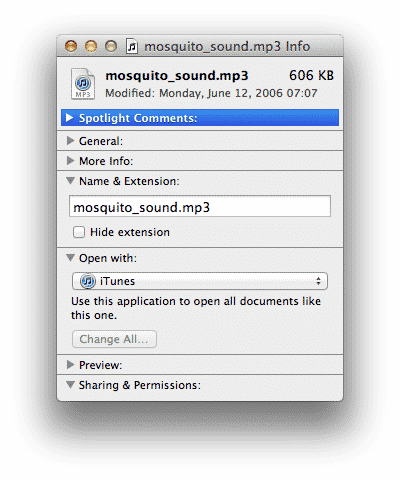
A: На самом деле это функция Mac OS X, а не самого iTunes, и она связана с тем, какое приложение назначено для открытия различных типов медиафайлов. В OS X iTunes регистрирует себя для обработки всех типов файлов, которые вы обычно имеете в библиотеке iTunes (например, MP3, M4A, WAV и т. д.), что имеет неприятный побочный эффект: он открывается как стандартный аудиоплеер при двойном щелчке на любом из этих типов файлов и импортирует соответствующий трек в вашу библиотеку iTunes в процессе.
Хорошая новость заключается в том, что это можно легко изменить, чтобы использовать любое другое приложение для воспроизведения аудио, которое вам нравится. QuickTime включен в OS X, так что это хорошая альтернатива, но вы также можете использовать любое другое совместимое стороннее приложение, которое вам нравится. Для этого просто выберите аудиофайл в Finder и выберите Файл, Получить информацию, чтобы открыть диалоговое окно информации о файле. Затем вы можете выбрать альтернативное приложение из выпадающего списка в разделе “Открыть с помощью” и использовать кнопку Изменить все…, чтобы применить этот выбор ко всем файлам данного типа медиа.
Имейте в виду, что эта настройка будет применяться только к конкретному типу файла, который вы выбрали (т. е. MP3), поэтому вам может потребоваться повторить это для других медиафайлов, к которым вы обычно обращаетесь напрямую из Finder, таких как WAV и M4A (AAC) файлы.
Также обратите внимание, что вы также можете переопределить это поведение каждый раз, когда открываете отдельный файл, щелкнув правой кнопкой мыши на файле и выбрав конкретное приложение из подменю Открыть с помощью…. Кроме того, даже если вы выбрали QuickTime или какой-либо другой альтернативный плеер для ваших аудиофайлов, вы также можете продолжать вручную импортировать медиафайлы в iTunes, перетаскивая и бросая их в окно iTunes или используя опцию Файл, Добавить в библиотеку в iTunes.
Get new posts in your inbox
No spam. Unsubscribe anytime.