iTunes · 4 min read · Nov 08, 2025
Печать обложек CD и списков в iTunes
Недавние обновления Apple для iTunes (версии 4.5 и 4.6) предлагают пользователям множество захватывающих новых функций, включая возможность печати обложек CD и списков треков или альбомов, импорт и конвертацию аудиофайлов WMA (только для Windows), совершенно новую функцию очереди воспроизведения под названием “Party Shuffle”, обмен “iMixes” в Музыкальном магазине и, наконец, стриминг аудио на удаленные колонки с использованием Apple Airport Express с технологией AirTunes. Эти новые функции станут темами наших следующих выпусков серии обучения “iPod 101” по iTunes.
На этой неделе мы продолжаем “iPod 101” с учебным пособием под названием “Печать обложек CD и списков в iTunes.” Благодаря iTunes и iLounge, вы вскоре сможете печатать профессионально выглядящие обложки для ваших резервных копий CD и пользовательских миксов, а также архивировать список ваших треков или альбомов… Наслаждайтесь!
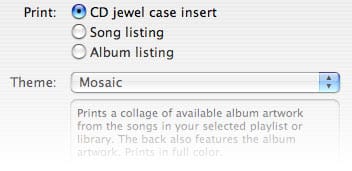
Apple предлагает три основных варианта для печати информации из iTunes: обложка для CD Jewel Case, список песен и список альбомов. В каждом из этих трех вариантов есть различные шаблоны, которые позволяют пользователю настраивать, в некоторой степени, организацию и внешний вид конечного продукта.
Мы рассмотрим каждый из этих методов по отдельности, но только после упоминания важного пункта, общего для всех трех:
Независимо от того, какой метод печати вы выберете, предмет вашего печатного материала — это все содержимое, выбранное в колонке Источник на левой стороне вашего окна iTunes. По сути, вы будете печатать информацию из всей вашей библиотеки, если она выбрана как “Источник”, или все содержимое вашего текущего активного плейлиста. В отличие от предыдущих функций iTunes, которые мы рассмотрели здесь (обложка альбома, тегирование), печать не будет работать на выбранном подмножестве треков… только на полных “Источник” списках. Поэтому, если вы хотите распечатать информацию только о нескольких треках, вам все равно придется создать новый плейлист или умный плейлист, чтобы их содержать. Как только вы это освоите, продолжайте к деталям ниже!
Обложки CD Jewel Case:
Это вариант, который большинство пользователей будет использовать чаще всего. Вы когда-нибудь записывали (резервную?) копию одного из ваших CD или CD, который вы купили в музыкальном магазине, только чтобы отвернуться от скучной бумажной обложки, в которую вы его кладете для хранения? Больше не нужно… iTunes создает отличные двухсторонние вставки для передней части вашего CD Jewel Case всего за 3-5 кликов мышью. Извините, нет вставки для задней стороны CD Jewel Case или наклейки на CD. Apple… Вы слышите?!
- Для начала выберите плейлист. (Библиотека тоже подходит… но для практических целей вы будете использовать этот вариант с плейлистом, принадлежащим CD, который вы только что записали).
- Выберите Файл —> Печать… из главного меню в верхней части iTunes (PC) или на экране (Mac)
- Выберите Вставки для CD Jewel Case
- Выберите вашу тему. “Мозаика” показана ниже.
- Нажмите Печать, и вы готовы! Тема “Мозаика” — это, безусловно, самый крутой, самый популярный и самый простой в использовании вариант обложки, поэтому я обсудю ее конкретно здесь. Не стесняйтесь исследовать другие самостоятельно (описания Apple легко понять). Мозаика интересна тем, что она отлично работает как для “обычных” CD, так и для компиляций. При печати “обычного” CD Мозаика печатает обложку альбома (объяснено ранее), встроенную в треки на передней стороне, и затем размывает ее как фоновое изображение для списка треков на задней стороне. Результат — это красиво выглядящая двухсторонняя вставка. Для компиляций и пользовательских миксов это становится еще интереснее: Мозаика создает… мозаику (!) из всех различных обложек альбомов, содержащихся в плейлисте. Результат здесь невероятно хорош — смотрите примеры ниже: Режим Мозаика с 1 CD Режим Мозаика с несколькими CD Исследуйте, экспериментируйте и получайте удовольствие! Вставки для CD Jewel Case от iTunes действительно придают веселый, профессиональный вид процессу “Rip, Mix, Burn”.
- Совет: Печать обложек CD на картоне или фотобумаге для более красивых и долговечных вставок для CD Jewel Case. Списки песен и альбомов: “Списки песен” и “Списки альбомов” по сути самоочевидны. Списки песен предоставляют красиво отформатированный (настраиваемый) список ваших треков, исполнителей, оценок, количества воспроизведений и т. д. Списки альбомов печатают список ваших альбомов (с обложкой альбома!! Смотрите фото ниже) и треков, содержащихся в них. (Я выскажу свою самую большую жалобу по этому поводу сразу: “Списки альбомов” не группируют компиляции, что делает этот метод потенциально неаккуратным). Эти две функции будут использоваться гораздо реже средним пользователем, чем обложки CD. Тем не менее, они довольно полезны в определенных ситуациях. Я использую обширный список песен каждый раз, когда создаю резервную копию своей библиотеки на DVD-R, и помещаю его в папку рядом с этой резервной копией как запись того, что там есть. Возможно, вы захотите распечатать плейлист или свою библиотеку, чтобы показать своим друзьям, или сохранить его в формате PDF для размещения на вашем сайте. В любом случае, вот как они создаются:
- Для начала выберите свою библиотеку или плейлист, который вы хотите распечатать.
- Выберите Файл —> Печать… из главного меню в верхней части iTunes (PC) или на экране (Mac)
- Выберите либо Список песен, либо Список альбомов. Предварительный просмотр отображается справа.
- Выберите вашу тему (только Список песен). Здесь вы сможете настроить информацию, которая будет включена в вашу печать. Все опции достаточно просты для понимания, и поэтому я не буду проходить их по отдельности, хотя “Пользовательская” заслуживает внимания: она будет отражать столбцы, которые вы в данный момент отображаете в окне iTunes.
- Нажмите Печать, и вы готовы! Что выходит из принтера? Довольно красиво отформатированный список, созданный за считанные секунды. Ура! Вот два примера: Список песен
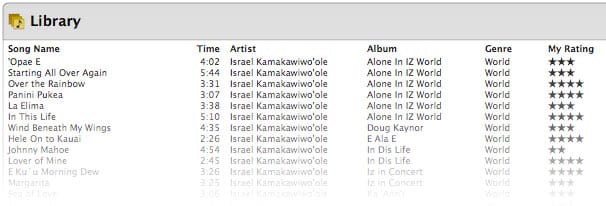 Список альбомов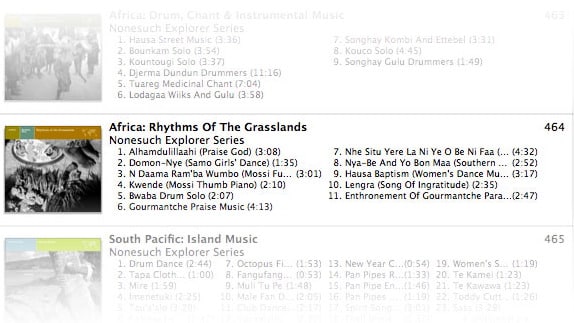
iLounge желает вам весело исследовать функции печати iTunes дальше и ждет вас на следующей неделе в функции “iPod 101”… Увидимся скоро! Джеррод Х.
Get new posts in your inbox
No spam. Unsubscribe anytime.