Игровые контроллеры · 6 min read · Feb 06, 2026
Мигающий белый свет на контроллере PS4 | Есть ли решение?
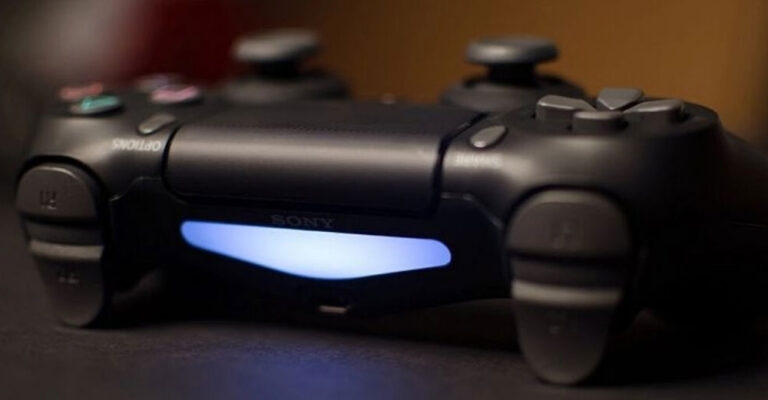
Обычно мигающие белые огни на контроллере PS4 указывают на то, что контроллер пытается подключиться к консоли. Но иногда это никогда не заканчивается и продолжается показываться каждый раз, когда вы включаете контроллер.
В большинстве случаев эта ошибка вызвана простой ошибкой, которую можно легко исправить. Когда контроллер не может подключиться к консоли, либо из-за низкого заряда батареи, либо по неизвестным причинам, возникает эта ошибка. Итак, давайте рассмотрим решения, которые мы собрали для вас.
Почему мигает синий свет на моем контроллере PS4?
Когда ваш контроллер пытается подключиться к вашей PS4, его светодиодный индикатор мигает синим. Как только вы нажмете кнопку PS, свет должен стать постоянным синим. Если он продолжает мигать, возможно, у вас есть одна из следующих проблем:
Неисправное оборудование PS4
Поврежденные кабели или порты
Проблемы с Bluetooth
Сбои в программном обеспечении
Как исправить мигающий белый свет на контроллере PS4
Итак, вот несколько решений, которые помогут вам устранить проблему с мигающим белым светом на контроллере PS4:
Исправление 1: Используйте другой USB-кабель
Убедитесь, что ваш USB-кабель правильно подключен к компьютеру и не теряет соединение при подключении. Если он все еще не подключается, возможно, вам нужно попробовать другой USB-кабель.
Для начала вам может понадобиться другой USB-кабель PS4, который совместим.
Убедитесь, что PS4 и контроллер правильно подключены.
Чтобы проверить, работает ли это, включите PS4 и контроллер.
Если он работает нормально, то, похоже, проблема в вашем кабеле. В противном случае ваш контроллер или программное обеспечение PS4 могут работать неправильно. Вот несколько вещей, которые вы можете сделать.
Исправление 2: Проверьте состояние батареи и зарядки
Когда у вас возникают проблемы с мигающим белым контроллером PS4, первое, что нужно сделать, это проверить состояние батареи и зарядки.
Убедитесь, что ваша батарея полностью заряжена через два часа, поставив ее на зарядку. Полная зарядка контроллера PS4 занимает около двух часов.
Если это не решает проблему, возможно, виноват зарядный кабель, зарядный порт или сама батарея.
Исправление 3: Нажмите кнопки PS и SHARE
Одно из решений, которое оказалось эффективным для многих пользователей PS4, это другое решение. Все, что вам нужно сделать, это удерживать кнопку PS, одновременно удерживая кнопку SHARE.
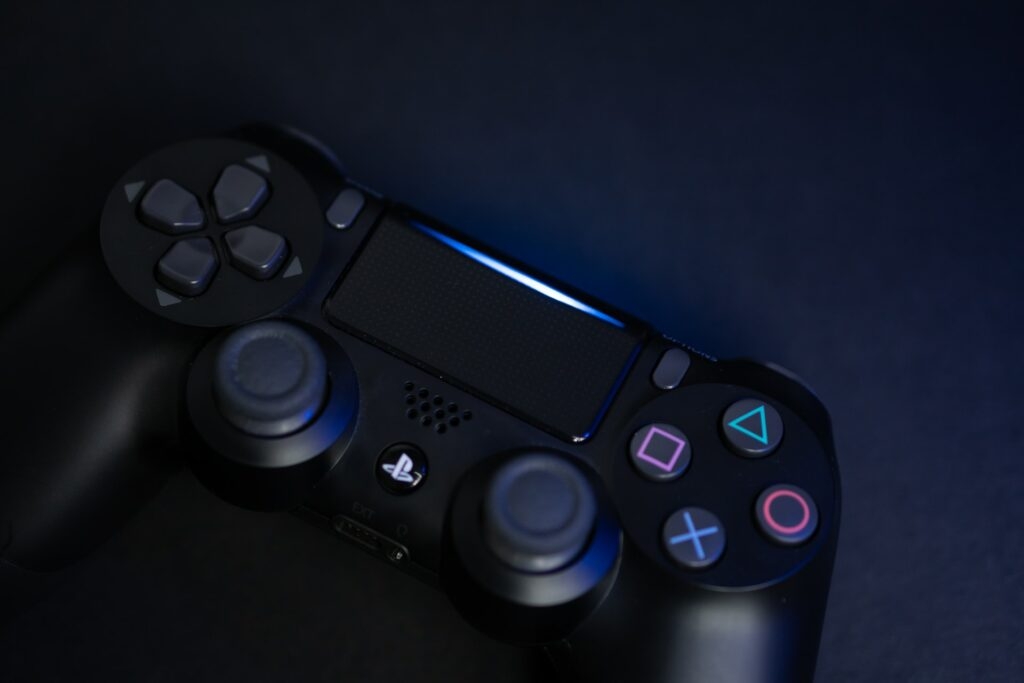
Как только ваша PS4 включится, подождите несколько секунд. Затем проверьте, работает ли контроллер PS4 правильно.
Исправление 4: Используйте другой контроллер
Если ни одно из вышеуказанных решений не сработало, вы можете попробовать подключить другой контроллер к вашей PS4, а затем изменить настройки PS4, а затем подключить ваш оригинальный контроллер, который, похоже, мигает белым. Вы можете одолжить контроллер у друга, если у вас его нет.
Убедитесь, что альтернативный контроллер работает на консоли, подключив его к ней.
Перейдите в Настройки > Устройства > Bluetooth-устройства, используя альтернативный контроллер. В этом окне должен отображаться только работающий контроллер.
После нажатия и удерживания кнопок PS и SHARE на проблемном контроллере индикатор будет мигать дважды каждую секунду или около того.
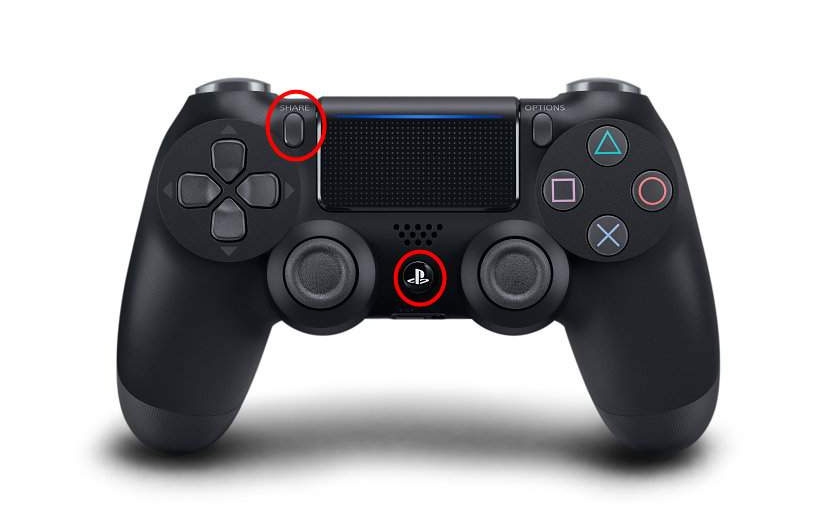
- После этого проблемный контроллер попытается подключиться к вашей PS4, если выбран рабочий контроллер, и он будет использовать рабочий контроллер для выбора неработающего. Каждый раз, когда вас попросят подключиться к новому устройству, просто скажите “да”.
Теперь должно быть возможно устранить проблему с мигающим белым контроллером PS4.
Исправление 5: Сбросьте контроллер PS4
Можно решить множество проблем с PS4, сбросив контроллер PS4, например, когда PS4 мигает белым светом или не может синхронизироваться с PS4. Вот шаги, которые нужно выполнить:
Выключите вашу PlayStation 4.
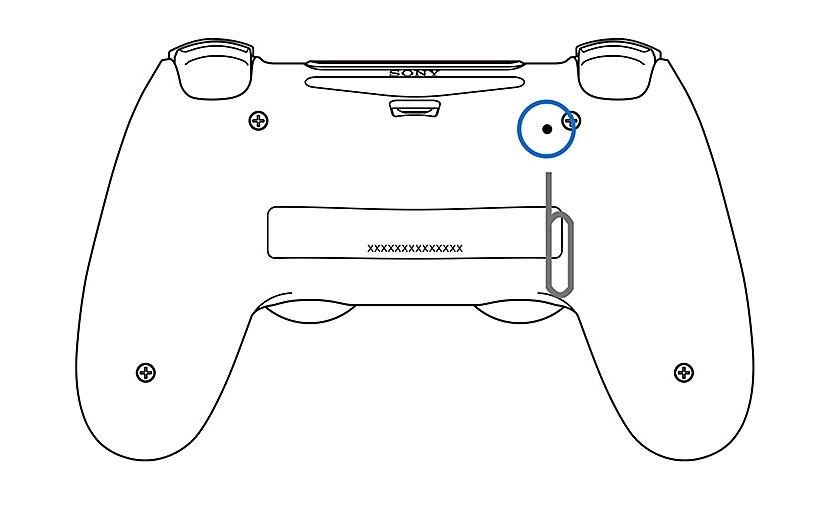
На вашем контроллере найдите кнопку сброса рядом с кнопкой L2.
Удерживайте кнопку несколько секунд с помощью разогнутой скрепки, затем отпустите ее.
Когда контроллер будет сброшен, подключите контроллер к PS4 с помощью USB-кабеля и включите консоль.
- Для входа в PS4 нажмите кнопку PS.
Должно пройти несколько секунд, прежде чем ваш контроллер подключится к консоли PC4 и начнет работать.
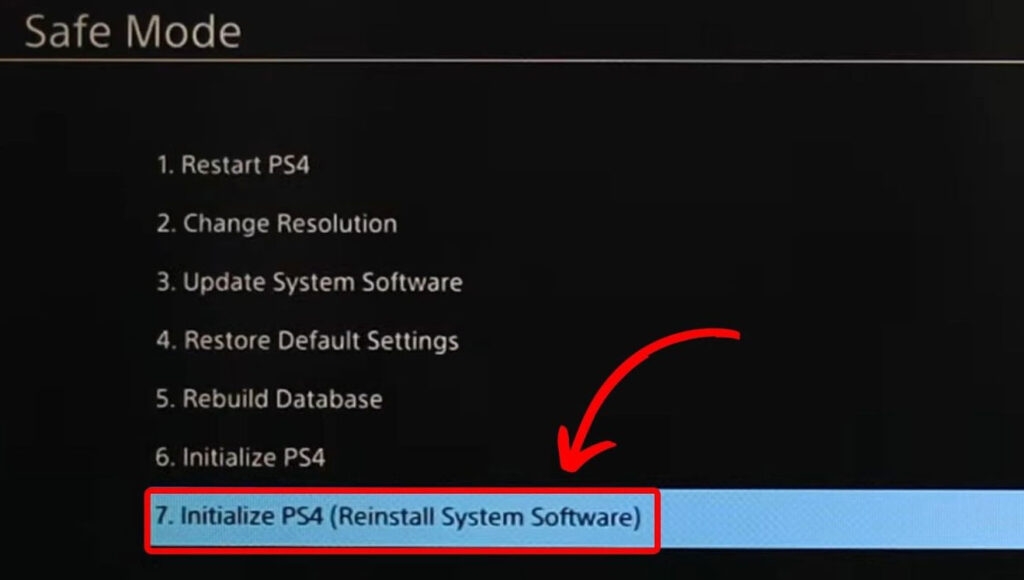
Исправление 6: Инициализируйте PS4 в безопасном режиме
Вы можете попытаться инициализировать вашу PS4 в безопасном режиме, если обновление ее прошивки не решает проблему. Вот как это сделать:
Удерживайте кнопку питания около 7 секунд, пока не услышите два сигнала.
В меню выберите Безопасный режим.
В безопасном режиме выберите Инициализировать PS4 > Инициализировать PS4 (переустановить системное программное обеспечение).
Исправление 7: Запустите безопасный режим для восстановления базы данных
С помощью этого решения вы можете просканировать ваш диск и создать новую базу данных всего вашего контента. В зависимости от количества и типа элементов данных эта операция может занять много времени.
Во-первых, на вашей PlayStation 4 нажмите кнопку Питание. Потребуется несколько мгновений, чтобы индикатор питания выключился.
Если ваша PS4 выключена, удерживайте кнопку питания и отпустите ее, как только услышите два сигнала: один, когда вы нажимаете ее в первый раз, и другой через семь секунд.
С подключенным контроллером DualShock 4 с помощью USB-кабеля нажмите кнопку PS.
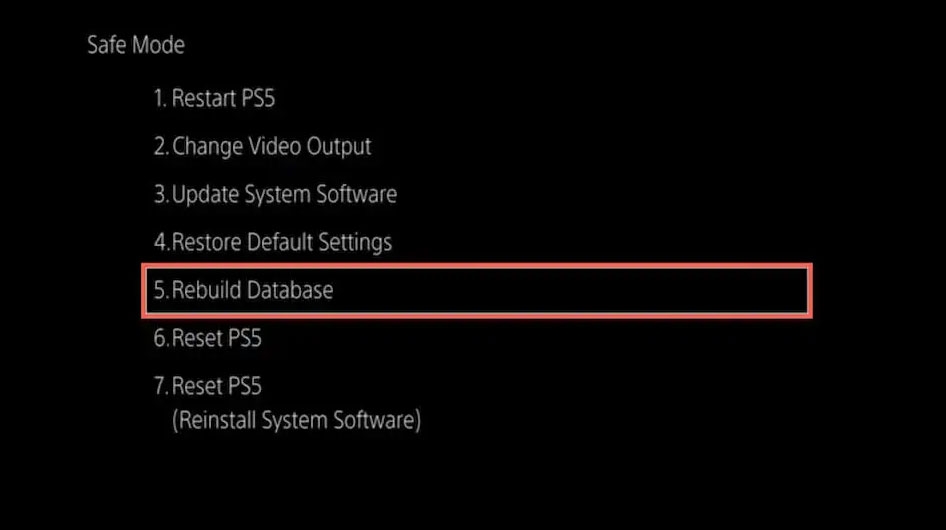
Когда вы войдете в безопасный режим, вы увидите 8 опций. Выберите 5. Восстановить базу данных. После этого подождите, пока процесс завершится.
- Попробуйте снова использовать контроллер PS4, чтобы увидеть, работает ли он.
Исправление 8: Установите Remote Play на ПК
Некоторые пользователи утверждают, что настройка Remote Play на ПК, а затем подключение его к PS4 решает их проблему. Вот шаги, которые вам нужно выполнить:
Вы можете сделать это, перейдя в Настройки > Устройства > Bluetooth.
Чтобы подключить контроллер PS4 к устройству с поддержкой Bluetooth, удалите контроллер с устройства и нажмите кнопки Share + PS.
Как только вы найдете устройство, подключитесь к нему, выполните сопряжение, и вы готовы!
Исправление 9: Обновите прошивку вручную
Если сброс контроллера не решает проблему, возможно, стоит попробовать обновить прошивку. Вот шаги, которые нужно выполнить:
Посетите сайт Sony, чтобы загрузить последнее обновление прошивки.
Затем на USB-накопителе создайте папку с именем PS4.
В папке PS4 создайте папку с именем UPDATE.
В папке UPDATE скопируйте файл обновления прошивки (PS4UPDATE.PUP).
Вам нужно будет подключить вашу PS4 к USB-накопителю.
Вы должны выключить вашу PlayStation 4.
Вы услышите два сигнала после нажатия и удерживания кнопки питания.
Выберите опцию Безопасный режим.
В меню Обновить системное программное обеспечение выберите Обновить с USB-накопителя.
Чтобы завершить обновление, следуйте инструкциям на экране.
Исправление 10: Удалите и переустановите драйвер контроллера
Вот несколько шагов, которые помогут вам удалить и переустановить драйвер контроллера:
Начните с поиска Диспетчера устройств в меню “Пуск”.
Найдите драйверы контроллера PS4 в Диспетчере устройств.
Щелкните правой кнопкой мыши на драйверах, чтобы найти Удалить.
Затем, чтобы удалить, нажмите кнопку удалить и следуйте инструкциям.
После удаления устройства подключите его снова.
Когда вы подключите его снова, дайте ПК автоматически найти драйверы.
Чтобы просканировать изменения оборудования, снова перейдите в Диспетчер устройств и нажмите опцию Действие.
Итак, это все, что мы имеем для вас о том, как исправить проблему с мигающим белым светом на контроллере PS4. Спасибо, что нашли время прочитать это руководство. Мы надеемся, что оно было полезным. Дайте мне знать, если вы хотите больше информации в разделе комментариев.
Дополнительное чтение:
Как сбросить контроллер PS5?
Как восстановить базу данных на PS5?
Серверы PS4 закрываются | Это правда?
Get new posts in your inbox
No spam. Unsubscribe anytime.